
Problemas de sandbox
Debe familiarizarse con el concepto de sandboxes y cómo se relacionan con los servicios XBOX. Consulte Información general sobre sandboxes de los servicios XBOX. Los sandboxes aplican el aislamiento de contenido y el control de acceso antes del lanzamiento comercial. Los usuarios sin acceso a su sandbox de desarrollo no pueden realizar ninguna operación de lectura o escritura relacionada con su título. También puede publicar variaciones de la configuración de servicio en diferentes sandboxes para realizar pruebas. A continuación se describen los aspectos a los que debe prestar atención con los sandboxes.La cuenta de desarrollador no tiene acceso al sandbox correcto para el acceso en tiempo de ejecución
Para iniciar sesión en un título que está en desarrollo, se debe usar una cuenta de prueba (también conocida como cuenta de desarrollo) o una cuenta de desarrollador autorizada.- Asegúrese de que está intentando iniciar sesión con una u otra.
- Las cuentas de prueba se crean en Partner Center.
- Puede autorizar una cuenta de desarrollador asociada a los servicios XBOX en Partner Center en https://partner.microsoft.com/xboxconfig/TestAccounts/.
- Asegúrese de que la cuenta tiene acceso al sandbox en el que está publicado su título.
- Las cuentas de prueba que cree en Partner Center heredan los permisos de la cuenta de Partner Center que las creó.
Su dispositivo no está en el sandbox correcto
El dispositivo en el que está desarrollando debe estar configurado en un sandbox de desarrollo. En XBOX One (o posterior), configure el sandbox mediante XBOX One Manager. Para el escritorio de Windows 10, use el scriptSwitchSandbox.cmd que se encuentra en el directorio Tools de la instalación del SDK de XBOX.
La configuración de servicio de su título no está publicada en el sandbox de desarrollo correcto
Asegúrese de que la configuración de servicio de su título esté publicada en un sandbox de desarrollo. No puede iniciar sesión en la red XBOX en un sandbox de desarrollo para un título a menos que ese título esté publicado en el mismo sandbox. Para publicar el título en el mismo sandbox, consulte la sección Identificadores de sandbox del artículo “Setting up sandboxes”. Para publicar su configuración de Partner Center en un sandbox, vaya a la página de configuración de los servicios XBOX en Partner Center y seleccione el botón Test.Identificadores configurados incorrectamente
Se requieren varios identificadores para configurar su juego. Algunos aspectos a los que debe prestar atención son:- Asegúrese de que su App ID está escrito correctamente en Partner Center.
- Asegúrese de que su PFN está escrito correctamente en Partner Center.
- Asegúrese de que la “Package Identity” de su appxmanifest es correcta. Esto se muestra en Partner Center como “Package/Identity/Name” en la sección App Identity.
El Title ID o el SCID no están configurados correctamente
Para los títulos XDK y GDK, estos valores se establecen en supackage.appxmanifest.
Depurar según el código de error
A continuación se muestran algunos de los códigos de error que puede ver al iniciar sesión, y los pasos que puede seguir para depurar estos errores. Los códigos de error aparecen de la siguiente manera: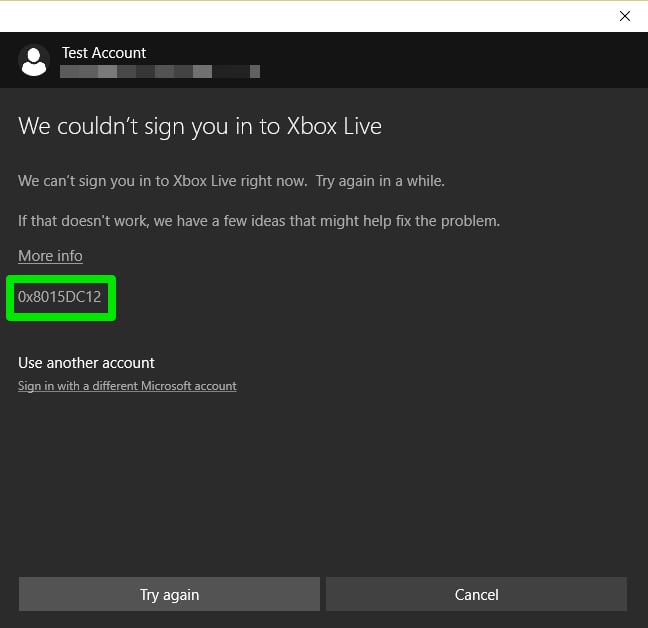
0x80860003 La aplicación está deshabilitada o configurada incorrectamente
-
Pruebe a eliminar el archivo PFX.
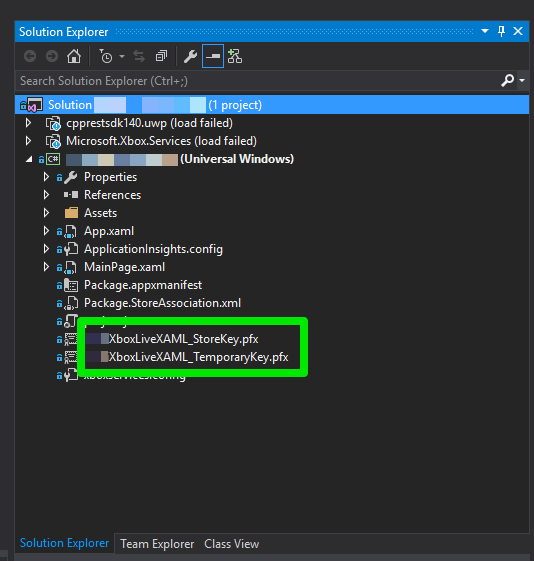
package.appxmanifest. Como resultado, los bits generados (específicamente, elappxmanifest.xml) tendrán una identidad de paquete diferente de la que pretende usar. -
Compruebe que su
package.appxmanifestestá configurado con la misma identidad de aplicación que su título en Partner Center. Puede hacer clic con el botón derecho en su proyecto y elegir Store -> Associate App With Store…, como se muestra en la captura de pantalla siguiente; o bien, editar manualmente supackage.appxmanifest.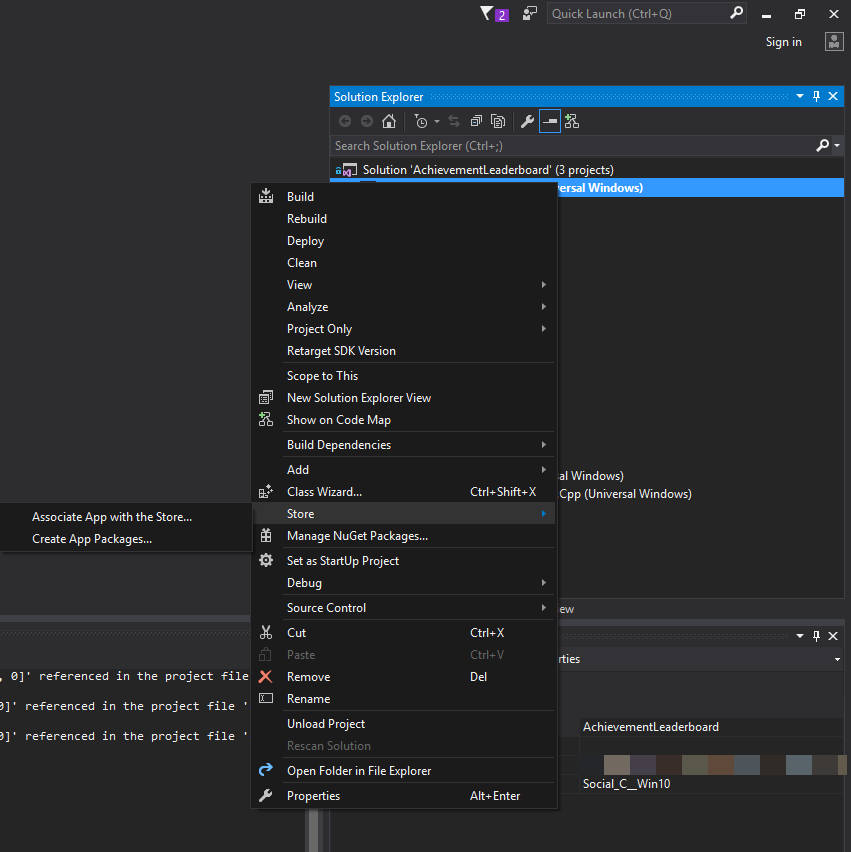
0x8015DC12 Error de aislamiento de contenido
Este error significa que el dispositivo o el usuario no tienen acceso al título especificado.- Esto podría significar que no está usando una cuenta de prueba para intentar iniciar sesión, o que su cuenta de prueba no tiene acceso al mismo sandbox con el que ha iniciado sesión. Compruebe las instrucciones sobre la creación de cuentas de prueba en Cuentas de prueba de los servicios XBOX. Si es necesario, cree una nueva cuenta de prueba con acceso al sandbox adecuado. Es posible que necesite quitar su cuenta antigua de Windows 10; puede hacerlo yendo a Configuración desde el menú Inicio y, a continuación, a Cuentas.
- Compruebe que su título está publicado en el sandbox que está intentando usar. Consulte la sección Identificadores de sandbox en Setting up sandboxes.
0x87DD000E Título no autorizado
Compruebe que su dispositivo está configurado en el sandbox de desarrollo adecuado y que el usuario tiene acceso al sandbox. Compruebe el enlace de Partner Center y la configuración del App ID como se describe anteriormente. Si obtiene un error que no se describe aquí, consulte la lista de errores en la documentación dexbox::services::xbox_live_error_code para obtener más información sobre los códigos de error.
También puede consultar errors.h en los archivos de inclusión de XSAPI.
Si no puede iniciar sesión con su título, publique un hilo de soporte en los foros o póngase en contacto con su administrador de cuenta.