
- Instalar el paquete de recursos PlayFab Unity Editor Extensions. Después, usar las Editor Extensions para instalar el SDK de PlayFab para Unity 3D y configurar su proyecto de Unity. PlayFab Editor Extensions es un complemento independiente de Unity que simplifica los primeros pasos con PlayFab. Cuando hay un SDK compatible instalado, están disponibles otros menús de servicio. Estos menús proporcionan acceso a las configuraciones del SDK. Estos valores de configuración se guardan en una combinación de ubicaciones para garantizar que los datos se conserven durante las compilaciones e implementaciones de Unity.
- Instalar el SDK de PlayFab para Unity 3D directamente sin usar las PlayFab Unity Editor Extensions. Cuando usa este método de instalación, configura su proyecto de Unity directamente estableciendo los valores de las propiedades en su código.
Descargar e instalar solo el SDK
Para instalar el SDK sin usar las PlayFab Unity Editor Extensions:- Abra su proyecto de Unity.
- Descargue el paquete de recursos del SDK de PlayFab para Unity3D desde el repositorio de GitHub de PlayFab.
- Vaya a la ubicación donde descargó el archivo y haga doble clic en el archivo UnityPackage para abrir el cuadro de diálogo Import Unity Package en el editor de Unity.
- Para importar el SDK de PlayFab para Unity3D en su proyecto, seleccione Import.
Establecer el Title ID sin usar las Editor Extensions
Para establecer el título:- En el panel Project del editor de Unity, seleccione la carpeta Assets.
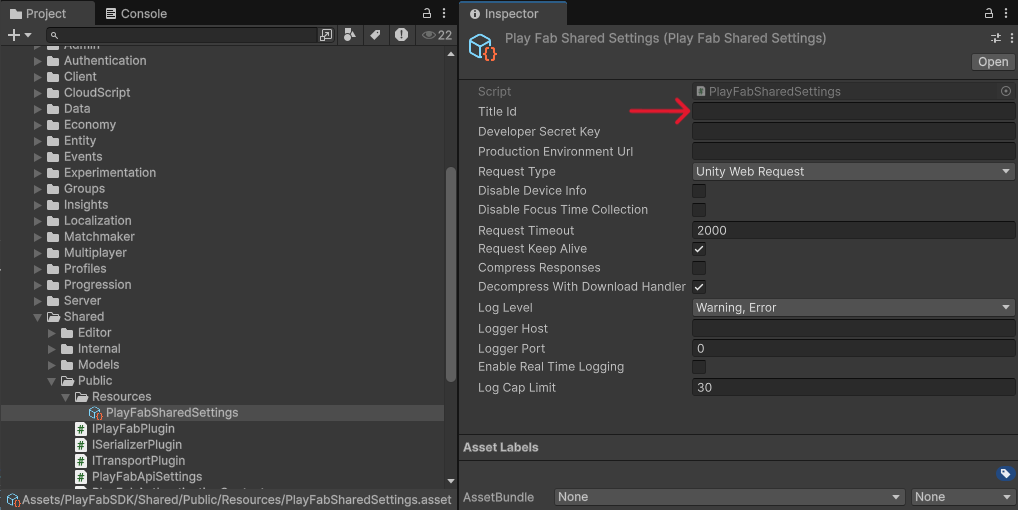
- Abra la carpeta Assets > PlayFabSdk > Shared > Public > Resources.
- Seleccione el recurso PlayFabSettings.
-
En la ventana Inspector, establezca el Title ID.
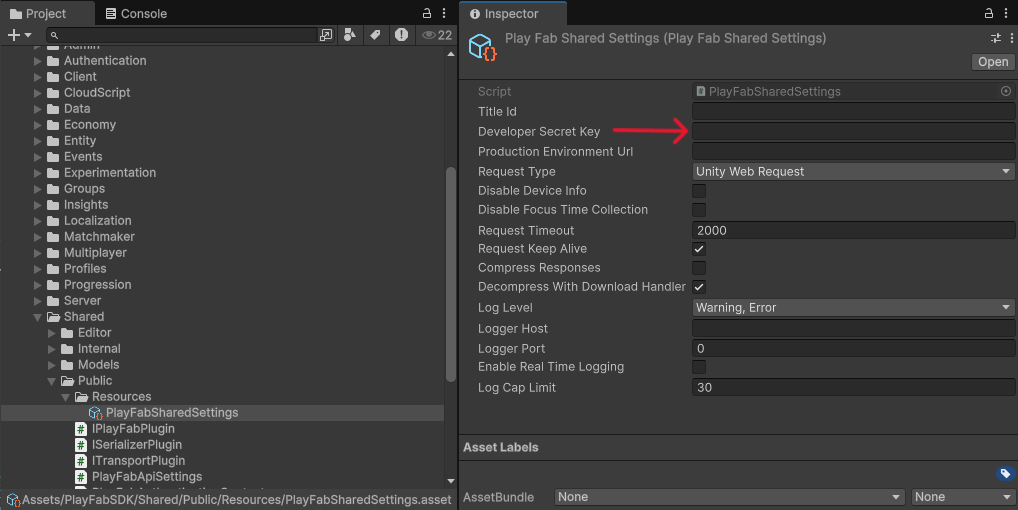
Consulte Administración de claves secretas para encontrar su clave secreta, también denominada clave de desarrollador de su título de PlayFab.