Requisitos
- Una cuenta de desarrollador de PlayFab.
- Una copia instalada del editor de Unity. Para obtener información sobre cómo instalar el editor de Unity, consulte Installing Unity en la documentación de Unity. También puede instalar una versión de Unity mediante el instalador de características de Visual Studio.
El SDK de Unity3D de PlayFab admite el editor de Unity versión 5.3 y posteriores.
- Un proyecto de Unity. Para obtener información sobre cómo crear un proyecto de Unity, consulte la guía de inicio rápido.
Si no está familiarizado con Unity, los paquetes de instalación recientes le ofrecen la opción de instalar tutoriales de creación de juegos. Puede usar uno de los tutoriales para crear un juego de ejemplo que utilizar en el siguiente inicio rápido.
- El SDK de Unity3D de PlayFab.
Terminología
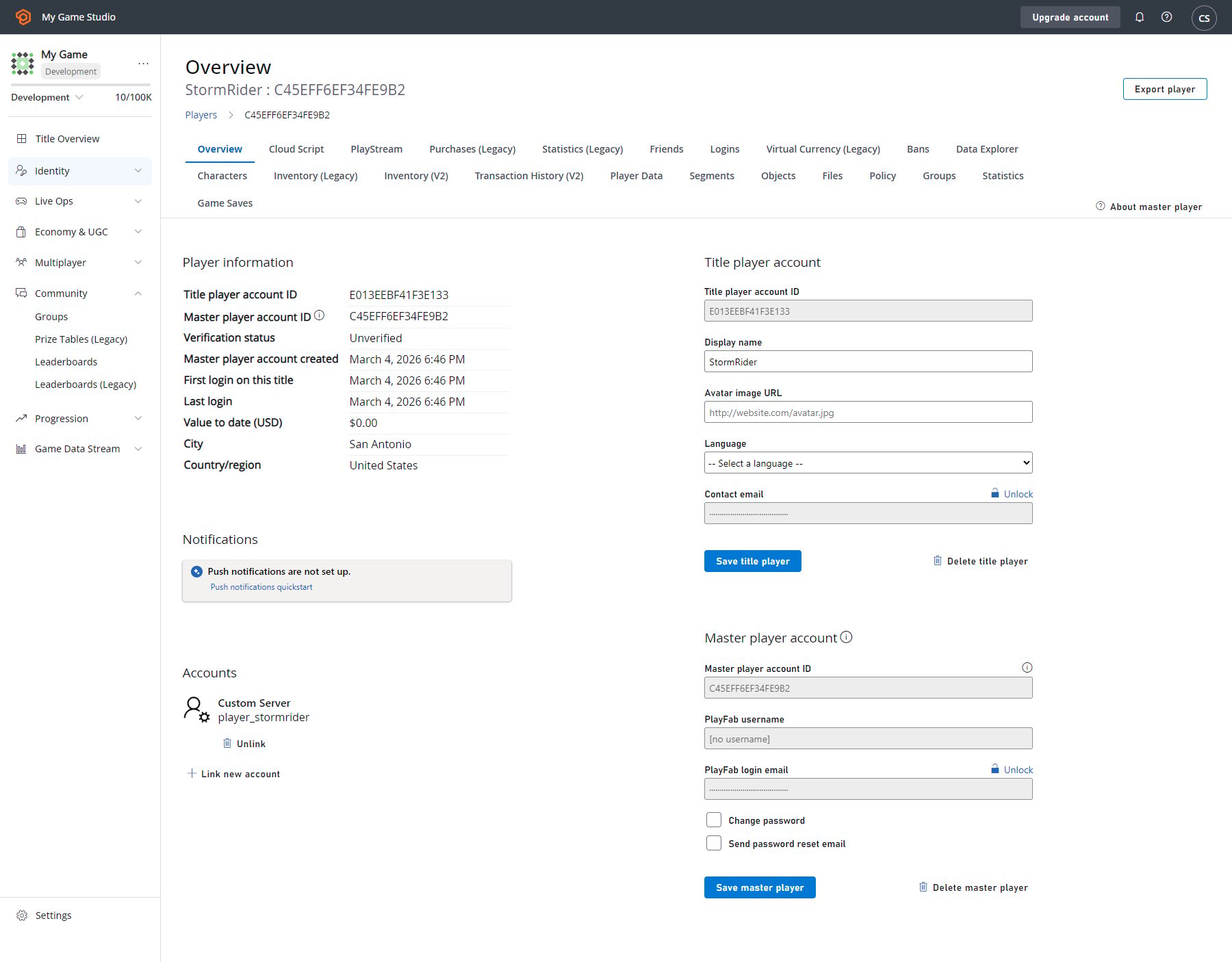
Las entidades son cualquier concepto de PlayFab que puede contener datos. Los tipos de entidad integrados son:- title: un título contiene información global disponible para todos los jugadores. Es similar a TitleData. Se identifica mediante el identificador de título (
TitleId) del juego o la aplicación. - master_player_account: este tipo de entidad le permite compartir información sobre un jugador entre varios juegos dentro de un espacio de nombres. Se identifica mediante el identificador de jugador (
PlayFabId) del jugador, que se devuelve como parte de cualquier inicio de sesión o de cualquier llamada para recuperar la información de cuenta de la cuenta de jugador (por ejemplo, la API de cliente de PlayFab GetAccountInfo). - title_player_account: identifica una cuenta de jugador que contiene cierta información para el título actual. Se identifica mediante el identificador de entidad (
EntityKey.Id) que se obtiene en el objeto EntityKey en cualquier inicio de sesión. - character: identifica un personaje que posee el jugador y que contiene información que puede recuperar. Se identifica mediante el identificador de personaje (
CharacterId) del personaje.
Inicialización de entidades
Para llamar a cualquiera de las API de entidad, debe obtener elID de entidad y el Type de entidad. Use el ID y el Type para realizar llamadas a otros métodos de la API de entidad. Estos son miembros de un objeto EntityKey.
Para ello, llame a cualquiera de los métodos de inicio de sesión, como LoginWithCustomID.
ID de entidad y el Type de entidad llamando al método GetEntityToken.
Objetos de entidad
Los objetos de entidad le permiten leer y escribir objetos pequeños serializables en JSON adjuntos a una entidad. Todos los tipos de entidad admiten los métodosGetObjects y SetObjects.
Los fragmentos de código siguientes muestran cómo establecer y leer un Object en una entidad title_player_account.
Use el método SetObjects para establecer objetos de entidad en un jugador o un título.
Archivos de entidad
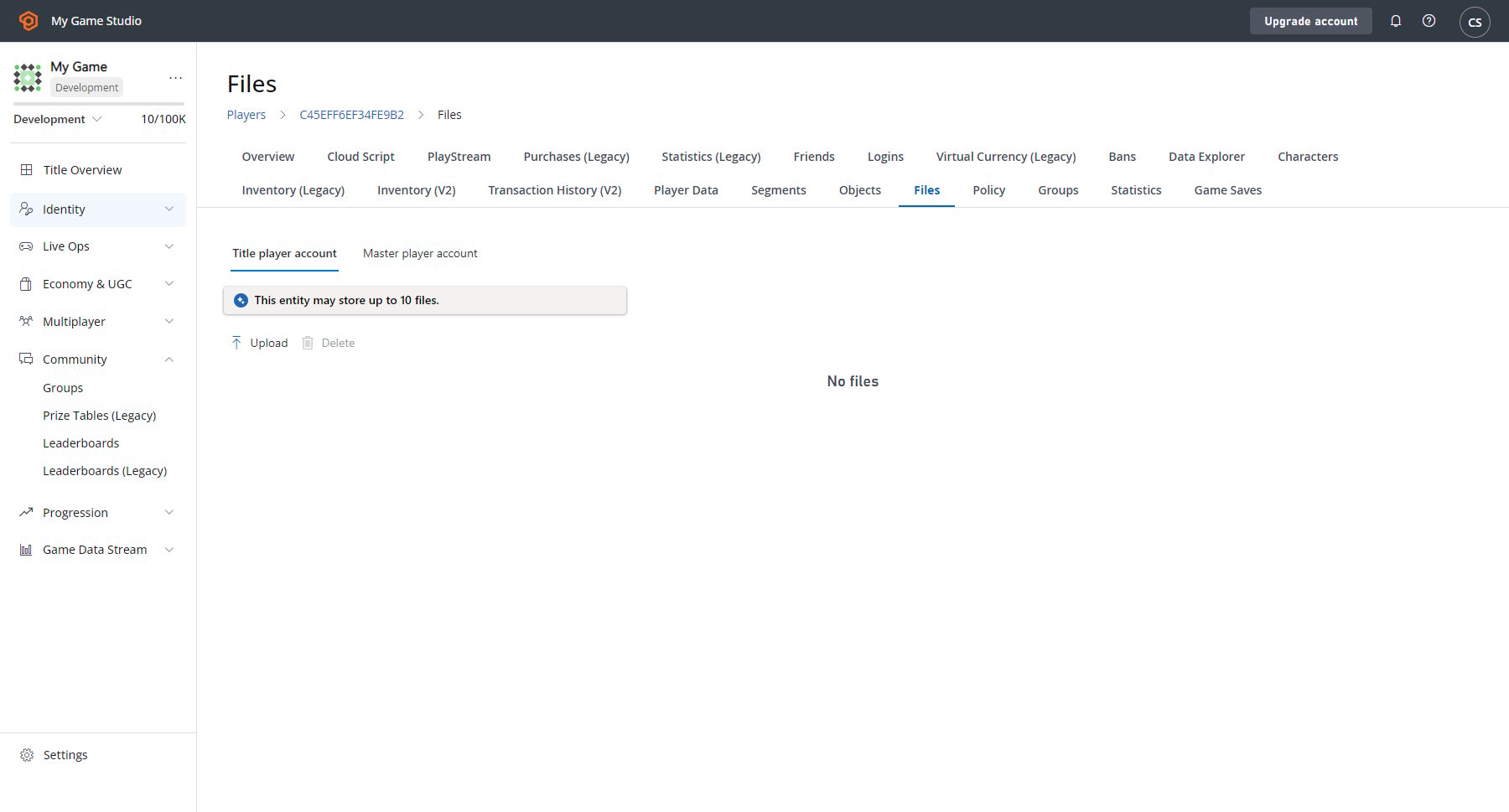
Los archivos de entidad le permiten leer y escribir archivos adjuntos a una entidad, en cualquier formato. Use el método GetFiles para recuperar archivos de entidad.- Iniciar sesión y recuperar el
IDde entidad y elTypede entidad. - Inicializar la operación de carga atómica.
- Cargar todos los archivos.
- Finalizar la operación de carga atómica.
Cada acción de archivo requiere muchos pasos y varias llamadas a la API, por lo que no intente acceder al mismo archivo de varias maneras al mismo tiempo. Si tiene mucho cuidado, es posible que no necesite un mecanismo de bloqueo. Si quiere hacer algo complicado, su mecanismo de bloqueo puede ser mucho más complejo.
Game Manager y entidades
Game Manager le permite manipular objetos y archivos de los jugadores. La información general del jugador muestra tanto la información del jugador del título como la de la cuenta de jugador maestra.