
PlayFab CDN es una característica heredada compatible con las cuentas que tienen al menos un título que haya configurado previamente la CDN. Para los nuevos desarrolladores de PlayFab interesados en una solución de administración de contenido, recomendamos usar Azure CDN. Para empezar, consulte la documentación de Azure CDN.
Android.
Android/Image.png.
Cuando el usuario captura recursos, sus solicitudes se enrutan automáticamente a la ubicación perimetral más cercana, por lo que el contenido se entrega con el mejor rendimiento posible.
Esto, sin embargo, puede introducir retrasos en las acciones de administración de archivos, como las de los ejemplos siguientes:
- Carga de archivos: su archivo está disponible inmediatamente.
- Sobrescritura de archivos: el archivo antiguo se muestra a los usuarios durante un máximo de 24 horas, hasta que se sobrescribe con el archivo nuevo.
- Eliminación de archivos: el archivo sigue existiendo durante un máximo de 24 horas, mientras el comando de eliminación lo quita de todas las ubicaciones perimetrales.
Carga de recursos
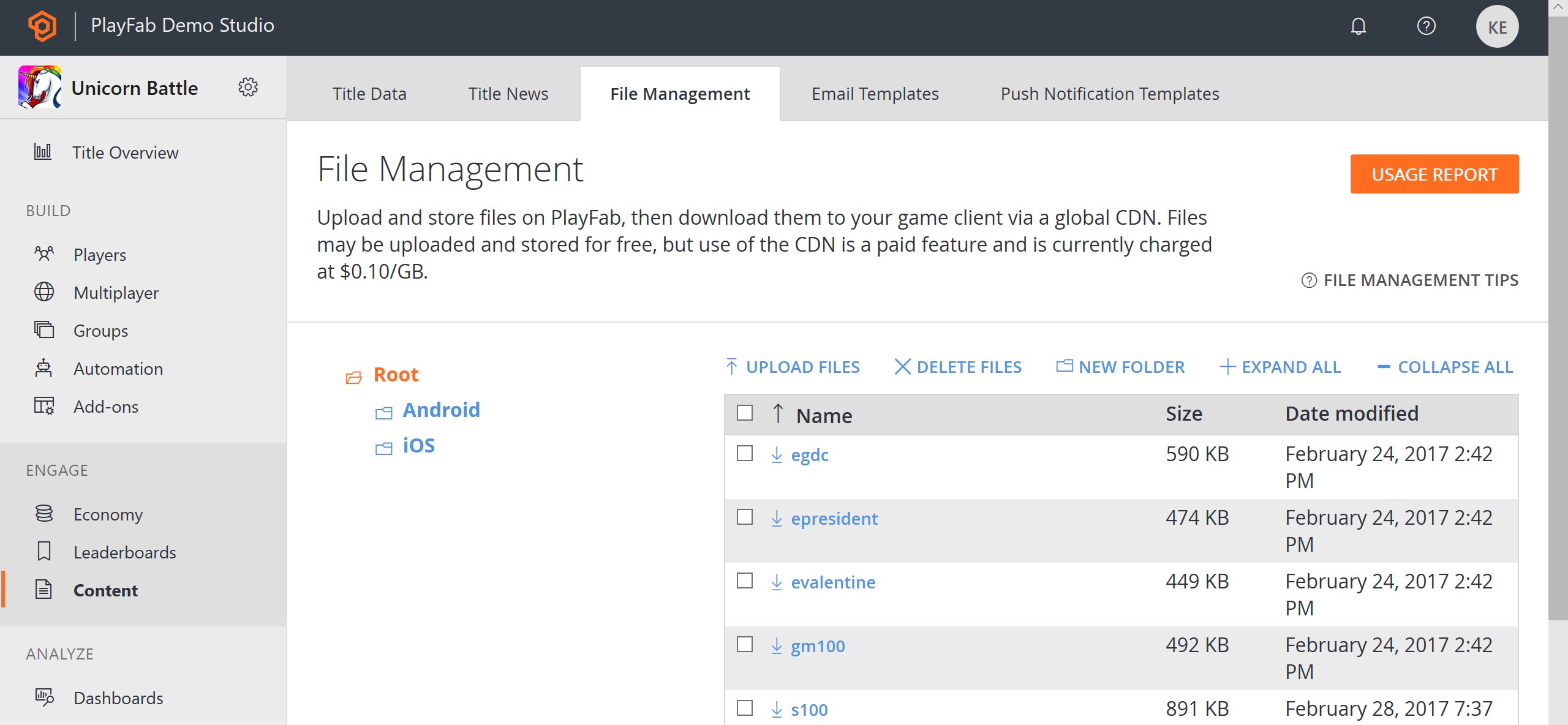
Antes de que sus usuarios puedan capturar un recurso, este debe cargarse en la CDN. Esto se puede hacer en Game Manager:- Seleccione Content en el menú de la izquierda.
- Elija la pestaña File Management.
- A continuación, seleccione Upload Files.
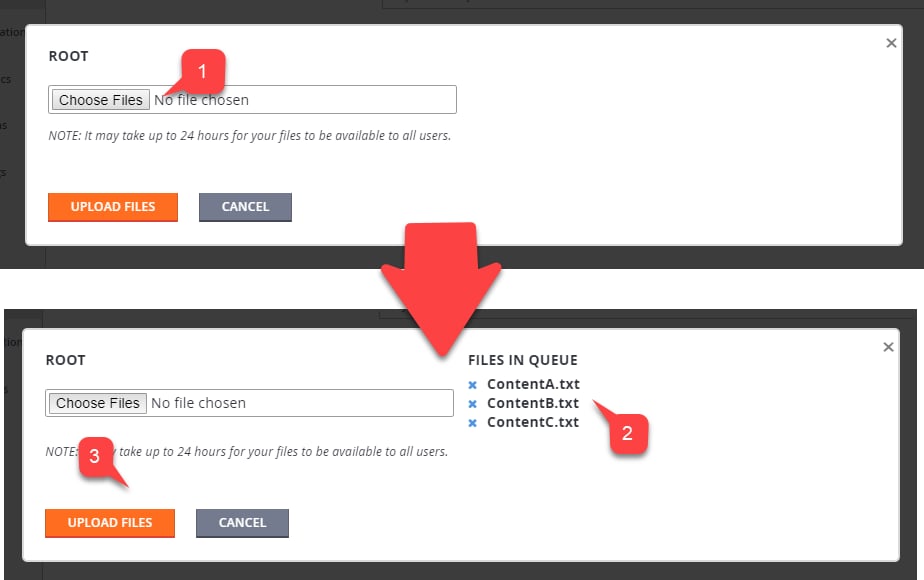
- Seleccionar varios archivos (1).
- Cada archivo seleccionado aparece en la lista (2).
- Enviar los archivos seleccionando el botón Upload Files (3).
- Los archivos cargados aparecen en la lista (1).
-
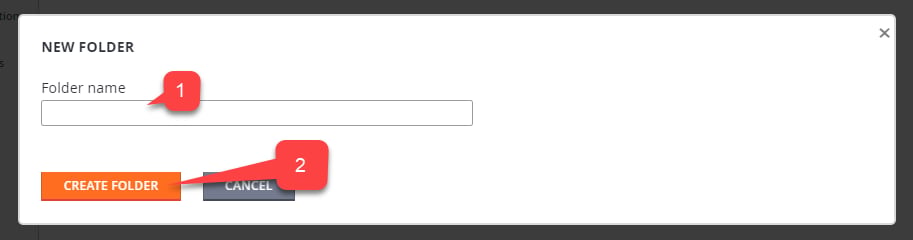
Tenga en cuenta que también puede administrar carpetas.
- Para crear una carpeta, seleccione el botón New Folder (2).
- Rellene el nombre de la carpeta (1).
- Seleccione el botón Create Folder (2).
- Primero, llame a GetContentUploadUrl y obtenga la URL con firma previa que autoriza la carga.
- A continuación, use la URL para realizar una solicitud
HTTP PUT, proporcione los datos y (opcionalmente) el tipo de contenido.
Captura de recursos
Descargar el recurso mediante código es idéntico a cargarlo. Como se mencionó anteriormente, es un proceso de dos pasos.- Primero, realice una llamada a GetContentDownloadUrl y obtenga una URL con firma previa que autorice la descarga.
- A continuación, use la URL con firma previa para realizar una solicitud
HTTP GETy capturar los datos.
ThruCDN en False. La URL devuelta apunta a archivos recientes no almacenados en caché.
El cliente publicado de su juego no debe usar nunca esta opción.