
La característica Explorador de datos está en versión preliminar pública. Prevemos cambios continuos en ella a medida que seguimos recopilando comentarios
Creación de consultas personalizadas
Para empezar a crear sus propias consultas en modo avanzado, es importante entender primero la forma de los datos a los que va a acceder.La tabla events.all
La tablaevents.all es el destino predeterminado de todos los eventos entrantes. Es una única tabla semiestructurada con columnas para valores comunes, como la hora y el nombre del evento. Se familiarizará rápidamente con la columna EventData, que contiene la carga JSON original completa y es útil en casi todas las consultas. Puede leer la siguiente documentación sobre la tabla events.all.
La anatomía de una consulta
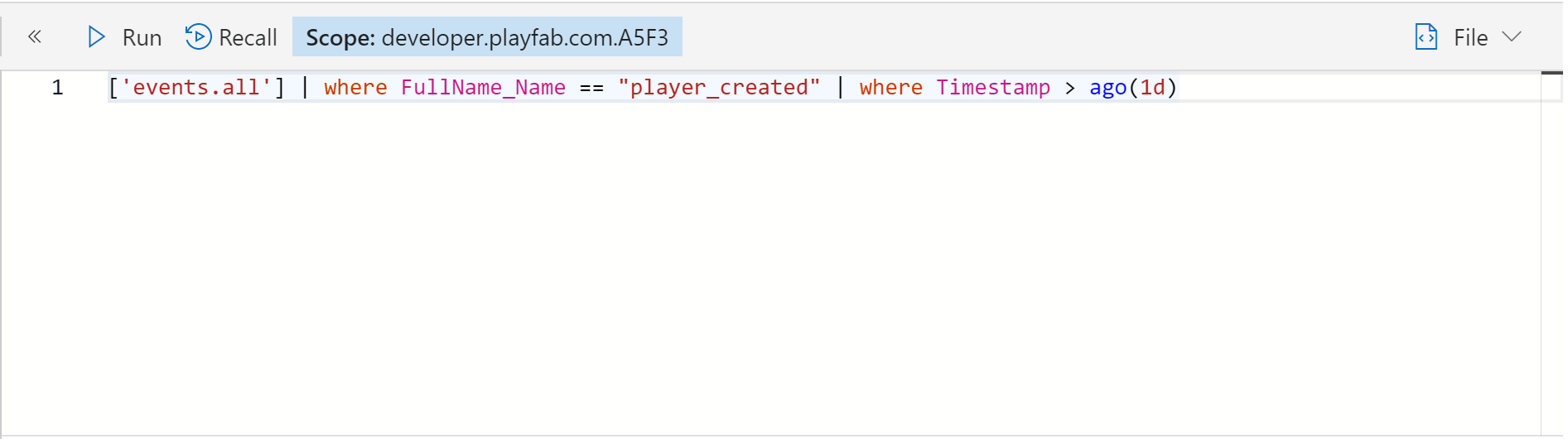
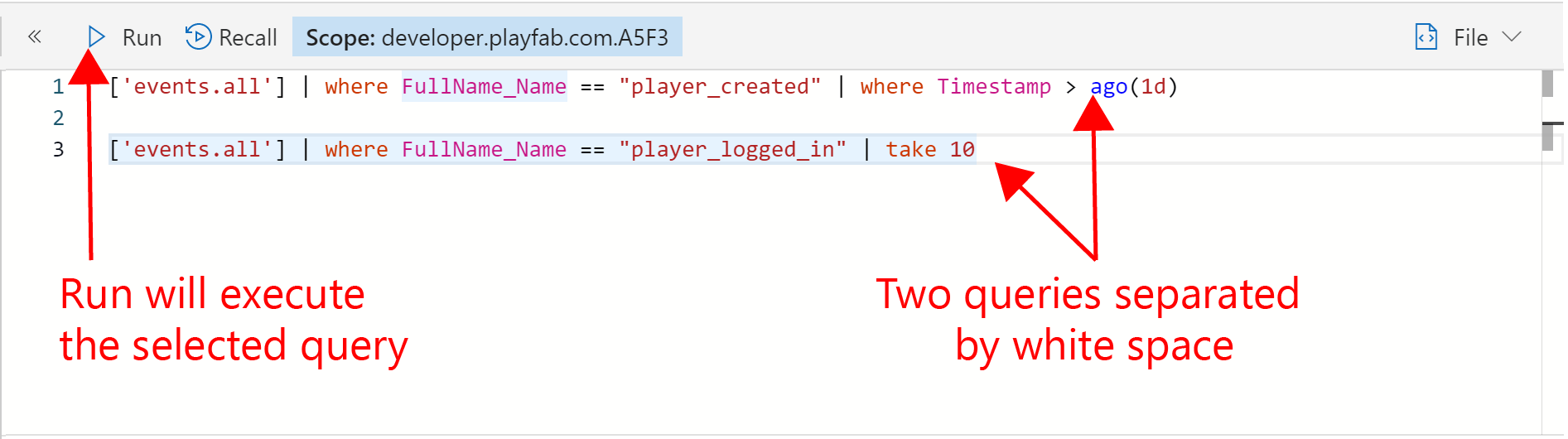
Una expresión de consulta suele comenzar con el nombre de la tabla. A esto le sigue el delimitador de canalización (|). A continuación vienen uno o más operadores. Cada operador se separa con el delimitador de canalización.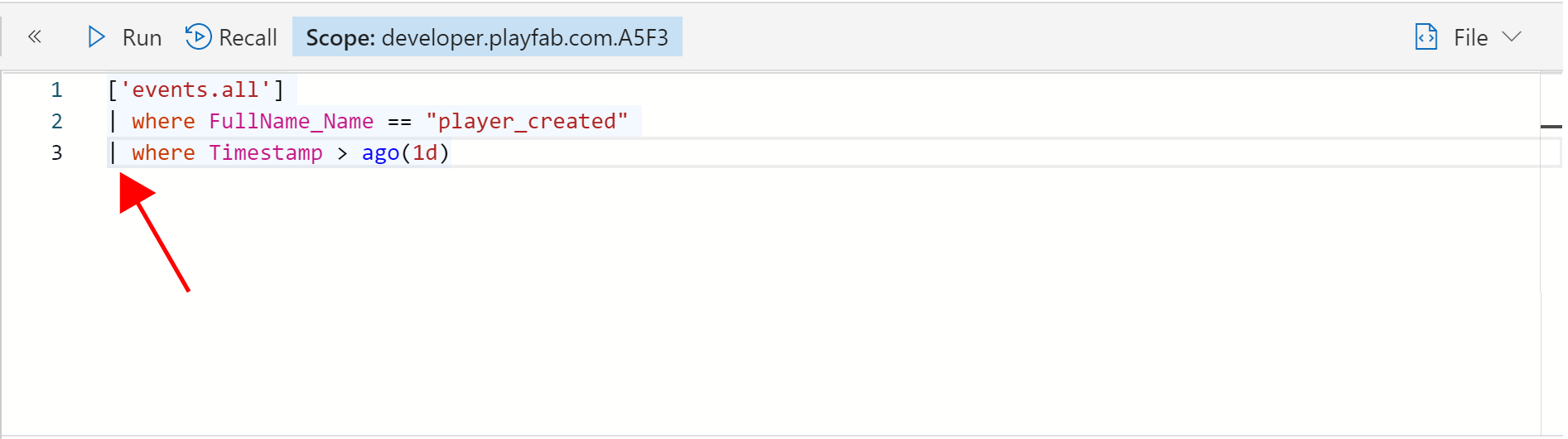
Creación de su primera consulta
Ahora vamos a crear su primera consulta desde cero. Puede escribir el nombre de la tabla en el panel de consulta, pero vamos a usar un pequeño atajo. Busque la tablaevents.all en el panel de recursos. Es posible que tenga que expandir la base de datos de su identificador de título haciendo clic en la flecha.
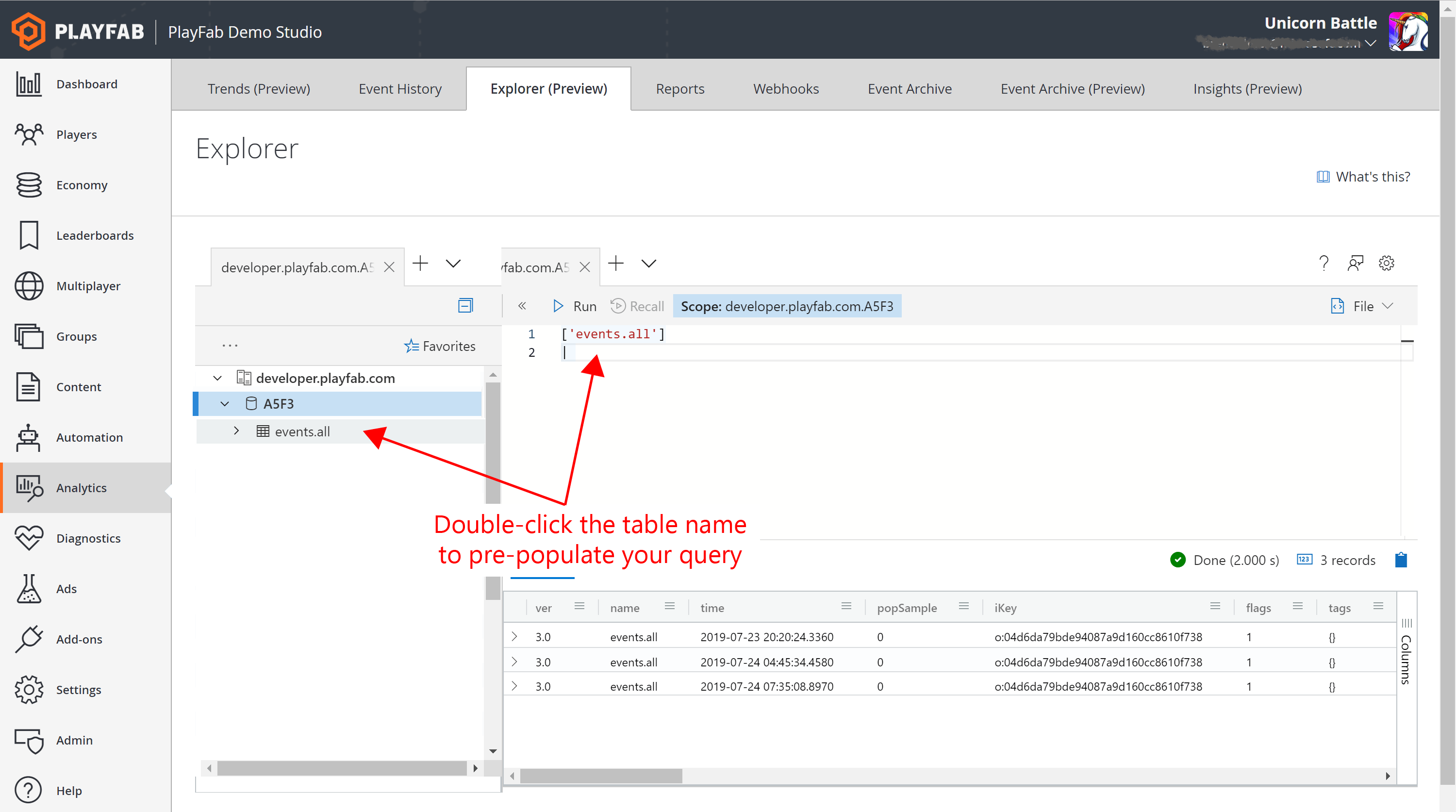
events.all, haga doble clic en el nombre de la tabla. Observará que esta expresión se ha agregado al panel de consulta.
En la versión preliminar, tendrá que agregar manualmente los corchetes y las comillas simples alrededor del nombre de la tabla. Hay en curso una corrección para este inconveniente.
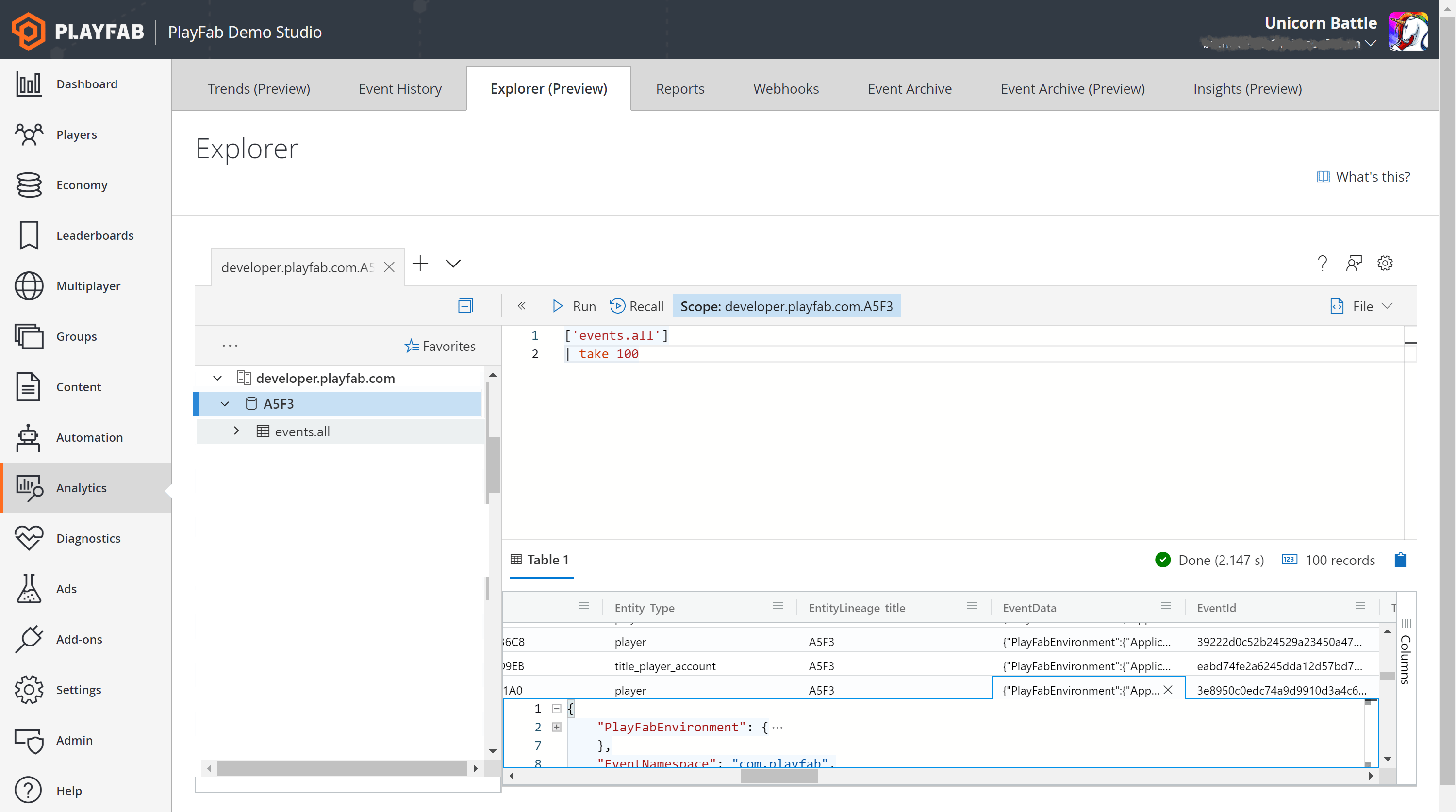
player_logged_in. Una vez que haya encontrado uno, desplácese con la flecha derecha hasta la columna EventData y haga doble clic. Ahora debería ver esto:
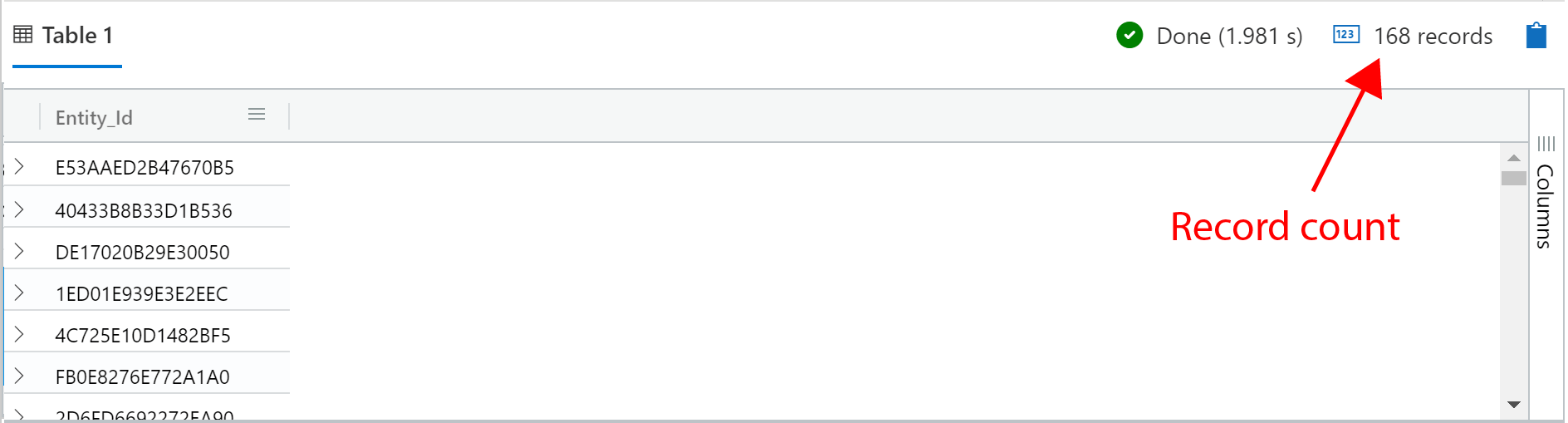
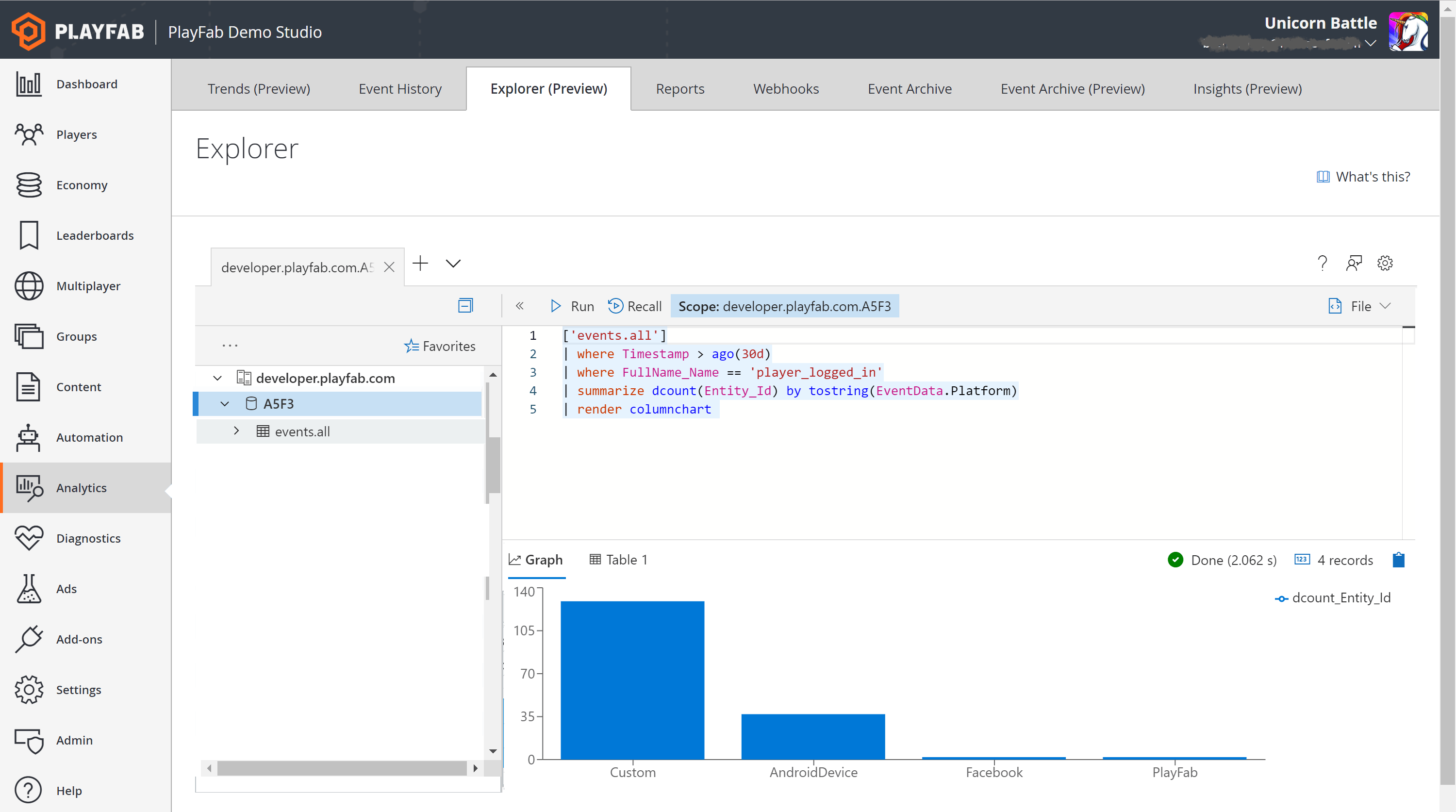
summarize. Dado que summarize no admite tipos dinámicos, también tendremos que convertir platform en una cadena.
Consultas de ejemplo
Apenas hemos arañado la superficie de los tipos de consultas que se pueden crear en el Explorador. Se pueden cargar más consultas de ejemplo desde la página del Explorador presionando “What’s This”. Cada una de estas consultas de ejemplo se ha elegido para demostrar algunos de los distintos operadores disponibles y cómo se pueden aplicar a preguntas del mundo real.Dado que la forma de sus datos puede variar con respecto a nuestro conjunto de datos de demostración, es posible que tenga que modificar la consulta de ejemplo para que se ejecute en su escenario.
Límites
Hay dos límites que rigen el uso de las consultas del Explorador:- Tiempo máximo de ejecución de la consulta: no se permite que una consulta individual se ejecute durante más de 30 segundos. Si se supera este límite, la consulta se terminará y recibirá un mensaje de error.
- Uso por intervalo: cada título tiene permitido un tiempo de ejecución total acumulado de tres minutos por cada intervalo de 10 minutos. Si se supera este límite, recibirá un mensaje de error y tendrá que esperar antes de ejecutar más consultas.