
Escenarios de texto a voz y conversión de voz en texto
El siguiente gráfico le guía por los escenarios que los jugadores experimentarán cuando habilite las características de conversión de voz en texto y texto a voz. Describe el impacto en el usuario en tres fases de la experiencia de juego: configuración inicial, jugar a un juego y participar en el chat del juego.Descripción de la API
Conversión de voz en texto
Habilitación de la transcripción
La transcripción del audio entrante para el usuario asociado a un control de chat local se puede habilitar llamando aPartyLocalChatControl::SetTranscriptionOptions(). Cuando se complete la operación, PartyManager::StartProcessingStateChanges() proporcionará un PartySetTranscriptionOptionsCompletedStateChange que indica si la operación asincrónica se realizó correctamente.
Recepción de transcripciones
Cuando se envía audio a un control de chat asociado a un usuario local que ha habilitado la transcripción, el audio se transcribirá. Cada transcripción se indicará mediante unPartyVoiceChatTranscriptionReceivedStateChange proporcionado por PartyManager::StartProcessingStateChanges(). El hablante, los receptores y el texto de la transcripción se especificarán en el cambio de estado. Además, el cambio de estado especificará si el texto de la transcripción es una frase Hypothesis o Final. Una frase Hypothesis es una instantánea del proceso de transcripción que indica un refinamiento iterativo del texto de la transcripción. Opcionalmente, estas se pueden usar para mejorar la capacidad de respuesta percibida del proceso de transcripción. Una frase Final representa el final del proceso de transcripción después de que un usuario haya completado una oración o frase.
Visualización de transcripciones
Cuando se recibe el texto de la transcripción, debe mostrarse según las siguientes directrices de diseño de experiencia de usuario. La API Windows::Gaming::UI::GameChatOverlay oWindows::Xbox::UI::Accessibility se puede usar en Windows o XBOX, respectivamente, para usar la interfaz de usuario de chat de texto predeterminada del sistema, que se ha diseñado para cumplir estas directrices.
Detección
En XBOX y Windows, los usuarios pueden encontrar la configuración de texto a voz y conversión de voz en texto en la sección Accesibilidad en Configuración de la pantalla principal de XBOX (consola XBOX) o de la aplicación XBOX (Windows 10). La configuración se controla mediante botones de alternancia que habilitan o deshabilitan las características para todos los juegos de XBOX específicos del perfil de usuario que se integran con la configuración de la plataforma. Para el resto de plataformas, consulte sus directrices de accesibilidad para conocer las ubicaciones de la configuración de texto a voz y conversión de voz en texto.Si su juego decide agregar configuraciones adicionales que son solo específicas del juego, deben colocarse dentro del juego. En general, las opciones de accesibilidad pertenecen al menú de configuración u opciones del juego. Idealmente, la configuración debería estar disponible mediante la pulsación de un botón dedicado y ser accesible desde cualquier pantalla o, al menos, desde el menú Pausa.
Guía de experiencia de usuario para crear una ventana de conversación personalizada
Procedimientos recomendados generales
Los subtítulos y la transcripción del chat de voz abordan un desafío similar: mostrar texto conversacional a gran velocidad, superpuesto a contenido multimedia enriquecido. La documentación sobre subtítulos puede aplicarse a una ventana de conversación.Aspectos básicos
- Alto contraste entre el texto y el fondo.
- Evite presentar demasiado texto en pantalla a la vez.
- Use un tamaño de texto lo suficientemente grande para el tamaño de la pantalla.
Buenas prácticas
- Asegúrese de que los usuarios puedan encontrar y habilitar la configuración de texto a voz antes de participar en el chat del juego.
- Evite conflictos con otros elementos de la interfaz de usuario.
- Al apilar varias respuestas, agregue las cadenas más recientes en la parte inferior.
- Distinga entre hablantes.
- Use una fuente clara y legible.
- Permita que el usuario personalice la ventana de conversación y el contenido.
Tamaño de la ventana
Para garantizar una experiencia equivalente para todos sus jugadores, es fundamental tener en cuenta tanto las necesidades del usuario como las necesidades de la interfaz de usuario del juego. En esta sección se explica un método para determinar la mejor visualización, en función de:- El comportamiento de chat del usuario.
- Diseños de interfaz de usuario variables que usan el chat del juego (salas, configuración del juego, sesión de juego).
- El impacto de la interfaz de usuario invocable por el título (TCUI) (por ejemplo, superposiciones, notificaciones del sistema, teclado virtual).
- Requisitos de presentación, como fuentes y formato.
Comportamiento de chat de los usuarios
Las distintas características del juego generarán una densidad de chat variable. Por ejemplo, la sala del juego durante la sesión de juego y el resumen de fin de partida son momentos en los que se usa el chat del juego. Sin embargo, los tipos de discusiones cambian los objetivos de la pantalla. Conocer el tipo de discusión puede ayudar a evaluar si una ventana de conversación es crítica u opcional para las necesidades del juego.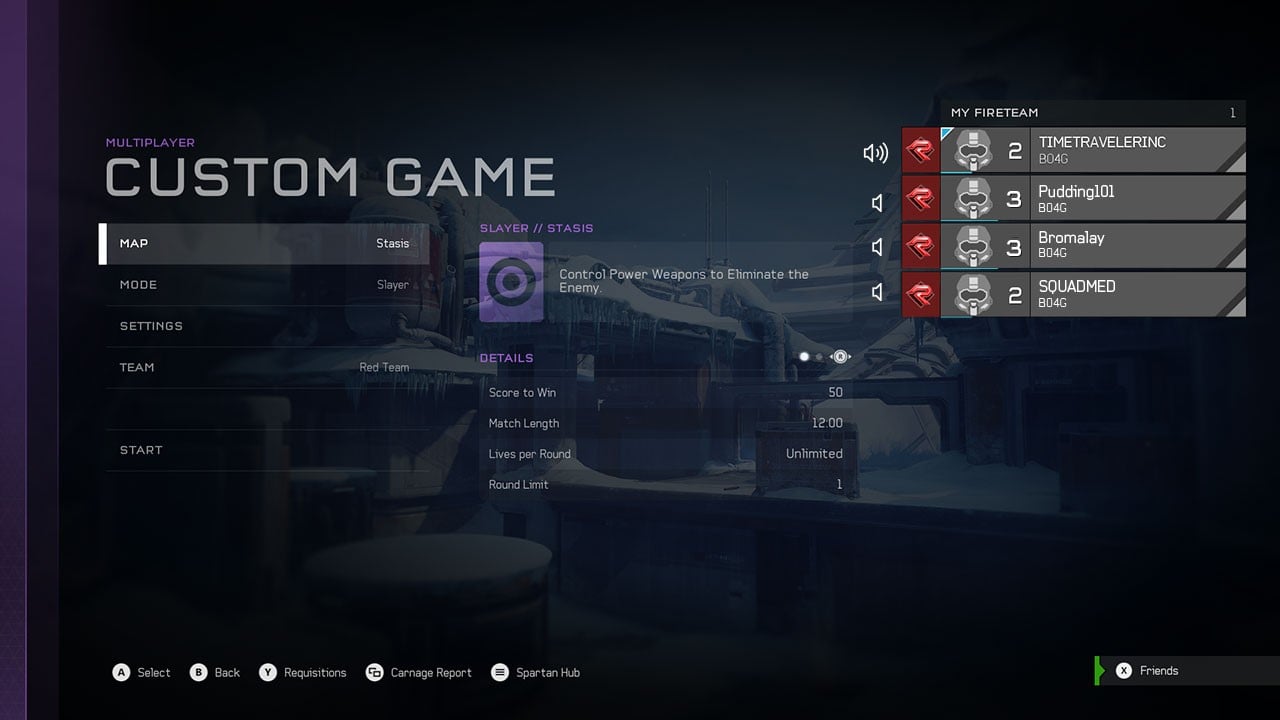
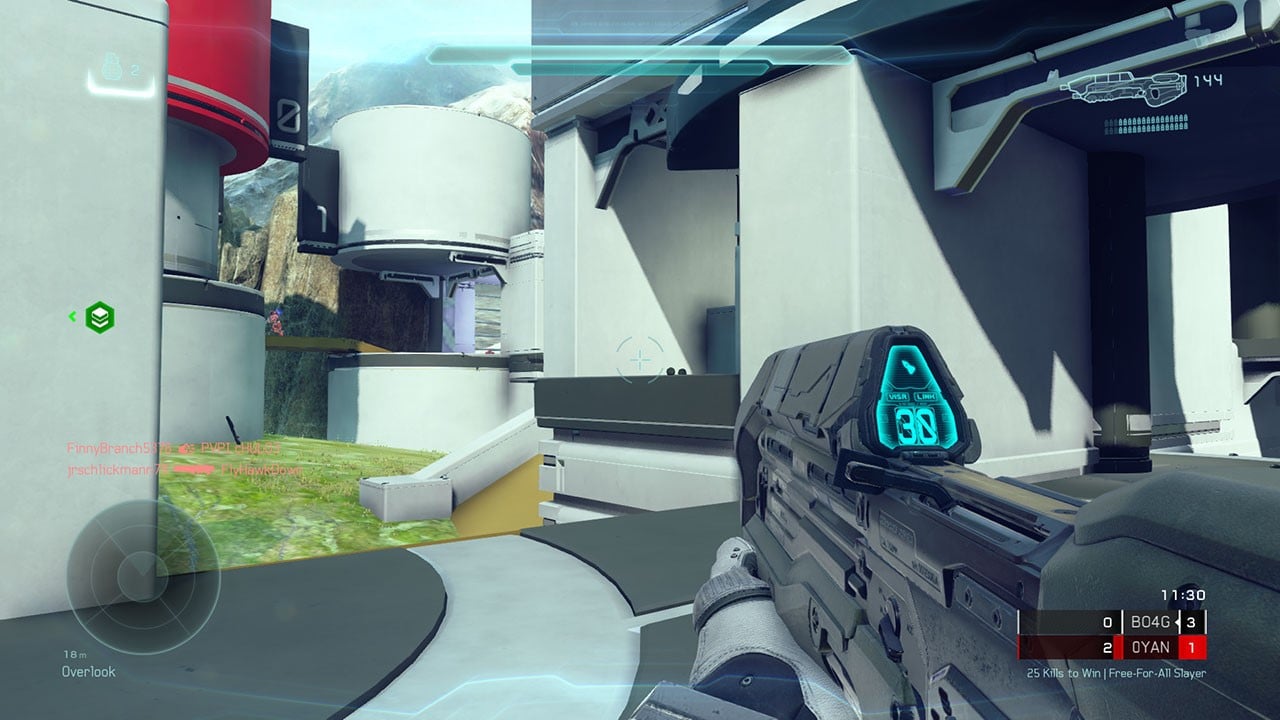
- Conversación informal. No es crítica para lograr los objetivos. Por ejemplo, intereses comunes, exclamaciones, socialización.
- Funcional. Crítica para lograr los objetivos del juego. Por ejemplo, coordinar la estrategia con su equipo.
Longitud del chat: requisitos mínimos
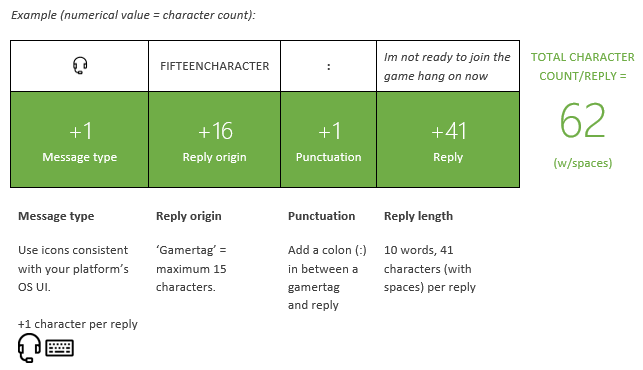
Los tipos de discusión en el chat del juego influyen en una amplia gama de tipos de respuestas de un único usuario (desde saludos y confirmaciones breves hasta respuestas instructivas y descriptivas más largas). Una vez que haya determinado un tipo de discusión principal para cada pantalla, puede empezar a hacer algunas suposiciones generales sobre el tipo y la longitud de las respuestas. Investigar la actividad de chat de su juego proporcionará los resultados más precisos. Requiere identificar patrones comunes en las conversaciones de varios usuarios. Una solución es realizar una prueba de investigación de usuarios, usando la funcionalidad de conversión de voz en texto dentro de su juego para capturar los datos de investigación de usuarios de los participantes. Otra sugerencia es ver transmisiones de juegos de géneros similares y hacer un seguimiento de los patrones de conversación. Esos datos se pueden aplicar después a esta sencilla estrategia para determinar la longitud de la conversación:- Frecuencia de respuesta: determine cuántas respuestas se intercambiaron antes de una pausa y luego calcule el promedio de esas respuestas para llegar a un número final. Ejemplo: dos jugadores conversando promediaron cinco respuestas antes de que se produjera una pausa.
- Longitud de respuesta: determine el promedio de palabras y caracteres de una única respuesta. Ejemplo: una única respuesta promedió 10 palabras y 35 caracteres (con espacios) por respuesta.
-
Formato: cada cambio de estado relacionado con el chat incluye información útil para ayudar a visualizarlo. Las longitudes de cada campo deben tenerse en cuenta al determinar el formato. En el ejemplo siguiente, el tipo de mensaje, es decir, si el mensaje es el resultado de la conversión de voz en texto o de un mensaje de texto, se puede inferir del tipo de cambio de estado. Un
PartyVoiceChatTranscriptionReceivedStateChangesiempre indicará texto que es el resultado de una entrada de voz, y unPartyChatTextReceivedStateChangesiempre indicará texto que es el resultado de una entrada de texto. El origen de la respuesta, es decir, quién envió la comunicación, y la propia respuesta se pueden determinar mediante los campos de cada cambio de estado.
Tamaño y tipo de fuente
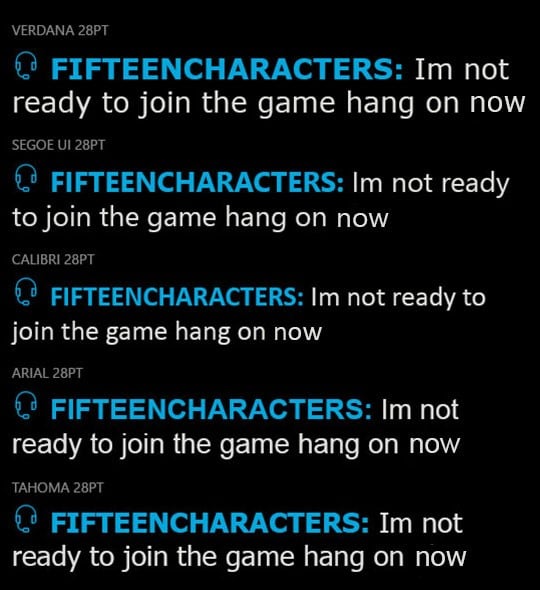
Elegir una fuente legible es importante para los jugadores que leen cualquier texto de la interfaz de usuario en pantalla, algunos de los cuales pueden tener baja visión.Verdana es la fuente más legible que distribuye Microsoft. Incluso mejor que Verdana por sí sola es presentar la fuente con alto contraste (negro puro sobre blanco puro o viceversa) y en tamaños grandes. El tamaño, el contraste y la forma de las letras son los tres factores más importantes en la legibilidad (en ese orden de prioridad).
Cálculo de los requisitos finales de tamaño mínimo
Ahora que tiene la frecuencia media de respuesta, la longitud de respuesta, las consideraciones de formato y el tamaño y tipo de fuente, puede determinar el requisito de tamaño de la ventana: Ejemplo: el resultado de usar las especificaciones anteriores dentro de un tamaño de ventana de 525 px (ancho) x 395 px (alto).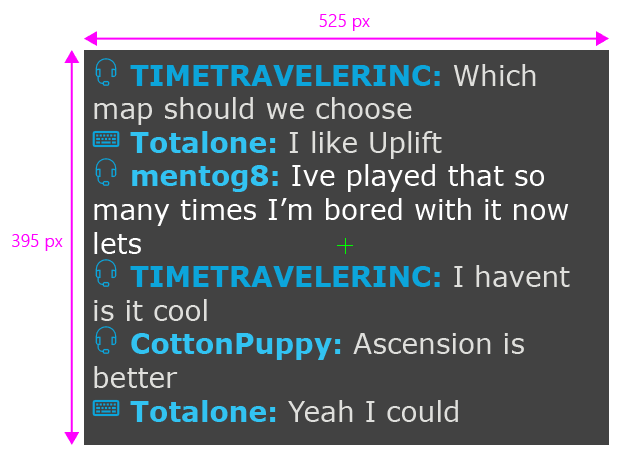
Posición y proporción
Ahora que tiene los requisitos mínimos de texto para la ventana de conversación, puede empezar a probar el posicionamiento y la proporción de tamaño.Posicionamiento: relativo frente a fijo
Alinear la ventana de conversación con un formato de cuadrícula proporciona un conjunto de entradas muy sencillo que puede escalar independientemente de la resolución de pantalla. Por ejemplo, la interfaz de usuario de conversión de voz en texto del sistema operativo de XBOX hace referencia a nueve cuadrantes (izquierda/superior, izquierda/centro, izquierda/inferior, medio/superior, etc.) para el posicionamiento. Si su juego genera salida en varias resoluciones de pantalla (4K, PC), no tendrá que preocuparse por escalar valores de píxeles X, Y de 1080p a un tamaño de pantalla diferente. Al tener un número predeterminado de posiciones relativas, no tendrá que luchar con código heredado para mantener un posicionamiento perfecto en píxeles de los elementos de diseño, las fuentes o las áreas seguras. Su diseño garantiza una posición relativa en su lugar. Considere la posibilidad de hacer referencia a varias posiciones para adaptarse a la complejidad variable de las pantallas:- Identifique las pantallas donde la actividad del chat del juego es crítica.
- Evite inhibir la interacción. (Consulte la nota)
- Evite ocultar detalles críticos. (Consulte la nota)
Tenga cuidado de posicionar la ventana de conversación de modo que no inhiba la actividad del juego. Esto garantizará que los usuarios de conversión de voz en texto puedan disfrutar de una experiencia comparable a la de otros usuarios.
Personalización controlada por el usuario
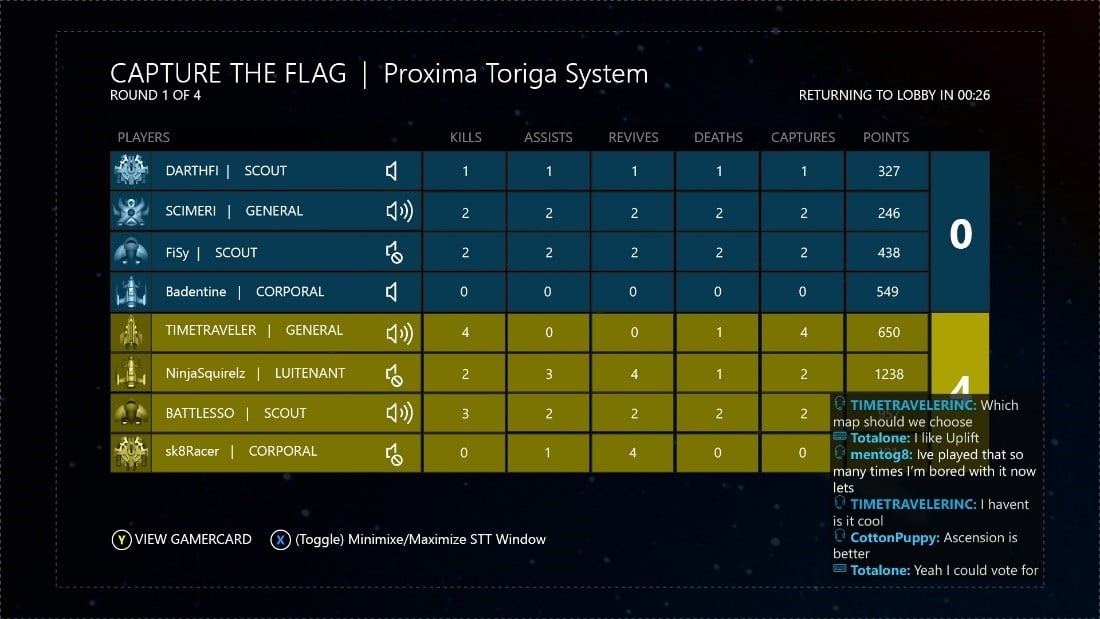
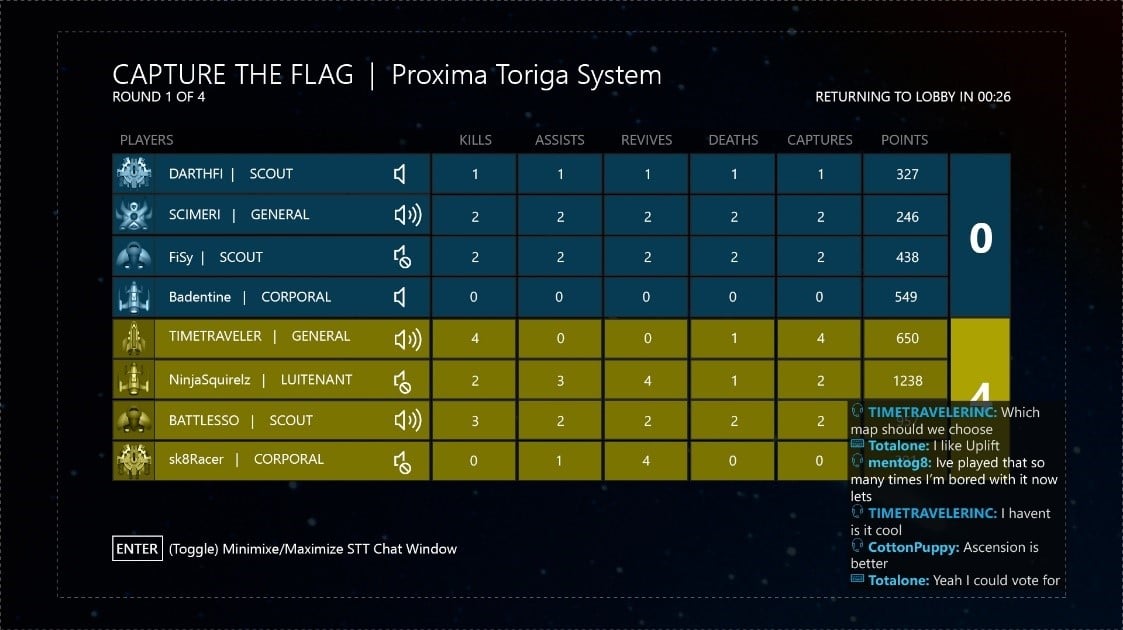
Puede haber pantallas en las que simplemente no haya espacio para acomodar una ventana de conversación de ningún tamaño. Ejemplo: la interfaz de usuario de resultados de fin de partida ocupa toda la pantalla. Una ventana de conversación corre el riesgo de cubrir estadísticas críticas.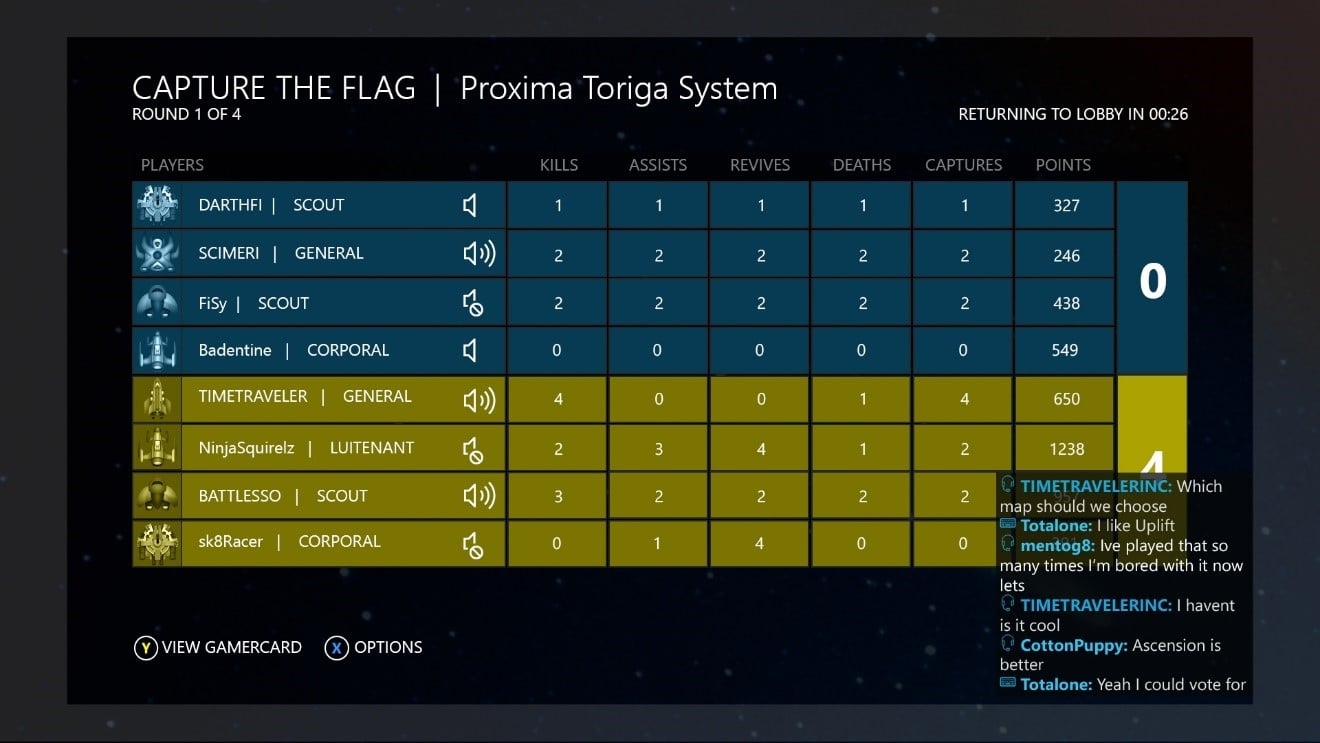
Soluciones para conflictos entre la interfaz de usuario del juego y la ventana de conversación
-
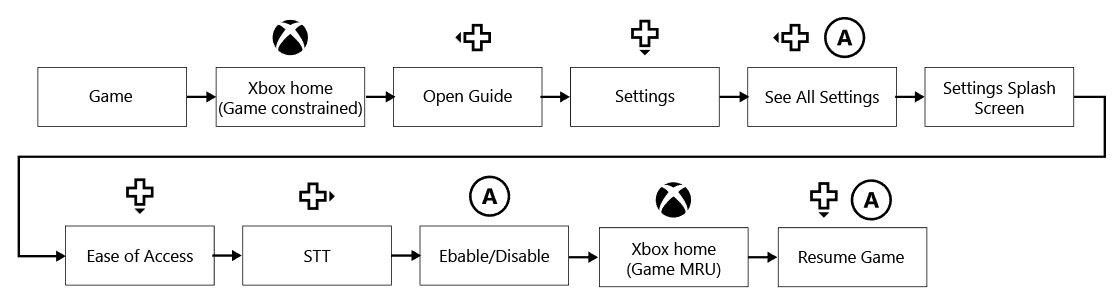
El usuario debe poder deshabilitar la característica mediante el sistema operativo.
Idealmente, el usuario tiene la opción de salir del juego y activar o desactivar la opción de conversión de voz en texto mediante la configuración de Facilidad de acceso.- Impacto en la interfaz de usuario: NINGUNO
- Impacto en la experiencia de usuario: DEFICIENTE
-
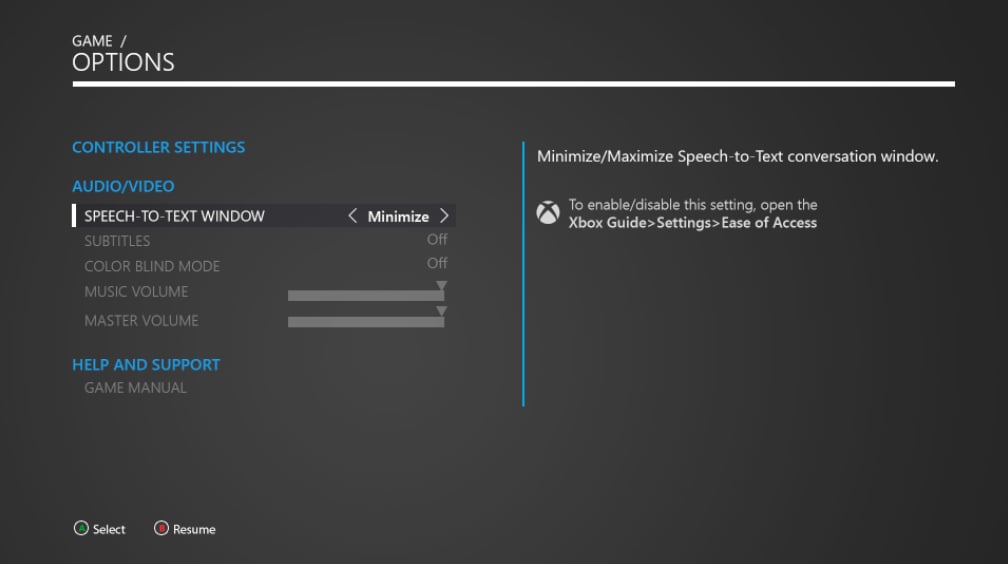
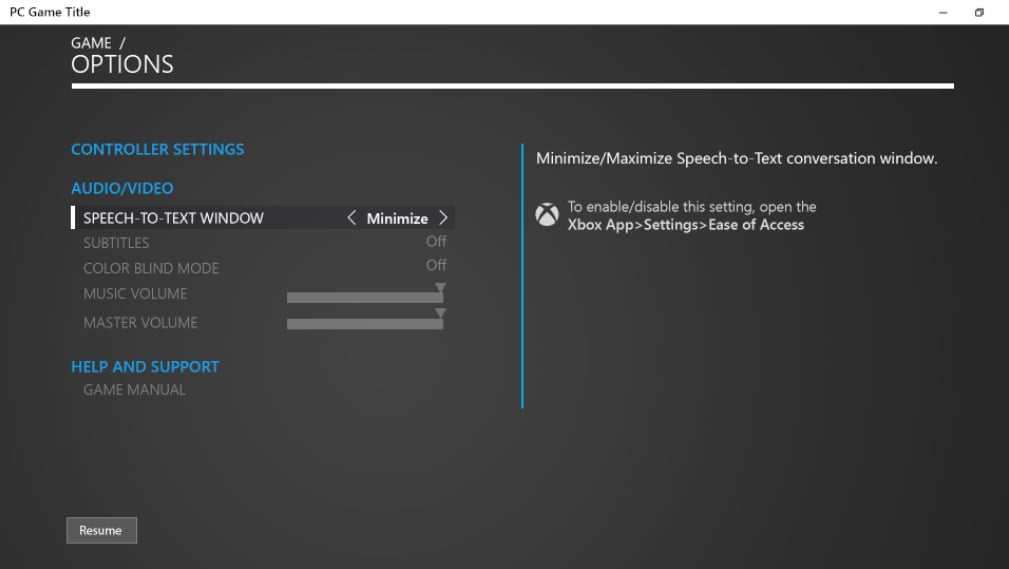
El juego proporciona un método para que los usuarios minimicen la ventana.
Tener una configuración de conversión de voz en texto para minimizar o mover la ventana ofrece flexibilidad adicional para el diseñador y el usuario.
- Impacto en la interfaz de usuario: MODERADO Requiere agregar un botón para minimizar/maximizar la ventana de chat a un menú de configuración del juego. Se recomienda que esta opción aparezca solo cuando la conversión de voz en texto esté habilitada.
- Impacto en la experiencia de usuario: BUENO Se trata de una solución de 3 clics donde los menús de configuración aparecen en el juego.

Requisitos funcionales
- La conversación se sigue registrando mientras la ventana está minimizada.
- El usuario puede expandir y ver las respuestas más recientes. (El usuario no ve un historial de respuestas perdidas.)
- Esta opción aparece cuando se detecta que la configuración de conversión de voz en texto del perfil de un usuario está habilitada.
- Esta configuración no invalidaría la configuración de conversión de voz en texto del perfil del sistema operativo.
Frecuencia de visualización
La actividad de chat fluctuará entre los jugadores durante las sesiones de juego. No tiene ningún valor mantener abierta una ventana de chat vacía cuando los jugadores no están conversando. Cierre automáticamente la ventana cuando el chat haya estado inactivo durante un período establecido. Ejemplo: la ventana de conversión de voz en texto se cierra después de 15 s de inactividad. Este número se basa en el tiempo que tardaría un usuario en leer un mensaje de 280 caracteres.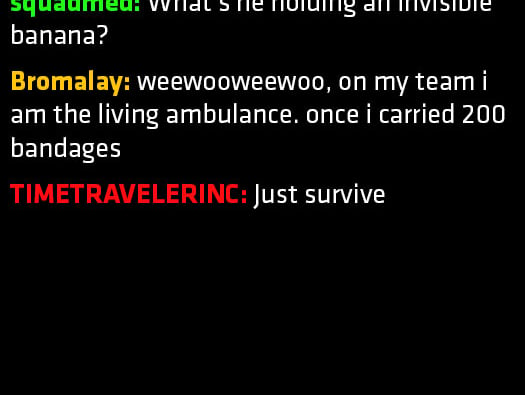
Vale la pena probar varias configuraciones para asegurarse de que abrir y cerrar una ventana no distraiga demasiado en una pantalla de juego con mucha actividad.
Desplazamiento
Durante las conversaciones en curso, la ventana debe facilitar una vista de las respuestas más recientes. Las respuestas más recientes se muestran en la parte inferior de las respuestas y se desplazan hacia arriba.El desplazamiento automático es una solución que facilita la administración de las conversaciones tanto para los desarrolladores como para los usuarios. Es lo que más se acerca a imitar una conversación fluida. Cuanto menos esfuerzo tenga que hacer un usuario para administrar la vista, más tiempo tendrá para centrarse en el juego. Una barra de desplazamiento manual requeriría cambiar el foco del mando, lo que puede ser molesto durante el juego activo.
Disparidad visual
Puede resultar tentador diseñar esta ventana de chat para que coincida con el estilo de su interfaz de usuario. Sin embargo, la ventana de chat tiene una función específica, única con respecto a otros componentes del juego. Presenta información que se origina fuera de las instrucciones del juego. Es información del juego que también usa texto y marcos. Un usuario podría confundir la intención de la ventana de chat con componentes reales del juego si tienen un aspecto demasiado similar. Por lo tanto, la superposición de chat debe poseer atributos únicos que la separen claramente de la interfaz de usuario del juego. El grado de disparidad queda a discreción del diseñador.Cierre o destrucción de la ventana de conversación
Un juego debe determinar cuándo la ventana de conversación permanece activa (mientras un usuario realiza varias tareas) o cuándo debe cerrarse (por ejemplo, cuando un usuario sale de una sesión de chat). Tenga en cuenta que esta ventana representa una conversación de chat en directo y no debe confundirse con la mensajería instantánea (IM). Por ejemplo, si un usuario se aleja de su consola o pausa un juego, la conversación continuará, pero se habrá perdido las respuestas que se produjeron antes de su regreso.Recomendación de experiencia de usuario: mantenga la ventana activa cuando un juego esté restringido o en pausa. Cierre la ventana cuando el juego se cierre.
Interfaz de usuario invocable por el título (TCUI)
Ejemplo de consola: la Guía de XBOX One es TCUI y tiene una superposición transparente que atenúa la pantalla.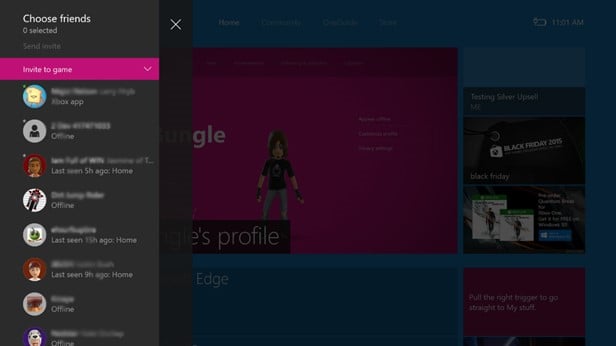
- Impacto en la experiencia de usuario: la visibilidad de la ventana de conversación quedará oscurecida.
Conclusión
Las API de texto a voz y conversión de voz en texto de PlayFab Party son características muy eficaces para incluir a una gama más amplia de usuarios en un juego y en las conversaciones de juego. Cuanto más interactúen los jugadores y desarrollen relaciones, más probable será que sigan jugando. Esta guía le ayudará a garantizar la mejor experiencia de usuario posible.Recursos
Plantillas de diseño
- PlayFab Parties_AI_Templates.zip
Contiene:
- PlayFab Parties_9GridTemplate.ai
- ConversationWindow_Template.ai
Directrices de menús de narración de texto a voz
Serie de experiencia de usuario de texto a voz y conversión de voz en texto de PlayFab Party
- Parte 1: Guía de experiencia de usuario de texto a voz y entrada de texto de PlayFab Party
- Parte 2: Guía de experiencia de usuario de conversión de voz en texto y visualización de texto de PlayFab Party
Documentación del SDK
- “Accessible in-game chat overview” en el SDK de PlayFab (consulte Descargas del SDK)
Guía de accesibilidad
- Griffiths, Gareth. Subtitles: Increasing Game Accessibility, Comprehension Gamasutra
- Game Accessibility Guidelines Una referencia sencilla para el diseño de juegos inclusivos
Diseño inclusivo
- Iniciativa Gaming for Everyone de XBOX
- Diseño inclusivo Kit de herramientas de diseño y educación de Microsoft
- Kojouharov, Stefan. 10 Tips on Creating an Addictive ChatBot Se hace referencia a él en este documento para obtener sugerencias sobre interfaces de usuario conversacionales.