- Pestañas de plataforma: Además de la pestaña General, hay pestañas específicas de cada plataforma que permiten editar características exclusivas de esa plataforma. Todas las características compartidas entre todas las plataformas se encuentran en la pestaña General.
- Ejecutable: Esta sección permite especificar el ejecutable asociado al título.
- Familia de dispositivos de destino (plataforma): Esta sección permite especificar el dispositivo de destino en el que está previsto que se ejecute el título.
- Información de la Tienda: Esta sección permite asociar el archivo MicrosoftGame.config local con los datos existentes de la Tienda en su instancia de Partner Center.
- Imagen de icono: Esta sección permite proporcionar una imagen de icono de origen del producto a partir de la cual se generarán automáticamente todas las demás imágenes necesarias en sus resoluciones correctas.
Iniciar la versión independiente del Editor de MicrosoftGame.config
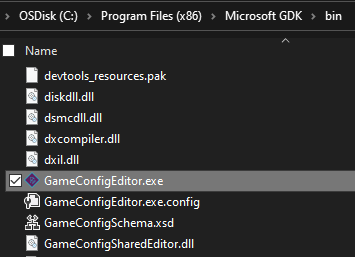
Para iniciar el Editor de MicrosoftGame.config independiente, puede hacer lo siguiente:- Vaya a la carpeta bin del GDK (por ejemplo, C:\Program Files (x86)\Microsoft GDK\bin) y haga doble clic en GameConfigEditor.exe.
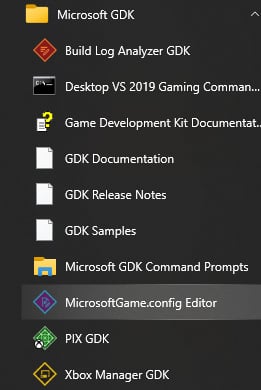
- En la carpeta Microsoft GDK del menú Inicio, seleccione el icono del Editor de MicrosoftGame.config.
- En la carpeta Microsoft GDK del menú Inicio, abra cualquier Gaming Command Prompt y escriba GameConfigEditor.exe.
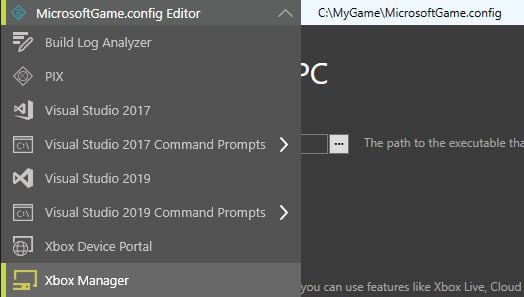
- En cualquier herramienta de UX del GDK, expanda el menú desplegable Tools y seleccione MicrosoftGame.config Editor. El Editor de MicrosoftGame.config también tiene integrado el menú desplegable Tools para navegar rápidamente a otras herramientas.
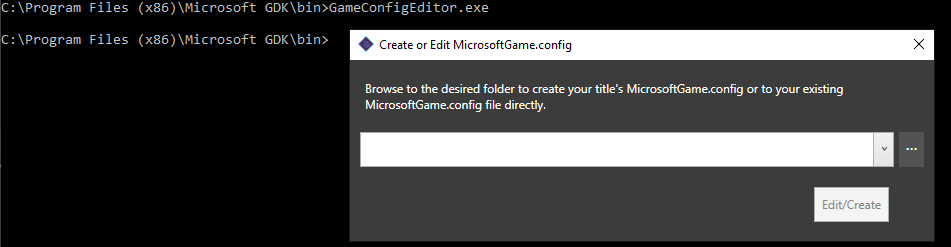
- En la carpeta Microsoft GDK del menú Inicio, abra cualquier Gaming Command Prompt y escriba GameConfigEditor.exe con la ruta de acceso a un archivo MicrosoftGame.config existente o a la carpeta prevista para generar uno como parámetro.

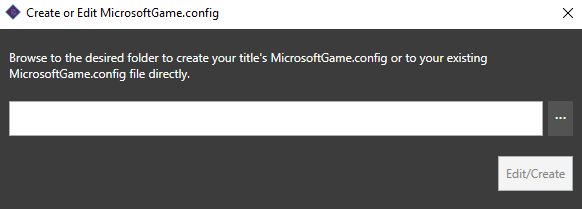
Iniciar el Editor de MicrosoftGame.config desde Visual Studio
El Editor de MicrosoftGame.config está registrado como editor de los archivos .mgc en Visual Studio. Para iniciar el Editor de MicrosoftGame.config desde Visual Studio, haga doble clic en un archivo de configuración del juego en el Explorador de soluciones.Si el archivo de configuración tiene una extensión distinta de .mgc, como .config, debe cambiarle el nombre antes de poder abrirlo con el Editor de MicrosoftGame.config.
Crear un nuevo archivo MicrosoftGame.config
Para crear un nuevo archivo MicrosoftGame.config, vaya a la carpeta raíz del título en la ventana inicial y, después, seleccione Create para generar el nuevo archivo en esa carpeta y abrirlo en el editor.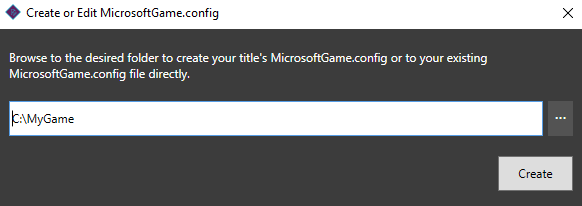
Editar un archivo MicrosoftGame.config existente
Si ya existe un archivo MicrosoftGame.config, vaya al archivo en la ventana inicial y, después, seleccione Edit para abrir el archivo existente en el editor.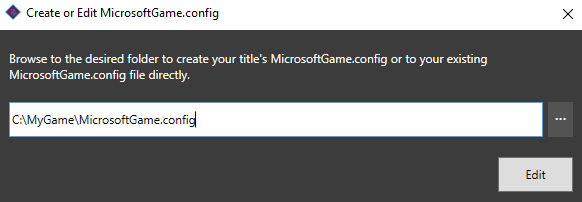
Especificar el ejecutable del título y la familia de dispositivos de destino en el archivo MicrosoftGame.config
En la ventana del Editor de MicrosoftGame.config, la primera entrada necesaria es especificar dónde se encuentra el ejecutable del título. Esto puede establecerse buscando y seleccionando el ejecutable del título en la sección Executable del editor. Además de especificar el ejecutable del título, es importante especificar en qué plataforma está previsto que se ejecute el ejecutable. Para obtener más información sobre las especificaciones de la familia de dispositivos de destino, consulte la sección Información general de MicrosoftGame.config.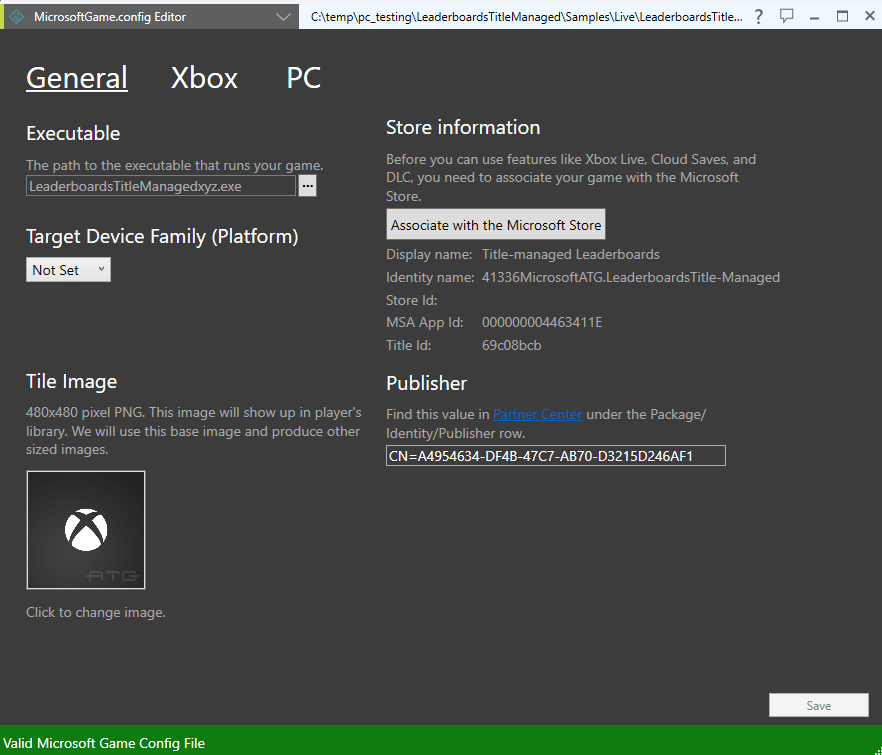

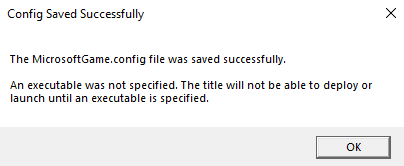
Asociar con Microsoft Store
El título debe estar configurado con los servicios de XBOX habilitados en Partner Center para usar el Asistente de asociación con la Tienda. Además, la cuenta asociada de Partner Center debe tener asignado uno de los siguientes roles:- Manager (Windows)
- Developer
- Business Contributor
- Finance Contributor
- Marketer
- Permisos “Product-level”: Disc
- Permisos “Product-level”: Publishing
- Permisos “Product-level”: XBOX Live
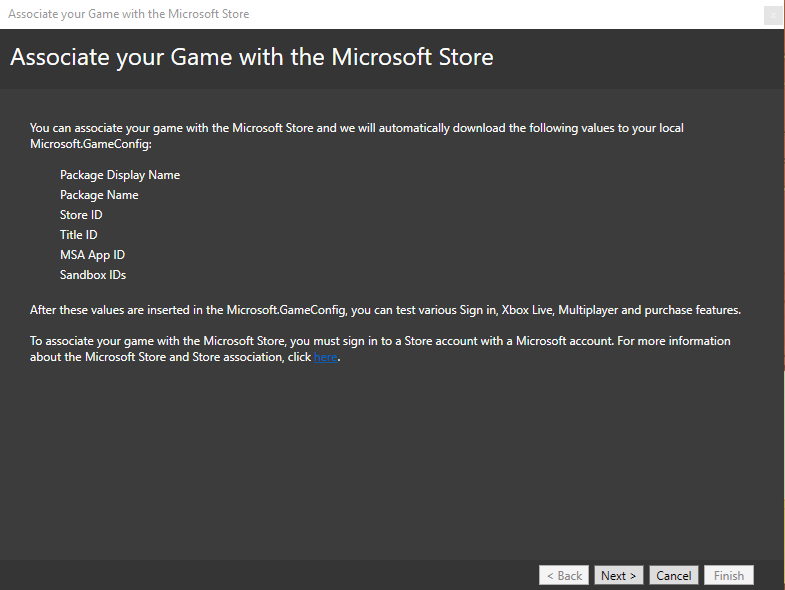
Después de completar el Asistente de asociación con la Tienda, seleccione Save en el Editor de MicrosoftGame.config para escribir los cambios en el archivo MicrosoftGame.config del proyecto.
Generar imágenes de icono
Para generar las imágenes del título que usará Microsoft Store, seleccione la imagen de icono y, después, busque y proporcione un archivo .PNG de 480x480 para usarlo como entrada. Al seleccionar el archivo, todas las demás imágenes se actualizarán automáticamente usándolo como origen de entrada y se redimensionarán correctamente para ajustarse a sus resoluciones requeridas.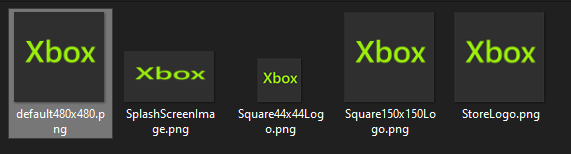
Agregar características específicas de la plataforma
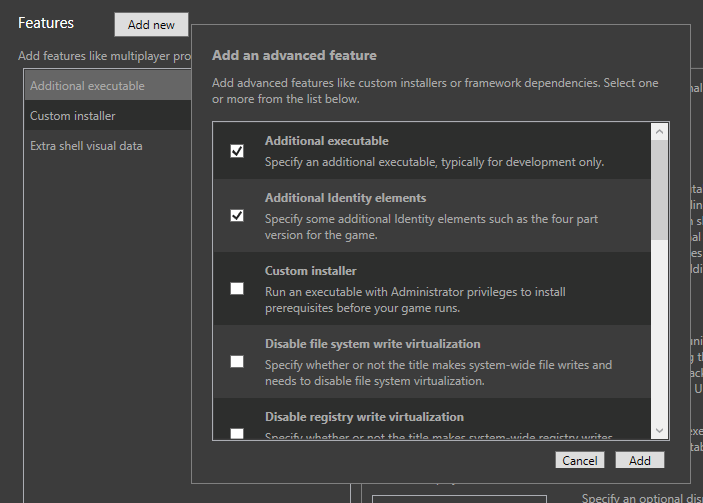
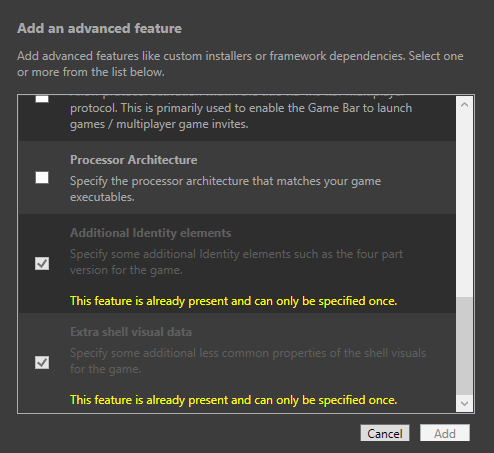
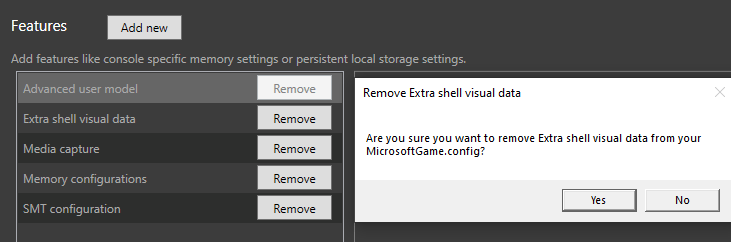
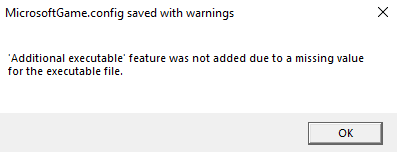
Con el GDK de abril de 2021, la capacidad de agregar y quitar características específicas de la plataforma ya está presente en el Editor de MicrosoftGame.config, dentro de las pestañas XBOX y PC. El menú Features permite agregar nuevas características, quitar características existentes y seleccionar y configurar los valores de las características existentes.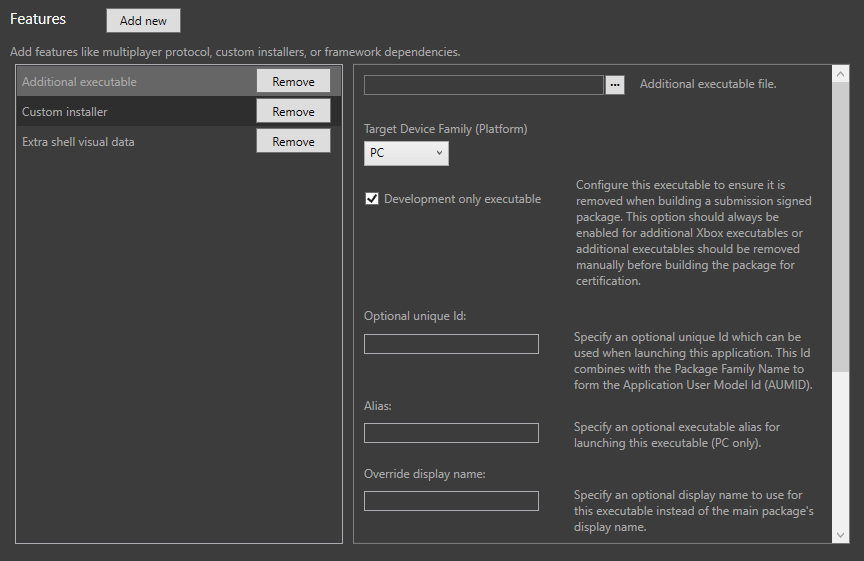
Enviar comentarios
El Editor de MicrosoftGame.config está disponible para su uso desde el GDK de febrero de 2021. Use el elemento de menú de sugerencias para enviar comentarios sobre las características existentes o solicitar funcionalidad adicional.
Enlace a la documentación
Para obtener más información sobre el Editor de MicrosoftGame.config y los elementos asociados, haga clic en el enlace Documentation del Editor de MicrosoftGame.config.