對應檔案格式
對應檔案使用 .csv 格式。您可以輕鬆手動建立此格式,或從建置系統中負責組合封存的部分產生。 對應檔案的第一行必須是封存檔的檔名,對應檔案中其餘的項目都適用於該封存檔。 第一行範例:c:\MockGame_PC\assets\armor_assets.packed
對應檔案中的其餘各行會識別封存中的個別資產。每個資產項目會指定資產在封存檔中儲存位置的位元組位移、資產的大小 (以位元組為單位),以及資產的描述。資產行的格式為
<offset>,<size>,<description>
資產行範例:
0x000000000001FA0, 8096, armor\body\helmet.s
您可以將資產行上的位移與大小值指定為十六進位或十進位數字。
對應檔案可以包含註解行。PIX 在處理對應檔案時會忽略這些行。註解行以 # 開頭。
註解行範例:# this line is a comment. Ignored by PIX.
下列範例顯示完整的對應檔案:
armor_assets.packed
0x000000000000000, 8096, armor\weapons\sword.s
0x000000000001FA0, 8096, armor\body\helmet.s
0x000000000003F40, 8096, armor\weapons\sabre.s
# this line is a comment, ignored by PIX
0x000000000005EE0, 8096, armor\body\mail.s
0x000000000007E80, 8096, armor\body\gloveR.s
0x000000000009E20, 8096, armor\weapons\chain.s
使用對應檔案
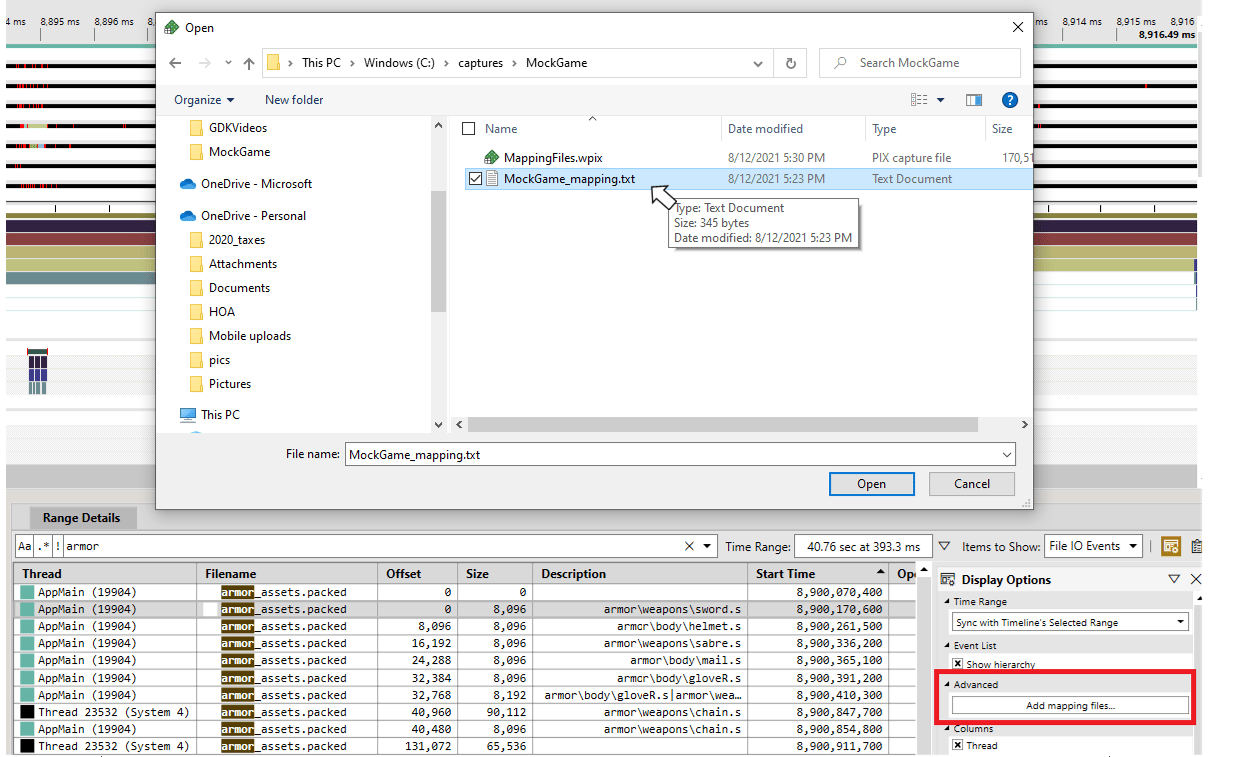
當您從 Items to Show 下拉式清單中選取 File IO Events 或 DS Events 時,時間擷取 Range Details 檢視中的 Display Options 面板會包含 Add Mapping Files… 按鈕。選取 Add Mapping Files… 後,會出現一個對話方塊,供您選取對應檔案。 圖 1. Add Mapping File 對話方塊。