如果除了 Gaming eXtensions Development Kit (GXDK) 版 PIX 之外,您還安裝了一或多個版本的 Windows 版 PIX,或 2018 年 7 月 (或更早) XBOX One 軟體開發套件中的 PIX 版本,您也會看到這些版本的 [開始] 功能表項目。請務必選擇名為 PIX Gaming eXtensions Development Kit (GXDK) 的項目,以啟動 Gaming eXtensions Development Kit (GXDK) 版的 PIX。如需在並存安裝 XBOX One 軟體開發套件與 Gaming eXtensions Development Kit (GXDK) 時如何進行 PIX 擷取的資訊,請參閱與 XBOX One 軟體開發套件遊戲的相容性。
與 XBOX One 軟體開發套件遊戲的相容性
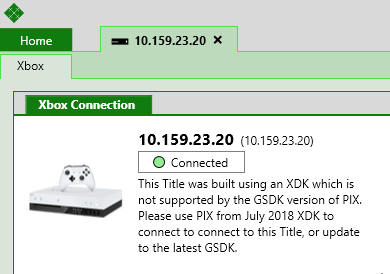
Gaming eXtensions Development Kit (GXDK) 隨附的 PIX 版本無法用來擷取以 2018 年 7 月 (或更早) XBOX One 軟體開發套件建置的遊戲。反之亦然:XBOX One 軟體開發套件隨附的 PIX 版本無法用來擷取 Gaming eXtensions Development Kit (GXDK) 遊戲。 如果同一部開發 PC 上同時安裝了 XBOX One 軟體開發套件與 Gaming eXtensions Development Kit (GXDK),就會有兩份 PIX。Gaming eXtensions Development Kit (GXDK) 版本位於 C:\Program Files (x86)\Microsoft GDK\bin。XDK 版本位於 C:\Program Files (x86)\Microsoft Durango XDK\bin。[開始] 功能表中每個 PIX 版本各有一個圖示。![顯示已安裝兩份 PIX 的 [開始] 功能表](https://mintcdn.com/microsoft-4404708b/6TXzXmujKayly5Sf/images/gdk/tools/pix_xdk_gxdk_icons.png?fit=max&auto=format&n=6TXzXmujKayly5Sf&q=85&s=21d3c7131567b6ed212cf3a5c35d6ddb)