跳轉到主要內容
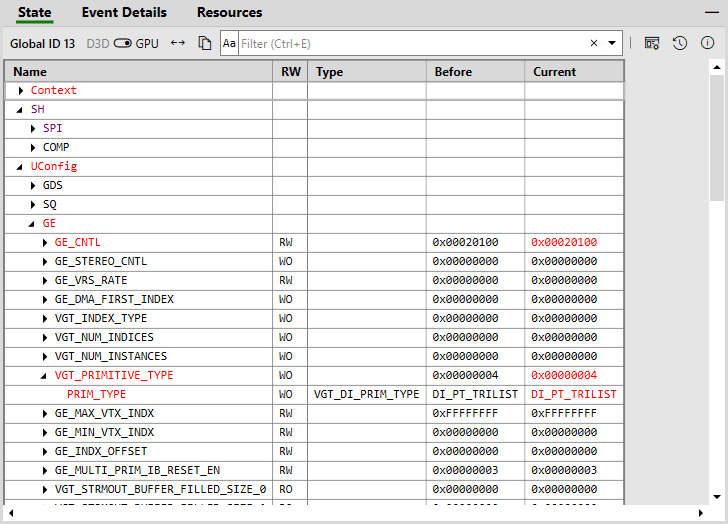
狀態檢視會顯示每個具有全域 ID 之事件的 Direct3D 狀態資訊,以及硬體的狀態,包括暫存器與 CeRAM。在此檢視中,您可以選擇在檢視 Direct3D 狀態與硬體 GPU 狀態之間切換,切換方式是使用上方工具列中的切換按鈕。 Direct3D 狀態與硬體 GPU 狀態都會分類到父類別中,而項目可以標示為藍色、紅色或紫色。這些顏色代表狀態何時被設定,以及是否設定為相同的值或新的值:紅色代表相同的值 (多餘的設定),而藍色代表修改了值的設定。紫色只用於表格中的父元素,表示其子項有被修改或多餘設定的項目。 根據模式是 Direct3D 還是硬體 GPU,表格的內容會有所不同。

檢視控制項

有數個選項可用來修改檢視的內容與外觀。部分控制項只在 GPU 狀態模式中提供。

檢視面板

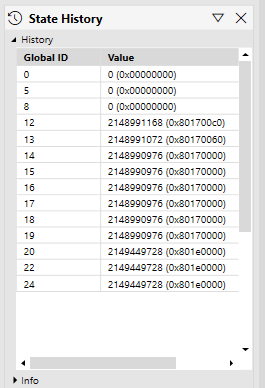
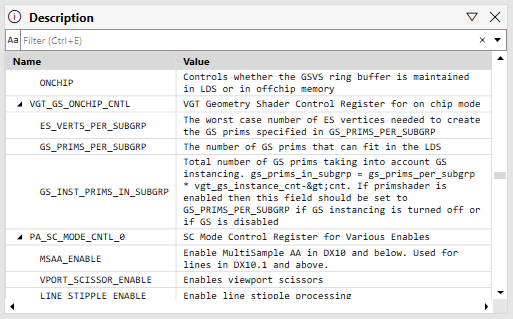
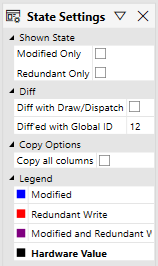
狀態檢視中有數個可用的面板,其中部分只在 GPU 狀態模式中提供。 | 面板 | 圖示 | 描述 | 影像 | | --- | --- | --- | | State Settings | State Settings 面板圖示 | 包含數個可改變狀態檢視內容的選項、說明檢視中所用顏色及其意義的圖例,以及其他類似選項。值得注意的是 “Shown State” 選項,可用來只顯示感興趣的狀態,例如只顯示已修改的狀態和/或多餘寫入的狀態。紫色只用於表格中的父項,表示其子項中有多餘寫入的項目,也有被修改的項目。 | State Settings 面板 | | State History | State History 面板圖示 | 包含設定了所選暫存器之每個全域 ID 的項目。按一下不同的全域 ID 項目,就會在事件清單中選取該全域 ID。只在 GPU 狀態模式中提供。 | State History 面板 | | Description | Description 面板圖示 | 包含暫存器中所用列舉的描述,以及每個暫存器及其欄位的描述。為了方便起見,在表格中選取暫存器或其欄位時,篩選條件會設定為該暫存器。 | Description 面板 |
D3D 狀態

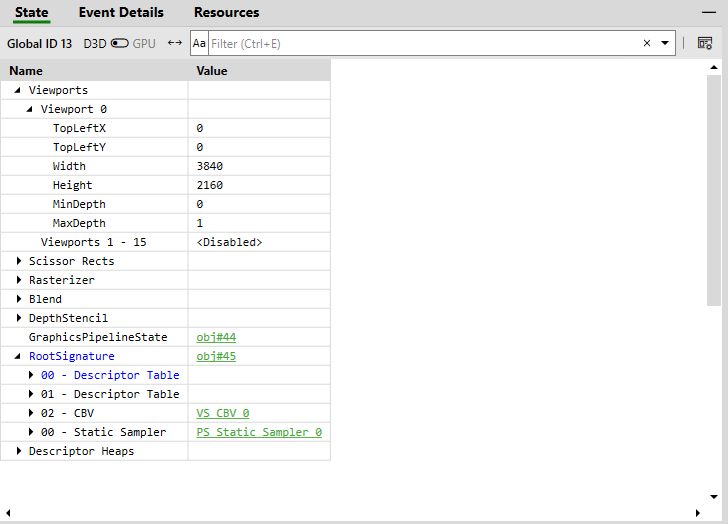
D3D 狀態模式會顯示所選全域 ID 的 Direct3D 狀態。例如,您可以看到檢視區、點陣化與深度樣板的值。如果適用,值欄會包含超連結,連結至管線資源檢視或 API 物件表格。 會顯示下列項目:
  • 檢視區
  • 剪刀矩形
  • 點陣化器狀態
  • 混合狀態
  • 深度樣板狀態
  • 靜態取樣器
  • DXR 狀態物件
  • 計算管線狀態
  • 圖形管線狀態
  • 根簽章
  • DXR 根簽章
  • 描述元堆積
PIX D3D 狀態索引標籤

GPU 狀態

GPU 狀態模式會以暫存器與 CeRAM 的形式顯示硬體 GPU 狀態。有些欄會包含暫存器及其欄位的其他資訊:讀寫狀態、暫存器欄位的類型 (以列舉或內建資料類型的形式)、目前全域 ID 之前的值,以及目前的值。若要查詢列舉的意義,請參閱 Description 面板,並在搜尋列中搜尋該類型。 會顯示下列項目:
  • 內容暫存器
  • 著色器 (SH) 暫存器
  • UConfig 暫存器
  • CeRAM (原始形式以及值得注意的特定配置)
State History 與 Description 面板專用於 GPU 狀態模式。 PIX GPU 狀態索引標籤

後續步驟

若要檢查傳遞給 Direct3D API 呼叫的參數,PIX 事件詳細資料功能非常有幫助。它可用來更詳細地查看傳遞給事件的參數值。

另請參閱

分析 GPU 效能 PIX
最後修改於 2026年10月8日