
跳轉到主要內容
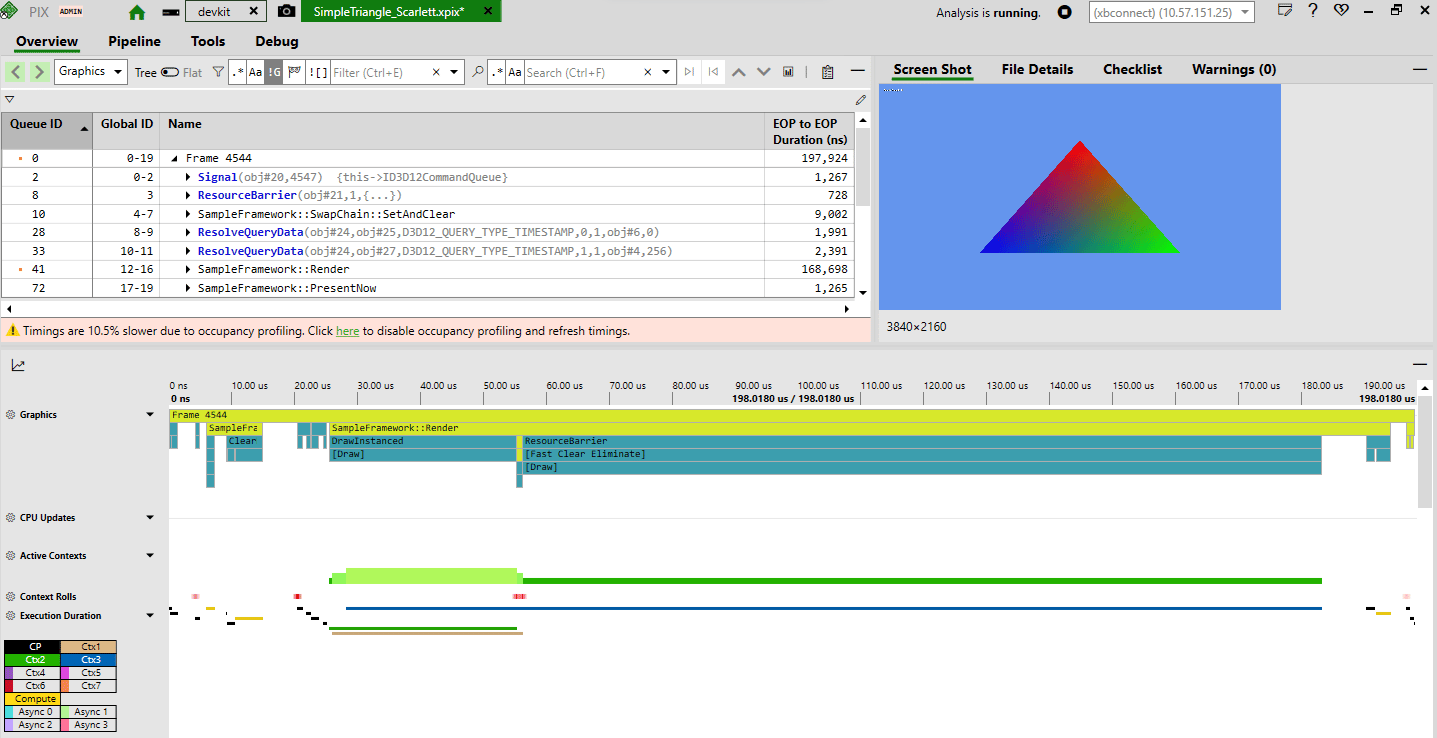
擷取 GPU 資料或開啟先前的擷取後,您應該會看到 Overview 頁面。按一下 PIX 工具列中的 Start Analysis 按鈕,或時間軸檢視中的 Click here to start analysis,即可開始分析並收集計時資料。請注意,您必須連線至主機才能這麼做。這會將擷取傳輸至主機,並填入事件計時與時間軸。分析完成後,檢視看起來應該如下所示: PIX GPU 分析資料 讓我們看看預設出現的索引標籤。

Events

您可以在 Events 索引標籤上看到畫面期間發生的所有事件。選取您要分析的畫面。接著,在這裡選取事件應該會在 Overview 索引標籤下方的時間軸檢視中將其醒目提示。這對查看與尋找特定 API 呼叫非常有幫助。若要進一步調查,請展開該事件。 當您跨多個畫面進行擷取時,此索引標籤中的事件清單會不斷增加。使用篩選列 (鍵盤快速鍵是 Ctrl+E) 尋找具有特定名稱的所有事件。例如,搜尋 Draw 以檢視所有 Draw 呼叫。您可以透過以下幾種方式篩選事件清單。
  • 使用規則運算式:.* (例如 ^[a-zA-Z0-9]+)
  • 大小寫須相符:Aa
  • 排除非 GPU 工作項目:!G
  • 排除驅動程式定義的工作項目:![]

Screen Shot

Screen Shot 索引標籤位於 Events 視窗的右側。它會顯示目前畫面的螢幕擷取畫面。

File Details

File Details 提供檔案的中繼資料,包括儲存位置、擷取所在的主機、擷取模式,以及其他實用的中繼資料。

Warnings

顧名思義,警告會顯示在這裡。

Timeline

時間軸會顯示每個 API 呼叫花費的時間。這是開始分析畫面的好地方。如需深入了解時間軸檢視,請參閱 GPU 時間軸。

後續步驟

取得分析資料並熟悉 Overview 頁面後,建議您查看 GPU 管線檢視。

另請參閱

分析遊戲效能 PIX XBOX 主機遊戲開發 (環境與工具)
最後修改於 2026年10月8日