免責聲明:本主題的內容與 Microsoft Game Development Kit (GDK) 不同步。本主題將在未來的版本中更新。
軟體計數器
若要將軟體計數器新增至遊戲中,請使用 PIXReportCounter 方法。此方法接受名稱/值組作為參數,其中名稱是您定義的字串,而值是浮點數。值通常是持續時間、計數、百分比或類似的值。一般而言,值在 0 到 100 範圍內時會顯示得更醒目,因此請考慮將任何更大或更小的值對應到此範圍,如下列範例所示。硬體計數器
硬體計數器有數百個 (列於 PIX 硬體計數器表格)。如需單一計數器的簡要描述,請在 Column Selector 清單中按一下計數器的名稱。描述會出現在清單底部。 在某些平台上,部分 ExecuteIndirect 子繪製/分派情況不支援硬體計數器。如需詳細資訊,請參閱 PIX ExecuteIndirect 分析支援將硬體計數器新增至事件清單
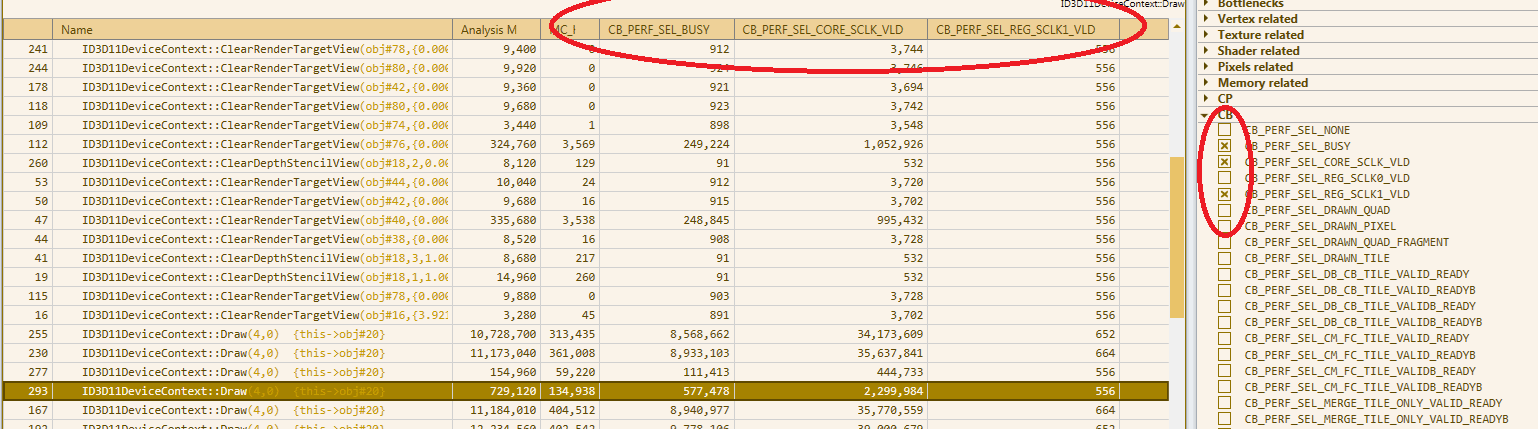
若要將包含硬體計數器輸出的欄新增至 Events 表格,請選取 Counters 索引標籤,然後從長清單中選取一或多個硬體計數器。
圖 1. Simple Ray Tracing 範例中一個畫面的部分硬體計數器。

排序與篩選
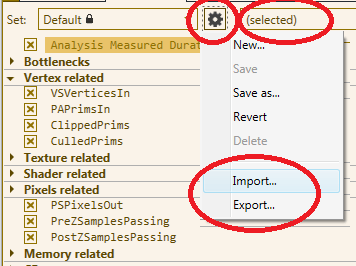
按一下欄標題即可排序 Event 表格。對於數值欄,排序會在遞增與遞減之間切換。對於 Name 欄,排序會在字母遞增、字母遞減與原始事件順序之間輪替。 在圖 5 所示的 Filter 下拉式清單中,有三個選項可控制顯示的計數器清單。- (all):顯示所有硬體計數器。
- (selected):只顯示目前已選取的計數器。
- Text:輸入一些文字,只會顯示具有相符文字的計數器。
計數器圖表
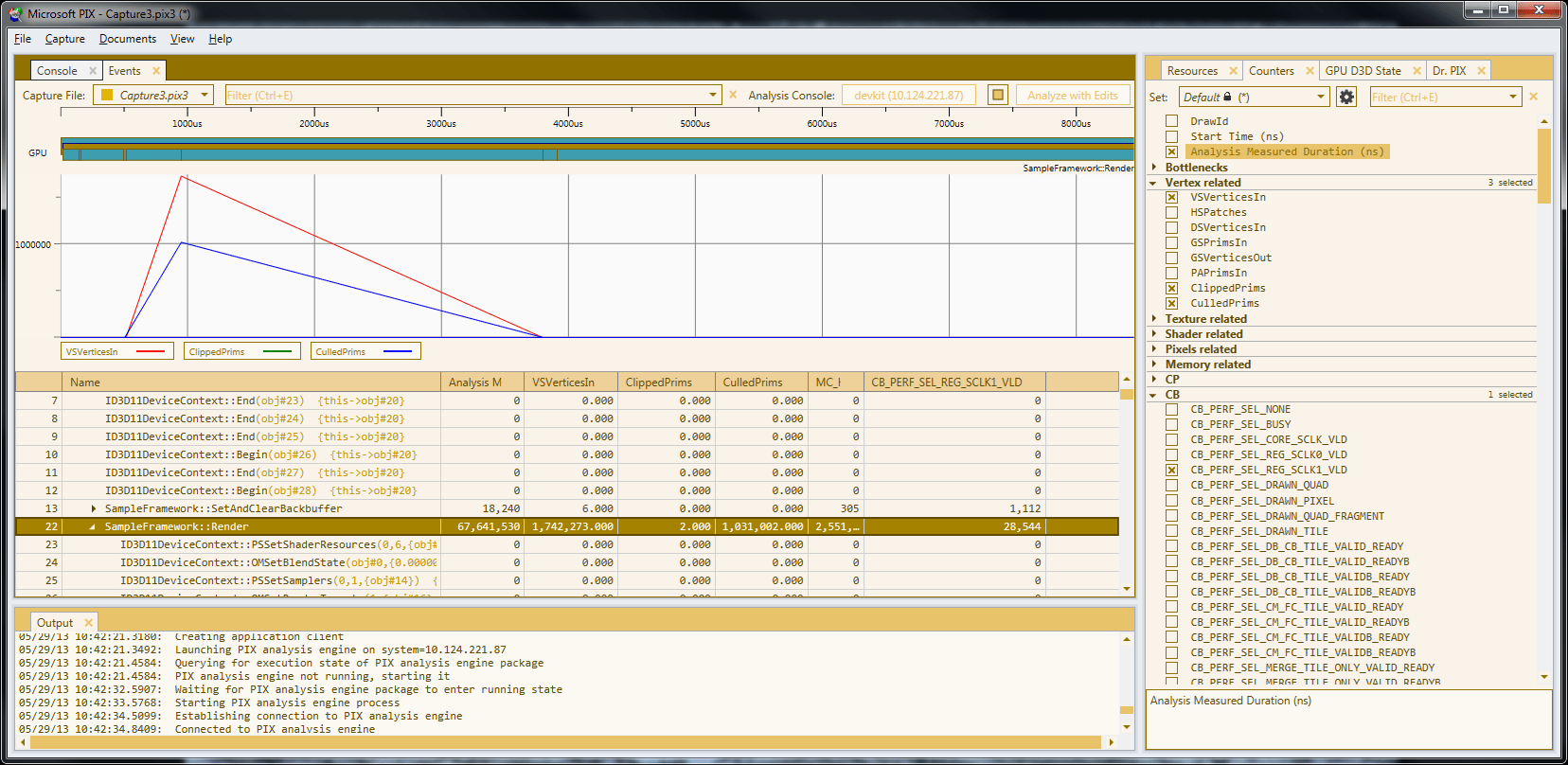
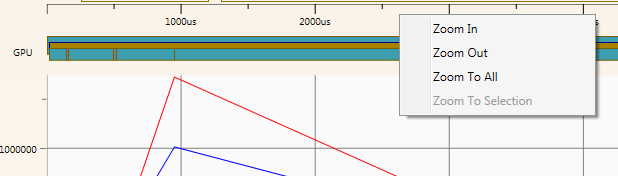
若要將計數器隨時間繪製成圖表,請以滑鼠右鍵按一下欄標題,然後按一下 Add to Graph。隨即出現計數對時間軸的圖表。最多可以將四個計數器新增至圖表。若要從圖表中移除計數器,請以滑鼠右鍵按一下欄標題,然後選取 Remove from Graph。 圖 3. 接收的頂點數目 (紅色) 與剔除的基本型別數目 (藍色) 的圖表。