
Cocos2d-x 專案設定
作業系統:本指南是針對使用 Visual Studio 2015 的 Windows 10 撰寫的。Cocos 可在大多數現代作業系統和環境中運作。安裝指示大致相似,但每種組合各有不同。 如果您要針對其他平台建置,所需的檔案相同,但您必須自行完成專案設定。Visual Studio 2013 的步驟完全相同,但此處提供的螢幕擷取畫面看起來會與您的畫面稍有不同。-
下載並安裝 Cocos2d-x
- https://www.cocos2d-x.org/download
- 設定 Cocos2d-x 需要一定的熟悉度。請參閱他們的文件網站:
- https://docs.cocos2d-x.org/cocos2d-x/en/en/
- 請留意 Cocos 必要條件
- 此外也需要 Visual Studio 2013 或 2015。
-
設定好 Cocos2d-x 之後,使用 Cocos CLI 建立專案:
- 瀏覽至您要存放 Cocos 專案的位置
-
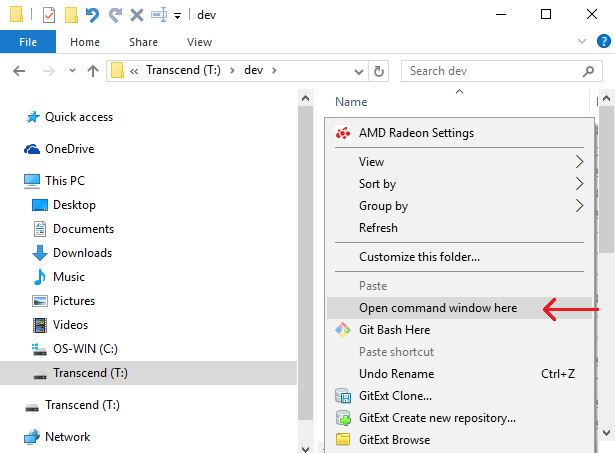
在父資料夾中開啟命令視窗 (Cocos CLI 會建立實際的專案目錄)
-
按住 Shift 鍵,然後在檔案總管視窗的空白處按一下滑鼠右鍵。
-
按住 Shift 鍵,然後在檔案總管視窗的空白處按一下滑鼠右鍵。
-
在新的主控台視窗中輸入下列命令:
cocos new CocosGettingStarted -l cpp- 請確定您的目標子目錄 (CocosGettingStarted) 尚不存在;如果資料夾已存在,此命令將會失敗。
- 如果您收到「‘cocos’ isn’t recognized as an internal or external command」訊息,表示您尚未正確設定 cocos 安裝 (請回到 Cocos Windows 安裝指南)。
- 如果成功,將會出現新資料夾 CocosGettingStarted。本指南會將該目錄位置稱為
{CocosGettingStarted}。
- 成功的輸出應該類似下方提供的範例。
-
下載 PlayFab Cocos2d-xSdk:Cocos2D-x SDK (C++)。將其儲存並解壓縮至暫存位置 {PlayFabCocos}
- 在 Windows 檔案總管中開啟下列資料夾:{PlayFabCocos}/PlayFabClientSDK
- 在第二個 Windows 檔案總管中開啟下列資料夾:{CocosGettingStarted}/Classes
- 將 {PlayFabCocos}/PlayFabClientSDK 中的所有檔案複製並貼上至 {CocosGettingStarted}/Classes
-
在 Visual Studio 中,載入
{CocosGettingStarted}/proj.win32/CocosGettingStarted.sln。 - 我們要將 PlayFab 檔案新增至 Cocos 專案。
- 在 Visual Studio 的方案總管面板中,展開至資料夾:Solution/CocosGettingStarted/src
-
在 {CocosGettingStarted}/Classes 開啟 Windows 檔案總管視窗
- 選取 {CocosGettingStarted}/Classes 中的所有檔案,但 AppDelegate.h、AppDelegate.cpp、HelloWorldScene.h、HelloWorldScene.cpp 除外
- 將這些檔案全部從檔案總管拖放到我們在上方找到的 Visual Studio Solution/CocosGettingStarted/src 資料夾。如果遇到問題,您可以一次拖放一個檔案,只是請小心,務必全部都拖放進去。
-
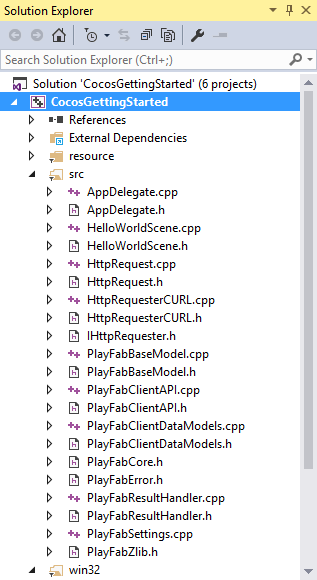
您應該會在 VS 專案中看到這些檔案:
-
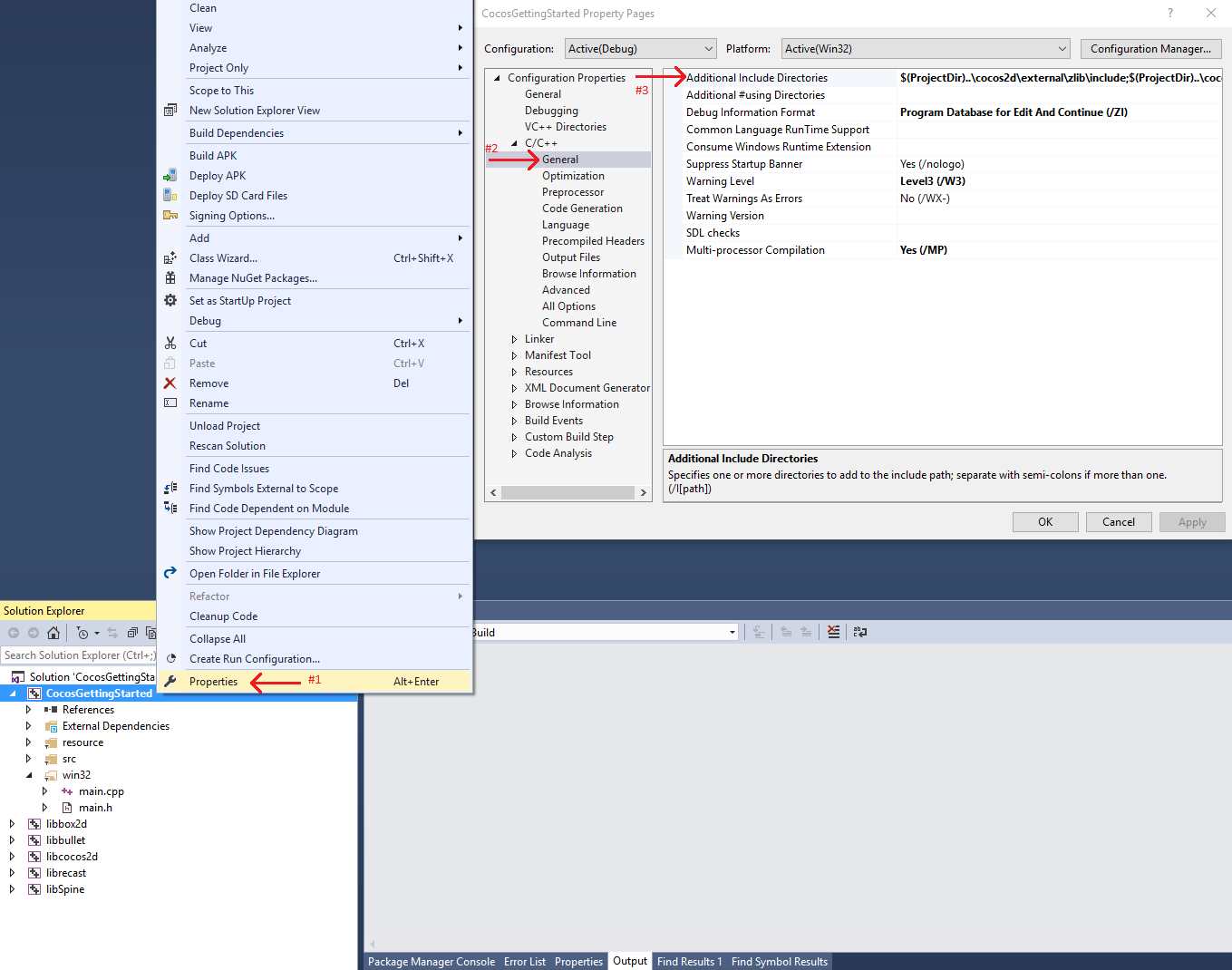
開啟 CocosGettingStarted 專案的 Properties 視窗 (如下所示)。
-
將 Additional Include Directories 取代為下列內容:
$(ProjectDir)..\cocos2d\external\zlib\include;$(ProjectDir)..\cocos2d\external\curl\include\win32;$(EngineRoot)cocos\audio\include;$(EngineRoot)external;$(EngineRoot)external\chipmunk\include\chipmunk;$(EngineRoot)extensions;..\Classes;..;%(AdditionalIncludeDirectories);$(_COCOS_HEADER_WIN32_BEGIN);$(_COCOS_HEADER_WIN32_END);..\cocos2d
我們要新增 curl 和 zlib,這些是 Cocos 隨附但預設未啟用的程式庫。
設定您的第一次 API 呼叫
本指南提供進行第一次 PlayFab API 呼叫所需的最少步驟。您可以在應用程式中看到確認訊息。- 在 Visual Studio 中,於 Solution/CocosGettingStarted/src 資料夾內開啟 HelloWorldScene.h,並將內容取代為下列內容:
- 在 Visual Studio 中,於 Solution/CocosGettingStarted/src 資料夾內開啟
HelloWorldScene.h,並將內容取代為下方所示的內容。
- 在 Visual Studio 中,於 Solution/CocosGettingStarted/src 資料夾內開啟
- 緊接著開啟
HelloWorldScene.cpp,並將內容取代為下列內容:
完成並執行
- 建置並執行您的 Cocos 專案:下拉式清單 -> Debug -> Start Debugging。
- 系統會提示您進行建置。選取 Yes。
- 您應該會看到顯示下列內容的畫面: Congratulations, you made your first successful API call!
-
現在,您可以開始進行其他 API 呼叫並建置您的遊戲。
如需所有可用用戶端 API 呼叫的清單,請參閱我們的 PlayFab API 參考文件。
解構程式碼
這個選擇性的最後一節會詳細說明上述原始程式碼的每個部分。-
HelloWorldScene.h- 這只是對 Cocos 產生的預設
HelloWorldScene.h做了少許修改。 - 具體而言,它定義了我們所使用的一些 Cocos GUI,以及
OnLoginSuccess和OnLoginFail的原型。 - 其他部分都是標準的 Cocos Engine 函式。
- 這只是對 Cocos 產生的預設
-
HelloWorldScene.cpp-
createScene()是標準的 Cocos Engine 函式。 -
init()-
一般的 Cocos GUI 項目:
closeItem和testReportLabel。 -
PlayFab::PlayFabSettings::titleId = "xxxx";- 每位 PlayFab 開發人員都會在 Game Manager 中建立遊戲。當您發佈遊戲時,必須將該 titleId 寫入遊戲程式碼中。這可讓用戶端知道如何存取 PlayFab 中正確的資料。對大多數使用者而言,只要將其視為讓 PlayFab 運作的必要步驟即可。
-
PlayFab::ClientModels::LoginWithCustomIDRequest request;- 大多數 PlayFab API 方法都需要輸入參數,而這些輸入參數會封裝在要求物件中。
- 每個 API 方法都需要唯一的要求物件,其中包含選擇性和必要參數的組合。
- 對於
LoginWithCustomIDRequest,有一個必要參數CustomId可唯一識別玩家,還有CreateAccount允許透過此呼叫建立新帳戶。
- 對於
- 對於登入,大多數開發人員會想要使用更合適的登入方法。
- 如需所有登入方法和輸入參數的清單,請參閱 PlayFab 登入文件。常見的選擇包括:
LoginWithAndroidDeviceIDLoginWithIOSDeviceIDLoginWithEmailAddress
- 如需所有登入方法和輸入參數的清單,請參閱 PlayFab 登入文件。常見的選擇包括:
-
PlayFab::PlayFabClientAPI::LoginWithCustomID(request, OnLoginSuccess, OnLoginFail, nullptr);- 這會開始對
LoginWithCustomID的非同步要求,並在完成時叫用OnLoginSuccess或OnLoginFail函式。
- 這會開始對
-
一般的 Cocos GUI 項目:
-
update(float delta)- 單純設定
statusMsg變數並不會更新螢幕上的文字。 - 此函式會在每個 tick 將 GUI 文字設定為與
statusMsg的內容相符 (效率不高)。
- 單純設定
-
OnLoginSuccess(result, customData)- 呼叫成功回呼時,許多 API 回呼的 result 物件會包含所要求的資訊。
LoginResult包含玩家的一些基本資訊,但對大多數使用者而言,登入只是呼叫其他 API 之前的必要步驟。
-
OnLoginFail(error, customData)- 如果呼叫了錯誤函式,表示您的 API 呼叫已失敗。
- API 呼叫可能因許多原因而失敗,您應該一律嘗試處理失敗情況。
- API 呼叫失敗的原因 (依可能性排序)
- 未設定
PlayFabSettings.TitleId。如果您忘記將 titleId 設定為您的遊戲,則一切都無法運作。- 在 Cocos 中,如果您未正確設定 titleId,curl 程式庫可能會直接讓您的遊戲當機。
- 要求參數。如果您沒有為特定 API 呼叫提供正確或必要的資訊,呼叫就會失敗。如需詳細資訊,請參閱
error.errorMessage、error.errorDetails或error.GenerateErrorReport()。 - 裝置連線問題。行動電話會不斷失去/恢復連線,因此任何 API 呼叫都可能隨時隨機失敗,然後又立即恢復正常。進入隧道可能會讓您完全中斷連線。
- PlayFab 伺服器問題。就像所有軟體一樣,可能會發生問題。如需更新資訊,請參閱我們的版本資訊。
- 網際網路並非 100% 可靠。有時訊息會損毀或無法送達 PlayFab 伺服器。
- 未設定
- 如果您在偵錯問題時遇到困難,而錯誤回呼中的資訊又不足夠,請造訪我們的論壇。
-
customData 是 void 指標,可以任何方式用來建立內容。
- 在 C++ 中,要維護 API 呼叫的內容比較困難,因此我們新增了
customData參數,它可以將任何物件轉送至回呼,讓您以任何喜歡的方式用來建立內容。 - 因此,如果您進行 API 呼叫以擷取庫存,可以將玩家或庫存指標作為
customData傳遞,並在回呼中更新該物件上的庫存。
- 在 C++ 中,要維護 API 呼叫的內容比較困難,因此我們新增了
-