
建立光碟
使用本文提交光碟要求、提交測試光碟訂單、核准測試光碟,以及建立物料清單 (BOM)。您必須具備適當的權限,才能執行本文所述的指示。如需詳細資訊,請連絡您的 Microsoft 客戶經理。光碟概觀
以光碟為基礎的遊戲是發行您遊戲的重要媒介。在 Partner Center 中,您可以完成下列動作。- 建立及設定新的光碟要求。
- 選取授權複製商 (AR) 以進行最終零售光碟複製。
- 在 AR 進行最終產品複製之前,提交測試光碟訂單以進行光碟驗證。
- 核准或拒絕測試光碟。
- 檢視及追蹤光碟要求的狀態。
訂購光碟的流程
訂購光碟是一個四步驟的流程,如下列螢幕擷取畫面所示。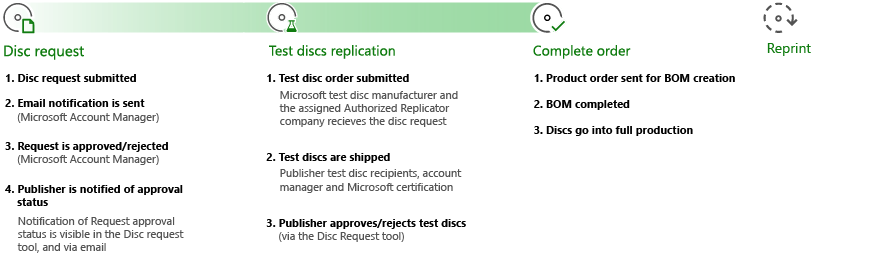
- 光碟要求:
- 提交您的光碟要求。
- 您的 Microsoft 客戶經理會傳送電子郵件通知。
- Microsoft 客戶經理核准或拒絕該要求。
- 透過電子郵件及光碟要求工具通知發行者核准狀態。
- 測試光碟複製:
- 將測試光碟訂單提交給 Microsoft 測試光碟製造商和 AR 公司。
- 將測試光碟寄送給發行者、客戶經理和 Microsoft。
- 發行者透過光碟要求工具核准或拒絕測試光碟。
- 完成訂單:
- 傳送產品訂單以建立 BOM。
- 完成 BOM。
- 光碟進入全面生產。
- 重新印製
- 如需重新印製的詳細資訊,請參閱本文中提交光碟要求的重新訂購一節。
建立 BOM 的流程
BOM 是即將投入生產之光碟的建立依據。BOM 是與您的 Microsoft 客戶經理一起建立,並在光碟要求流程結束時提交給 AR。在建立 BOM 之前,光碟內容會經過 Microsoft 認證及發行者的測試與簽核。光碟要求概觀
如果您的遊戲以實體光碟媒體出貨,請確認您的遊戲能從光碟上安裝的所有二進位檔和媒體正常執行。您可以在大量生產光碟之前執行此動作。 當您的二進位檔和媒體準備就緒時,請在 Partner Center 的 Request management 頁面上選取 Disc 功能表項目來訂購光碟。提交要求之後,您的 Microsoft 客戶經理會審查該要求。如果要求獲得核准,他們會將要求提交給測試光碟印製地點以開始印製。[!NOTE] 您只能為已提交套件和清單以進行認證的產品要求建立光碟。
Smart Delivery 方法
Smart Delivery 可透過光碟加數位發行,或透過完整光碟支援來使用。如需跨世代遊戲之 Smart Delivery 遊戲的詳細資訊,請參閱跨世代遊戲概觀 (NDA 主題)。光碟加數位發行
採用光碟加數位發行時,建議您建立的光碟只包含不同主機世代所需的兩個套件之一,以節省光碟空間。主機連線到網路之後,會使用授權取得適當世代的套件進行安裝。完整光碟支援
透過完整光碟支援,您可以將兩個 .xvc 檔案都新增至光碟,讓光碟可供離線使用。除非有可用的內容更新,否則使用者不需要下載內容。 若要為客戶提供此體驗,請選取一個 XBOX Series X 套件和一個 XBOX One 套件。在您為該產品的每個世代至少上傳一個套件之後,就可以使用新增兩個世代的選項。如需詳細資訊,請參閱本文中的設定單一產品的光碟內容一節。同級產品
同級關係功能會連結兩個產品。數位產品會接收此設定,然後該設定會印製在光碟上,而不需要發行者進一步輸入。 如果發行至光碟的任何一組產品具有同級關係,我們會將該資訊連同光碟的中繼資料一起傳送,讓主機即使在離線狀態下也只會安裝兩個產品之一。您可以在 Partner Center 中特定要求的光碟摘要頁面上,查看光碟上出現的任何同級中繼資料。支援和不支援的情境
以下是建立光碟時支援的情境。- 最多九片 50 GB 光碟的多光碟組
- 25 GB 或 50 GB 的光碟
[!NOTE] 大小會在建立時根據內容大小自動決定。
- 在單一光碟或光碟組上建立,並包含遊戲和耐久性產品的多產品組合包。
- 重新印製,將先前建立並測試過的光碟檔案傳送給 AR。
- 包含來自多個發行者之子產品的組合包
- 手動組合光碟套件的年齡分級
- 需要九片以上 50 GB 光碟的光碟組
- 大於 50 GB 的個別光碟
- 通用 Windows 平台 (UWP) 產品光碟
提交光碟要求的先決條件
提交光碟要求之前,請先準備好要進行數位發行的產品 (或產品組合包)。產品的套件和清單必須已提交認證、已通過認證,或已發行至零售。 當您的產品處於正確的認證狀態之後,產品的套件和清單就會顯示在光碟授權頁面中。 為光碟建立內容時,有兩項數位發行所沒有的額外需求:手動年齡分級和宣傳圖片。如需實體年齡分級流程的詳細資訊,請連絡您的 Microsoft 代表。宣傳圖片是光碟上使用的影像,建立光碟時必須提供。光碟上的影像會與光碟製作流程中所選取清單的宣傳圖片資產相符。 您可以稍後在流程中新增手動年齡分級和宣傳圖片,即使在您已數位出貨之後也可以。光碟製作存取權
若要建立光碟,您必須是受管理的合作夥伴。[!NOTE] 並非所有合作夥伴都能建立光碟。如果您在產品頁面的左側面板下沒有看到 Disc 頁面,請連絡您的 Microsoft 客戶經理。 如果您具有管理員層級的存取權,但沒有看到 Disc 頁面,請連絡您的 Microsoft 客戶經理,以確保您的帳戶已啟用光碟製作功能。 帳戶管理員角色類型會透過帳戶管理為使用者提供存取權。權限名稱是依產品選取,方法是選取 Custom Permissions > Discs > Disc request。如需使用者帳戶管理的詳細資訊,請參閱為帳戶使用者設定角色或自訂權限。
光碟要求的情境
開啟 Disc requests 頁面以提交您的光碟產品,如下列螢幕擷取畫面所示。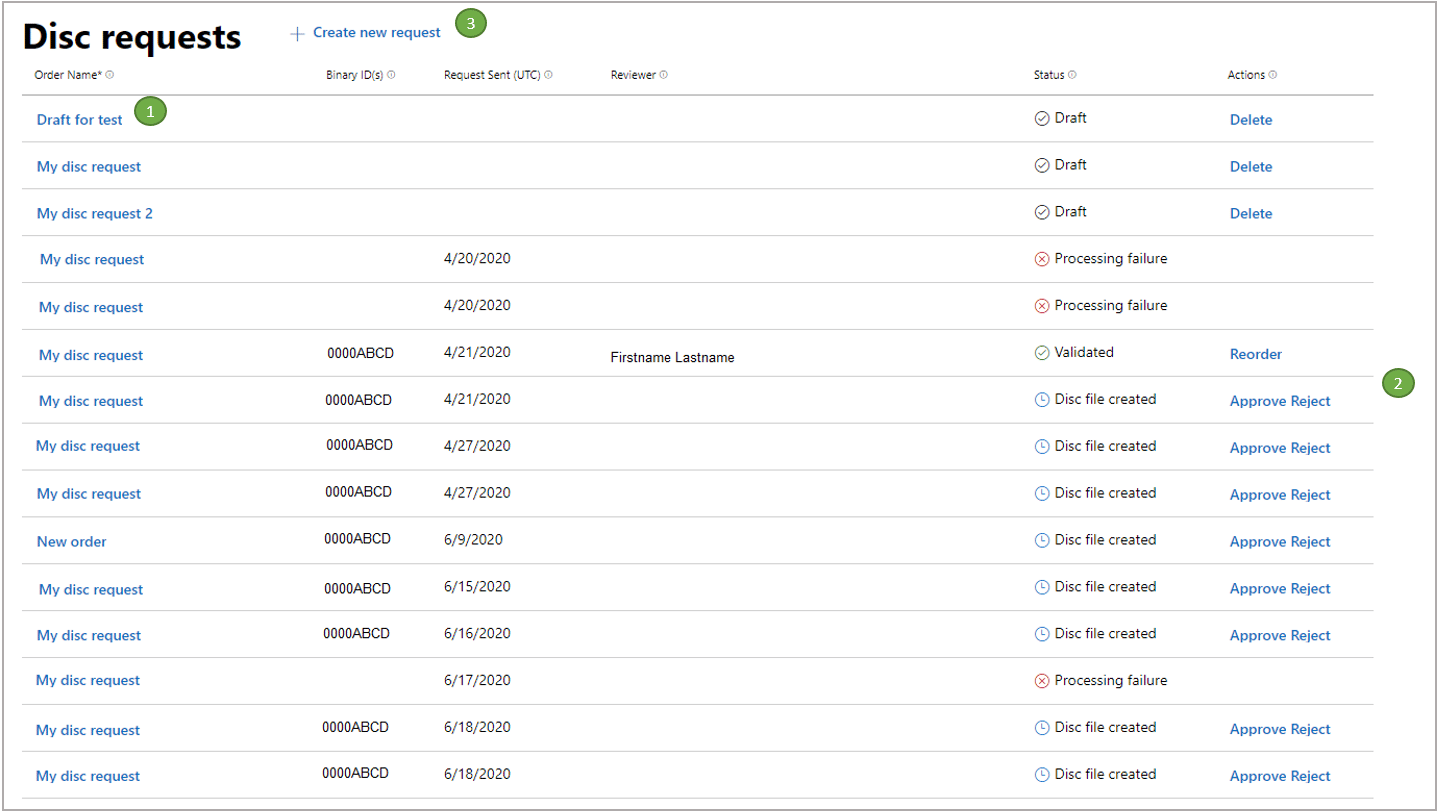
- Order Name 欄會顯示為您的產品提交的所有光碟要求。您可以選取訂單名稱來檢視光碟要求的詳細資料。
- Actions 欄會顯示與訂單相關的所有選用和必要動作。
- 選取 Create a new request,然後產品會決定需要單一產品要求流程還是組合包要求流程。
建立新的光碟要求
當您建立新的光碟要求時,系統會提示您為要求命名並設定光碟內容,如下列螢幕擷取畫面所示。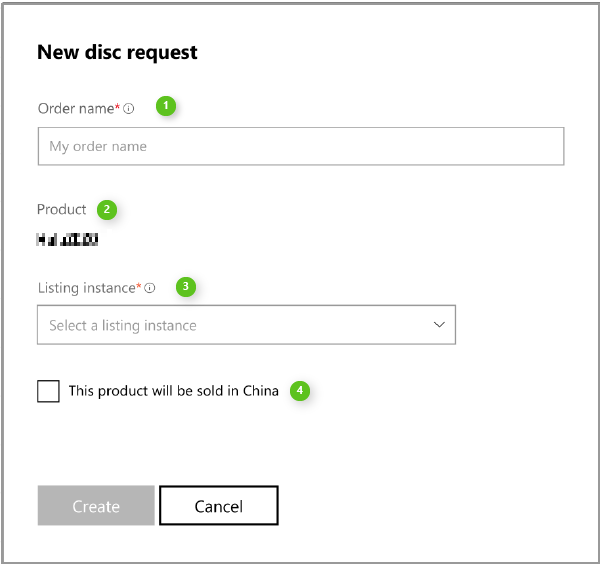
- 在 Order name 欄位中輸入要求的標題。請使用易記的名稱,以便更輕鬆地追蹤要求。
- Product ID 會根據產品在 Partner Center 中的設定方式自動擷取。
- 從 Listing instance 下拉式清單中選取其中一個可用的市集清單執行個體。
- 清單會在提交至 Microsoft 認證或用於零售之後顯示。
- 如果您的產品具有精選宣傳圖片資產,您可以選取市集清單。
- 如果您的產品預定在中國販售,請選取核取方塊。
設定單一產品的光碟內容
產品的設定會決定光碟要求流程是否啟動單一產品訂單。使用 Configure disc content 頁面編輯產品資訊,如下列螢幕擷取畫面所示。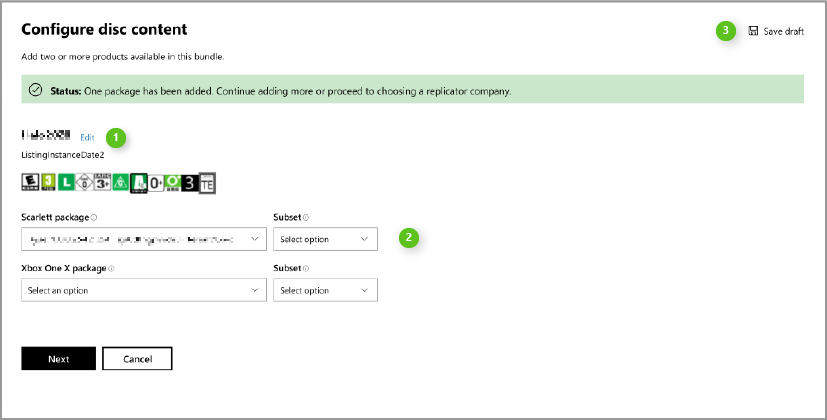
[!NOTE]
大於 50 GB 的光碟檔案會自動製作成多個光碟二進位檔。如果您擔心大小接近單一光碟限制,請連絡您的 Microsoft 客戶經理。他們會在將光碟送往「測試印製」階段之前,驗證所產生的光碟二進位檔數量。
您也可以在光碟配置檔案中使用 maxDiscs 變數,以確保在大小過大時會出現失敗錯誤。
- 如有必要,請選取 Edit 來設定您的訂單名稱或產品清單執行個體。
- 使用 Scarlett package 下拉式清單選取正確的 XBOX Series X|S 套件。
- 當所選套件是以包含子集的光碟配置檔案上傳時,就可以使用 Subset 下拉式清單。使用 Subset 下拉式清單選取任何子集 (若有的話)。
[!NOTE] 如果檔案格式正確,就會剖析為所定義的子集。選取一個或不選取,以決定光碟上使用 .xvc 檔案中的哪些內容。
- 當產品設定為支援多個平台時,會出現雙套件選項。使用 XBOX One X package 下拉式清單選取正確的 XBOX One 套件。
[!NOTE] 如果只為 XBOX One 系列主機或 XBOX Series X|S 主機上傳套件,Configure disc content 頁面上只會出現單一下拉式清單。 您可以選取雙套件,讓使用者獲得原生 Smart Delivery 體驗。如需跨世代遊戲之 Smart Delivery 遊戲的詳細資訊,請參閱跨世代遊戲概觀 (NDA 主題)。
- 完成光碟內容設定之後,請選取 Next。
選取光碟 AR
定義光碟內容之後,請選取一或多個 AR 進行零售光碟製造。這通常取決於最終產品的發行地區。 製作光碟所需的檔案會傳送給 AR。不過,在完成下列事項之前,AR 不會印製光碟。- 您已核准測試光碟。
- Microsoft 已核准您的測試光碟。
- 已提交有效的 BOM。
- 已向 AR 下訂單。
- 建立包含 AR 選擇的新光碟要求。
- 將光碟檔案傳送給 AR 進行最終複製。這些檔案也會傳送至 Microsoft 測試光碟製造地點以生產測試光碟。
- 製造並寄送測試光碟,並由合作夥伴和 Microsoft 核准。
- BOM 進入發行至製造 (RTM) 狀態。
- Microsoft 通知 AR,BOM 已處於 RTM 狀態。
- 如果 AR 擁有合作夥伴傳送的訂單和採購單 (PO),AR 即可開始最終產品複製。
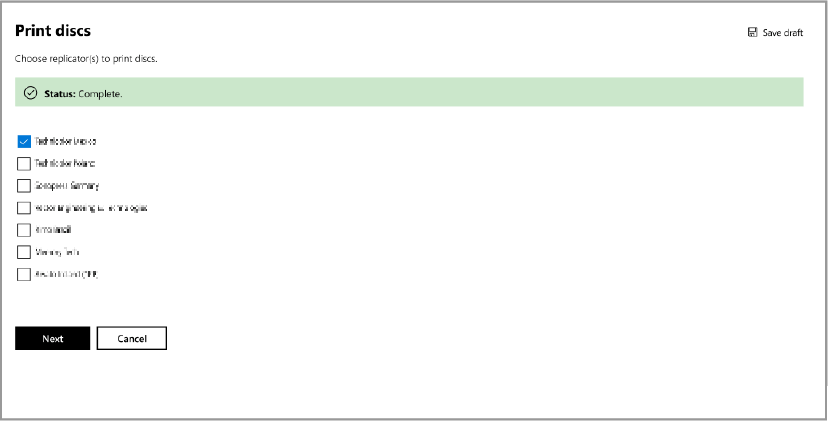
[!NOTE] AR 選取流程與測試光碟製造是分開的,如下列螢幕擷取畫面所示。Microsoft 會自動處理測試光碟製造流程。
寄送您的測試光碟
印製測試光碟時,一位主要收件者會收到 100 片光碟,最多兩位次要收件者各可收到 25 片光碟。必須指定主要收件者才能完成訂單。 測試光碟會寄送給 Ship test discs 頁面中列出的收件者,如下列螢幕擷取畫面所示。這是一個初步步驟,讓要求者和 Microsoft 認證小組能在提交 BOM 之前評估產品。 當提交通過初始組建驗證測試 (BVT) 時,Microsoft 會訂購測試光碟。測試光碟會寄送至 Partner Center 中 Ship test discs 頁面上指定的地點。 請務必選擇正確的測試光碟寄送地點,以完成您的內部媒體驗證檢查。合作夥伴對於核准及驗證測試光碟是否如預期般運作負有最終責任。視地點和測試光碟生產情況而定,配送通常需要三到五個工作天。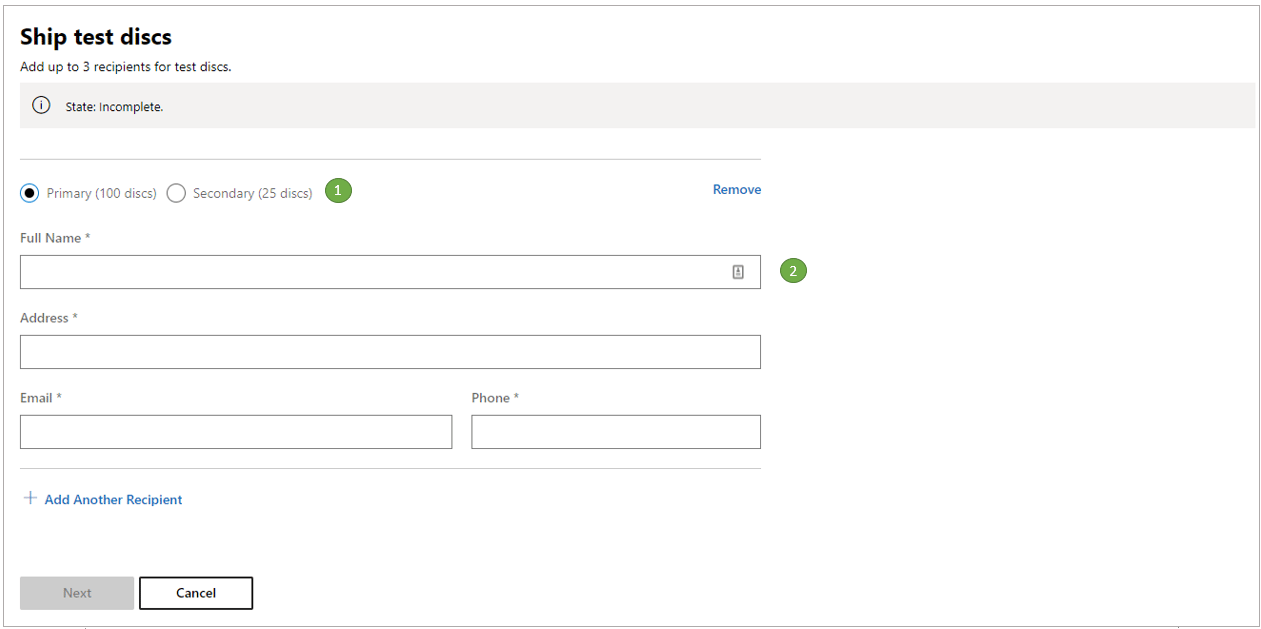
- 若要新增主要收件者,請選取 Primary (100 discs) 。
- 在可用欄位中輸入收件者的全名、寄送地址、電子郵件地址和電話號碼。
- 如果您想要新增次要收件者,請選取 Add Another Recipient. 選取 Secondary (25 discs),,然後在可用欄位中輸入次要收件者的資訊。
- 完成表單之後,請選取 Next。
[!NOTE] 若要從表單中移除任何收件者,請選取頁面右上角的 Remove。要求者可以核准或拒絕光碟。必須核准才能繼續處理訂單。系統會在 Disc requests 頁面和 My Disc Request 頁面上提示要求者核准或拒絕訂單,如下列螢幕擷取畫面所示。

提交光碟要求
提交光碟要求是最後一個步驟,也是您審查或編輯訂單的最後機會,如下列螢幕擷取畫面所示。必須提交光碟要求才能完成訂單。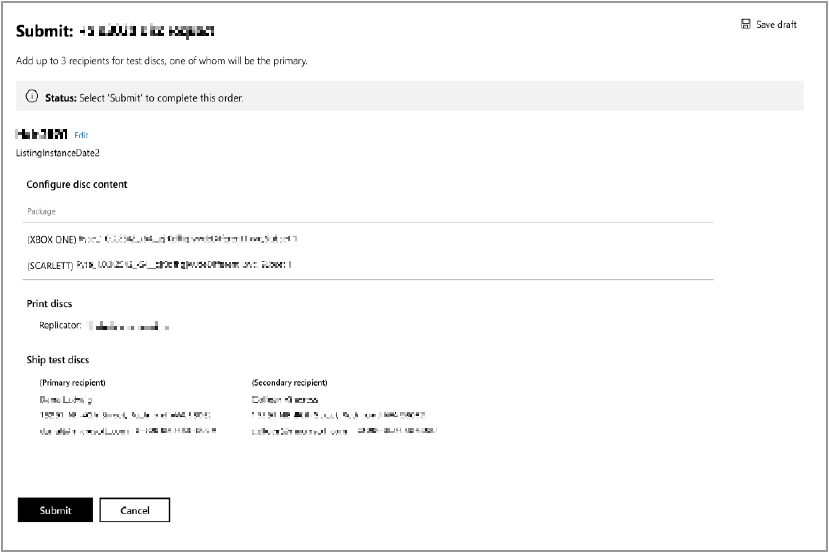
訂單摘要
提交訂單之後,系統會傳送電子郵件給您的 Microsoft 客戶經理進行審查。 您可以在 Disc requests 頁面上選取訂單名稱來檢視訂單詳細資料。My Disc Request 頁面包含 Disc request status,如下列螢幕擷取畫面所示。您可以查看哪些步驟擱置中或已完成,以及任何阻礙訂單流程的錯誤。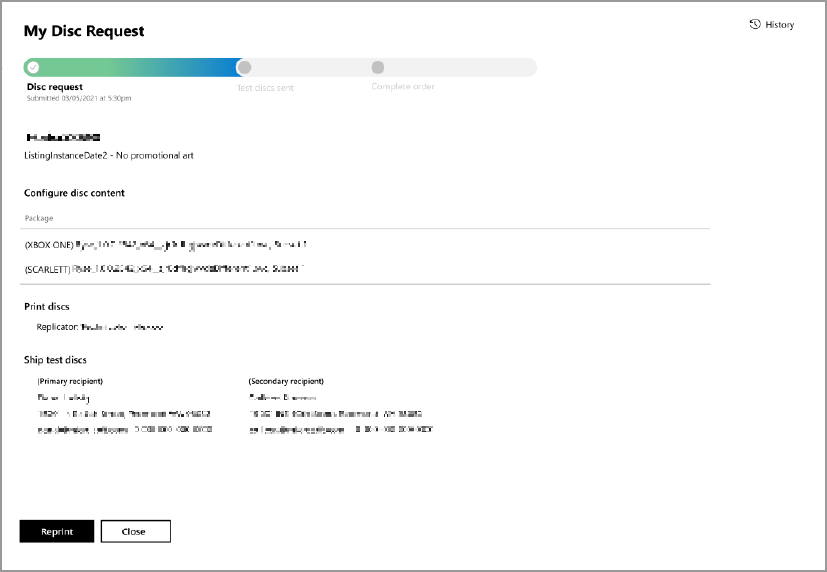
重新訂購
光碟要求可以重新訂購。如果您想要將先前測試並建立的光碟檔案傳送給 AR,以販售更多已發行遊戲的複本,這是不錯的選擇。 您不需要變更光碟檔案。原始檔案會傳送給發行者在重新訂購時所選取的 AR。 身為發行者,請像建立新的光碟要求時一樣,與 AR 安排複製作業。 由於此光碟已經過核准和複製,因此不會進行認證或建立測試光碟。為組合包產品訂購光碟
訂購組合包產品與訂購單一產品類似。設定光碟內容時,請列出子產品及其相關聯的清單執行個體。開始組合包產品要求之後,會出現對話方塊,如下列螢幕擷取畫面所示。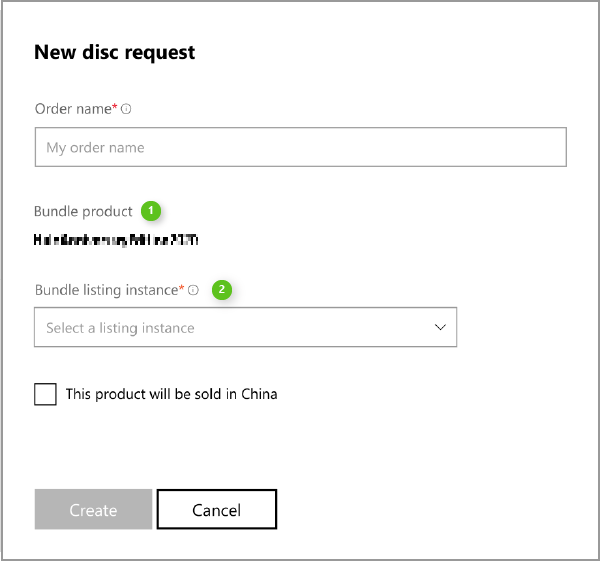
- 在 Order Name 欄位中輸入唯一的名稱。
- 從下拉式清單中的 Bundle listing instance 選取清單執行個體。
- 完成表單之後,請選取 Create。
設定組合包產品的光碟內容
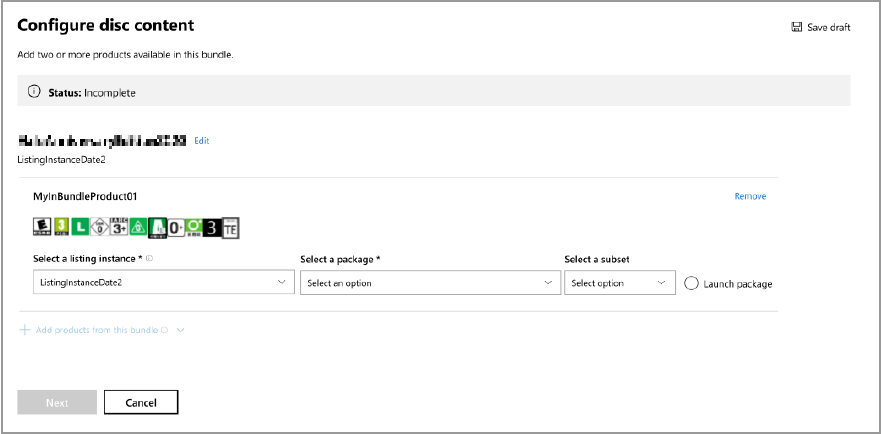
您可以使用 Configure disc content 頁面設定您的組合包產品。選取 Add products from the bundle 以包含光碟所需的所有產品,如下列螢幕擷取畫面所示。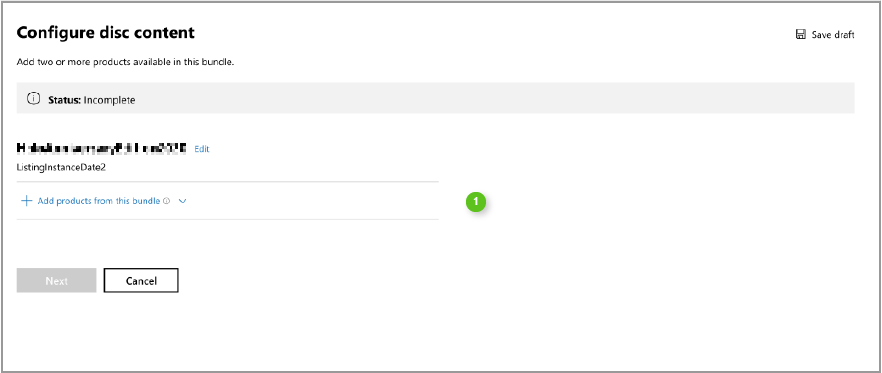
[!NOTE] 此原則可能會隨著組合包產品手動年齡分級的新功能而變更。如需實體年齡分級流程的詳細資訊,請連絡您的 Microsoft 代表。
發行者核准
收到並驗證您的測試光碟之後,請從 Discs requests 頁面選取 Approve 或 Reject,如下列螢幕擷取畫面所示。