- 平台索引標籤:除了 [一般] 索引標籤之外,還有平台專屬的索引標籤,可讓您編輯該平台特有的功能。所有平台共用的功能都位於 [一般] 索引標籤中。
- 可執行檔:此區段可讓您指定與遊戲相關聯的可執行檔。
- 目標裝置系列 (平台):此區段可讓您指定遊戲預定執行的目標裝置。
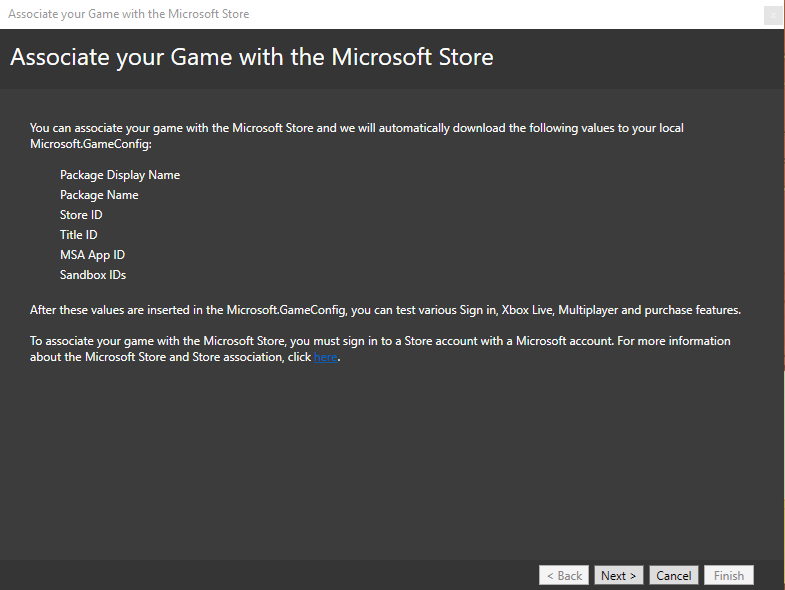
- 市集資訊:此區段可讓您將本機 MicrosoftGame.config 與 Partner Center 執行個體中現有的市集資料建立關聯。
- 磚影像:此區段可讓您提供產品的來源輸入磚影像,接著系統會自動以適當的解析度產生所有其他必要的影像。
啟動 MicrosoftGame.config 編輯器的獨立版本
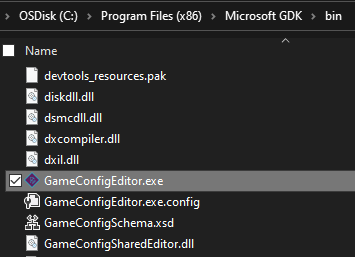
若要啟動獨立的 MicrosoftGame.config 編輯器,您可以執行下列操作:- 瀏覽至 GDK bin 資料夾 (即 C:\Program Files (x86)\Microsoft GDK\bin),然後按兩下 GameConfigEditor.exe。
- 在 [開始] 功能表的 Microsoft GDK 資料夾中,選取 MicrosoftGame.config 編輯器圖示。
![[開始] 功能表啟動](https://mintcdn.com/microsoft-4404708b/sIrPFR_ir_sNKVEv/images/gdk/features/common/GameConfig_StartMenu.png?fit=max&auto=format&n=sIrPFR_ir_sNKVEv&q=85&s=8d52866f48c11a90cd5a1e58e81c6a47)
- 在 [開始] 功能表的 Microsoft GDK 資料夾中,開啟任一 Gaming 命令提示字元,然後輸入 GameConfigEditor.exe。
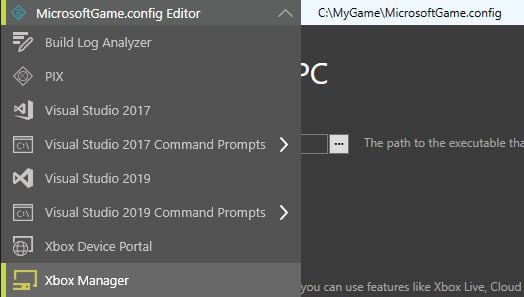
- 在任何 GDK UX 工具中,展開 [工具] 下拉式清單,然後選取 MicrosoftGame.config 編輯器。MicrosoftGame.config 編輯器中也整合了 [工具] 下拉式清單,以便快速瀏覽至其他工具。
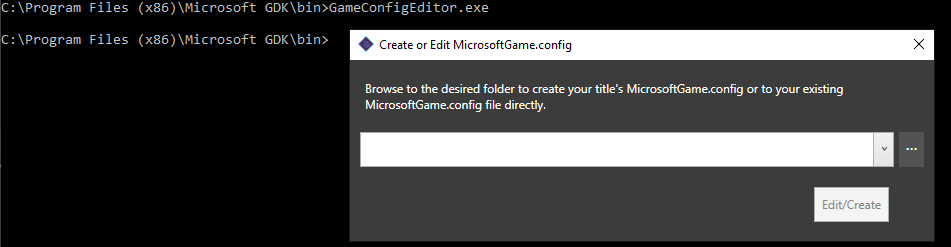
- 在 [開始] 功能表的 Microsoft GDK 資料夾中,開啟任一 Gaming 命令提示字元,然後輸入 GameConfigEditor.exe,並以現有 MicrosoftGame.config 的路徑或要在其中產生該檔案的資料夾作為參數。

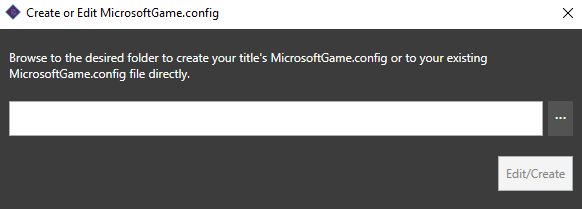
從 Visual Studio 內啟動 MicrosoftGame.config 編輯器
MicrosoftGame.config 編輯器已在 Visual Studio 中註冊為 .mgc 檔案的編輯器。若要從 Visual Studio 內啟動 MicrosoftGame.config 編輯器,請在 方案總管 中按兩下遊戲設定檔。如果您的設定檔副檔名不是 .mgc (例如 .config),則必須先重新命名,才能使用 MicrosoftGame.config 編輯器開啟。
建立新的 MicrosoftGame.config 檔案
若要建立新的 MicrosoftGame.config 檔案,請在初始視窗中瀏覽至遊戲的根資料夾,然後選取 建立,以在該資料夾中產生新檔案,並在編輯器中開啟它。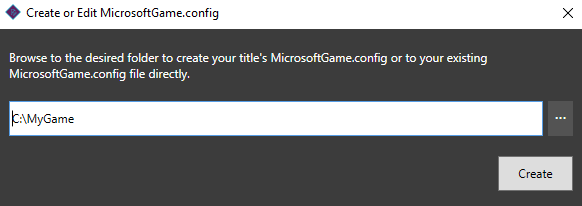
編輯現有的 MicrosoftGame.config 檔案
如果 MicrosoftGame.config 檔案已經存在,請在初始視窗中瀏覽至該檔案,然後選取 編輯,以在編輯器中開啟現有檔案。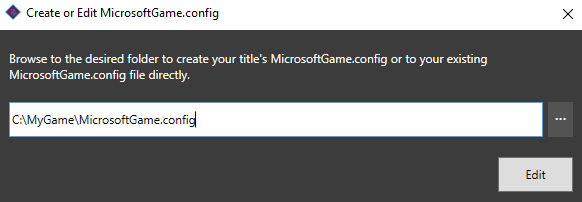
在 MicrosoftGame.config 檔案中指定遊戲可執行檔和目標裝置系列
在 MicrosoftGame.config 編輯器視窗中,第一個必要的輸入是指定遊戲可執行檔的位置。您可以在編輯器的 [可執行檔] 區段中,瀏覽並選取遊戲可執行檔來進行設定。除了指定遊戲可執行檔之外,也務必指定該可執行檔預定在哪個平台上執行。如需目標裝置系列規格的詳細資訊,請參閱 MicrosoftGame.config 概觀 一節。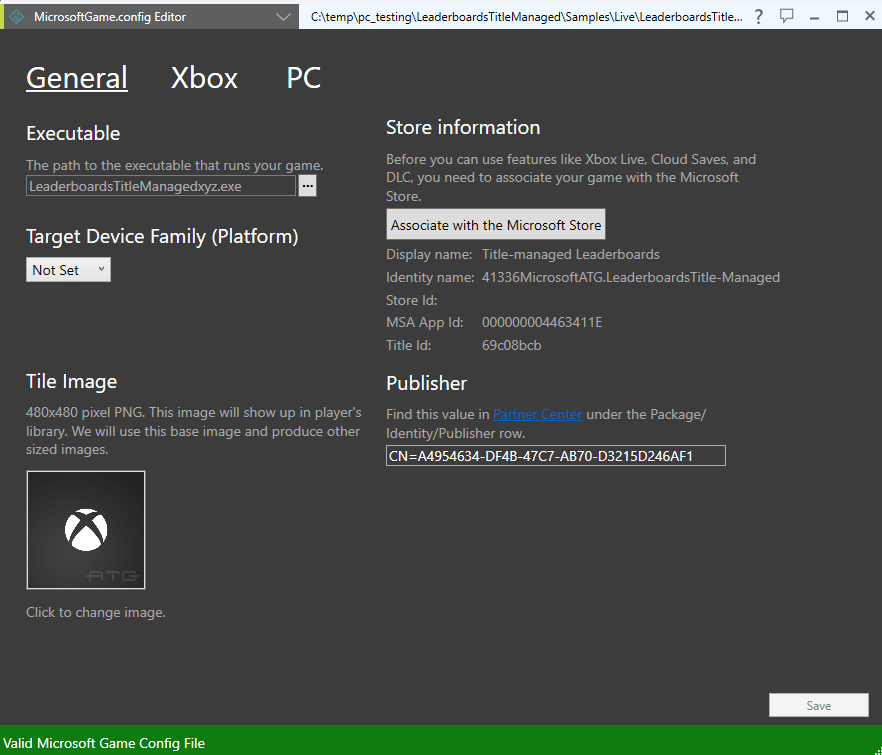

與 Microsoft Store 建立關聯
您的遊戲必須在 Partner Center 中設定為已啟用 XBOX services,才能使用市集關聯精靈。此外,相關聯的 Partner Center 帳戶必須指派下列其中一個角色:- 管理員 (Windows)
- 開發人員
- 商務參與者
- 財務參與者
- 行銷人員
- 產品層級權限:Disc
- 產品層級權限:Publishing
- 產品層級權限:XBOX Live
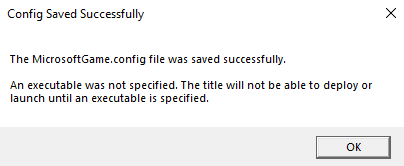
完成市集關聯精靈之後,請在 MicrosoftGame.config 編輯器中選取 儲存,將變更寫入專案的 MicrosoftGame.config。
產生磚影像
若要產生供 Microsoft Store 使用的遊戲影像,請選取磚影像,然後瀏覽並提供 480x480 的 .PNG 檔案作為輸入。選取檔案後,所有其他影像都會自動以該檔案作為來源輸入進行更新,並適當調整大小以符合其所需的解析度。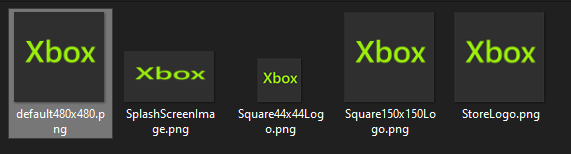
新增平台專屬功能
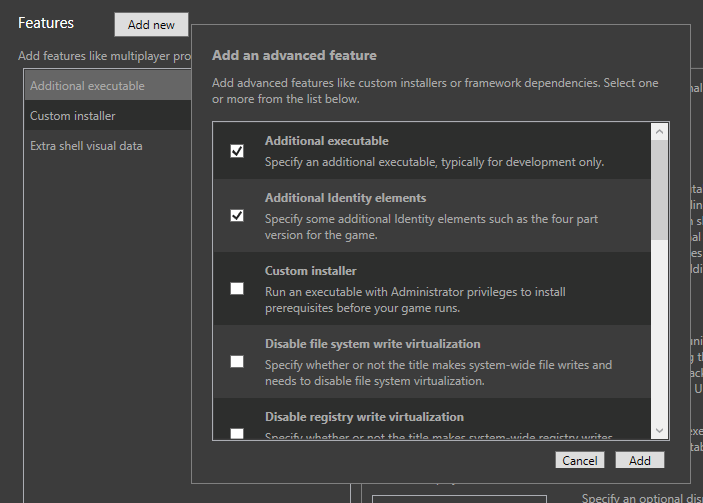
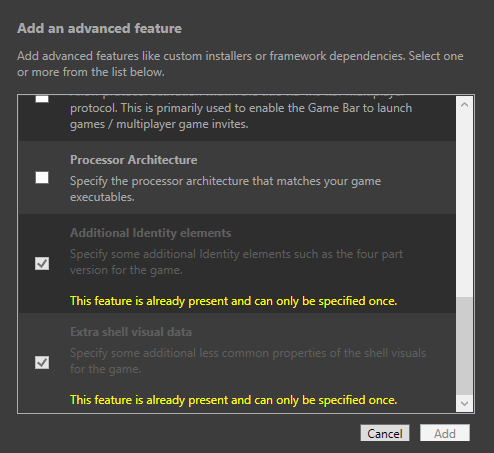
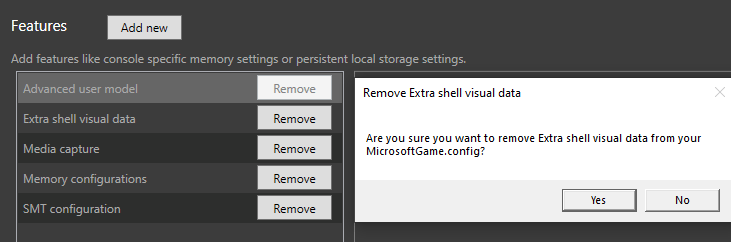
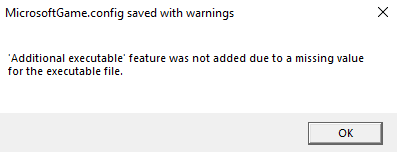
從 2021 年 4 月版 GDK 起,MicrosoftGame.config 編輯器的 XBOX 和 PC 索引標籤中,已提供新增及移除平台專屬功能的能力。 [功能] 功能表可讓您新增功能、移除現有功能,以及選取和設定現有功能的值。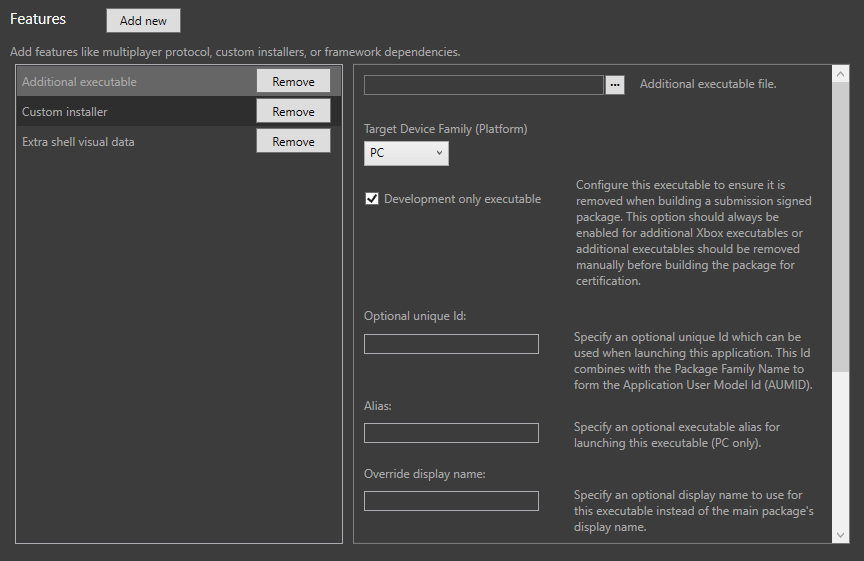
提供意見反應
MicrosoftGame.config 編輯器自 2021 年 2 月版 GDK 起即可使用。請使用建議功能表項目,針對現有功能提供意見反應或要求其他功能。
文件連結
如需 MicrosoftGame.config 編輯器和相關元素的詳細資訊,請按一下 MicrosoftGame.config 編輯器中的 [文件] 連結。