
如何使用 XBOX PC Remote 工具
XBOX PC Toolbox 应用处于预览阶段。请从 Windows 上的 Microsoft Store 下载。
设置你的开发设备
- 在你的设备上,从 Windows 上的 Microsoft Store 下载并安装 XBOX PC Toolbox。
- 打开应用。选择 设置为开发设备,然后选择 继续。
- 选择 安装工具 以为你的环境添加所需的组件。
选择 安装工具 即表示你接受 协议条款。要查看条款,请在安装屏幕上选择该链接。
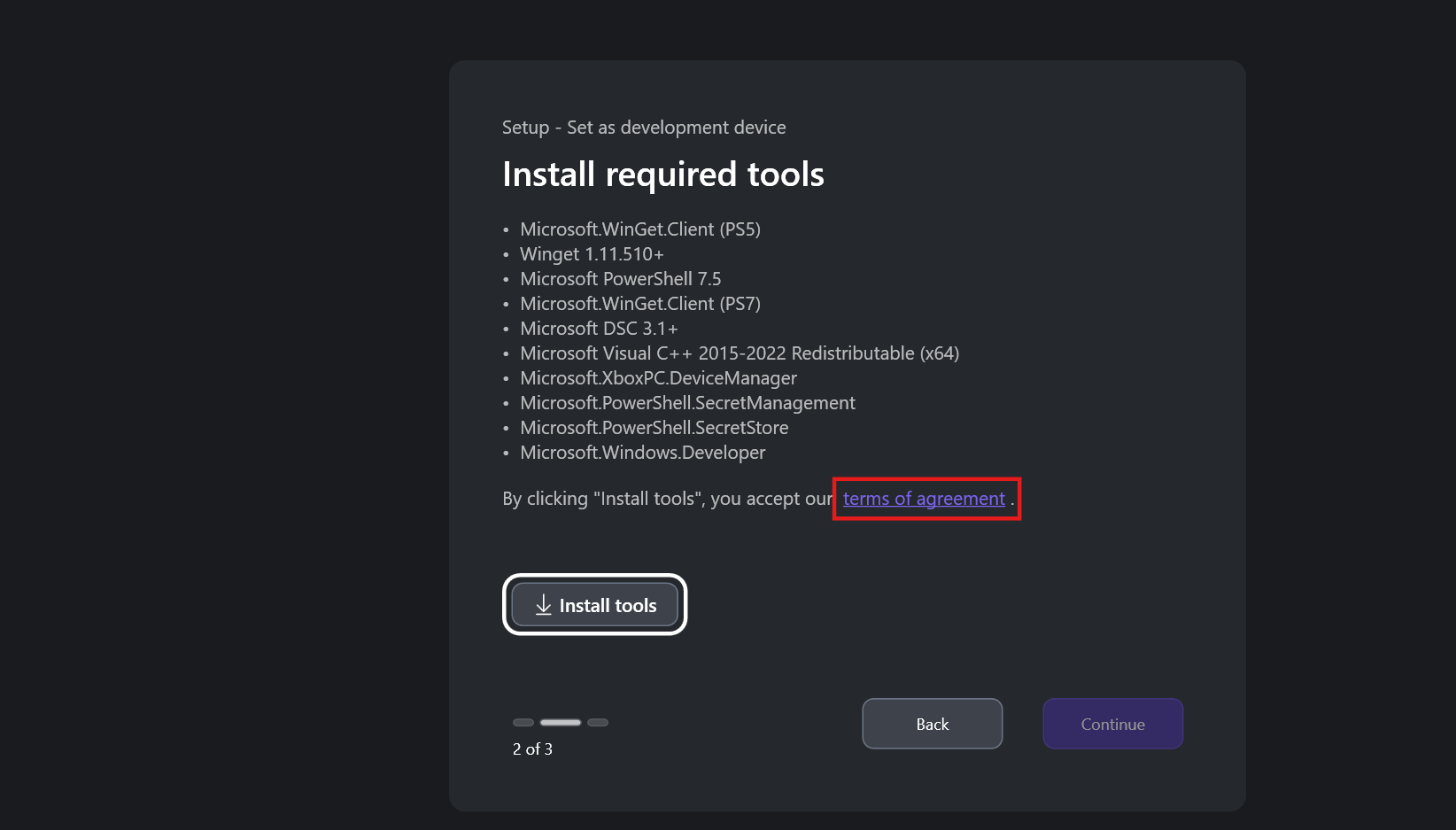
- 安装后,选择用于安全通道的网络适配器。如果你的系统只有一个适配器,则应用会自动选择它。
- 添加一个强密码短语来保护你的 SSH 密钥。安全地保存密码短语。
- 选择 确认 开始设备配置过程。
- 配置完成后,你会看到设备工作区屏幕。
设置你的远程目标设备
按照与开发设备相同的步骤操作,但有以下差异:- 在第 2 步中,选择 设置为远程目标设备 而不是开发设备。
-
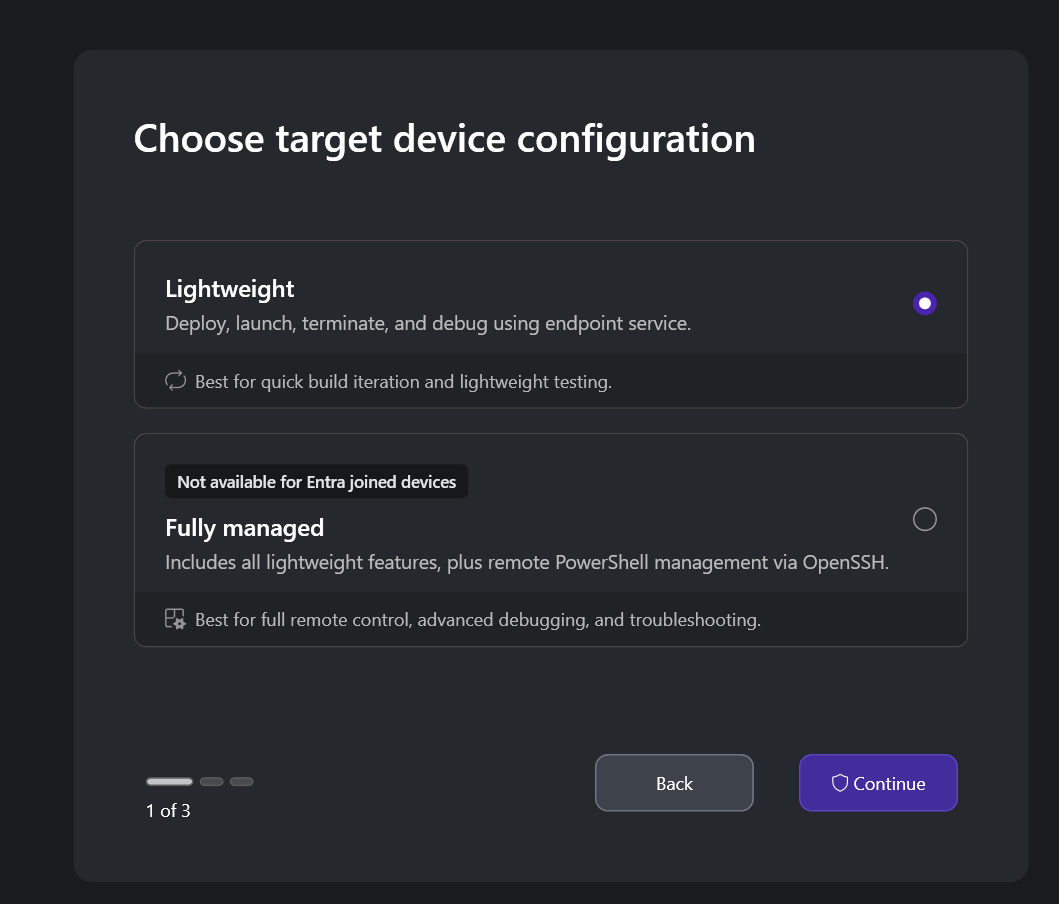
选择设备类型:
- Fully Managed:通过 SSH 启用远程迭代和设备管理功能。
- Lightweight:通过 HTTPS/TLS 启用远程迭代场景(部署、启动和终止),无需 SSH 设置。
- 在第 5 步中,你无需在远程目标设备上创建 SSH 密钥或添加密码短语。
管理设备加载项
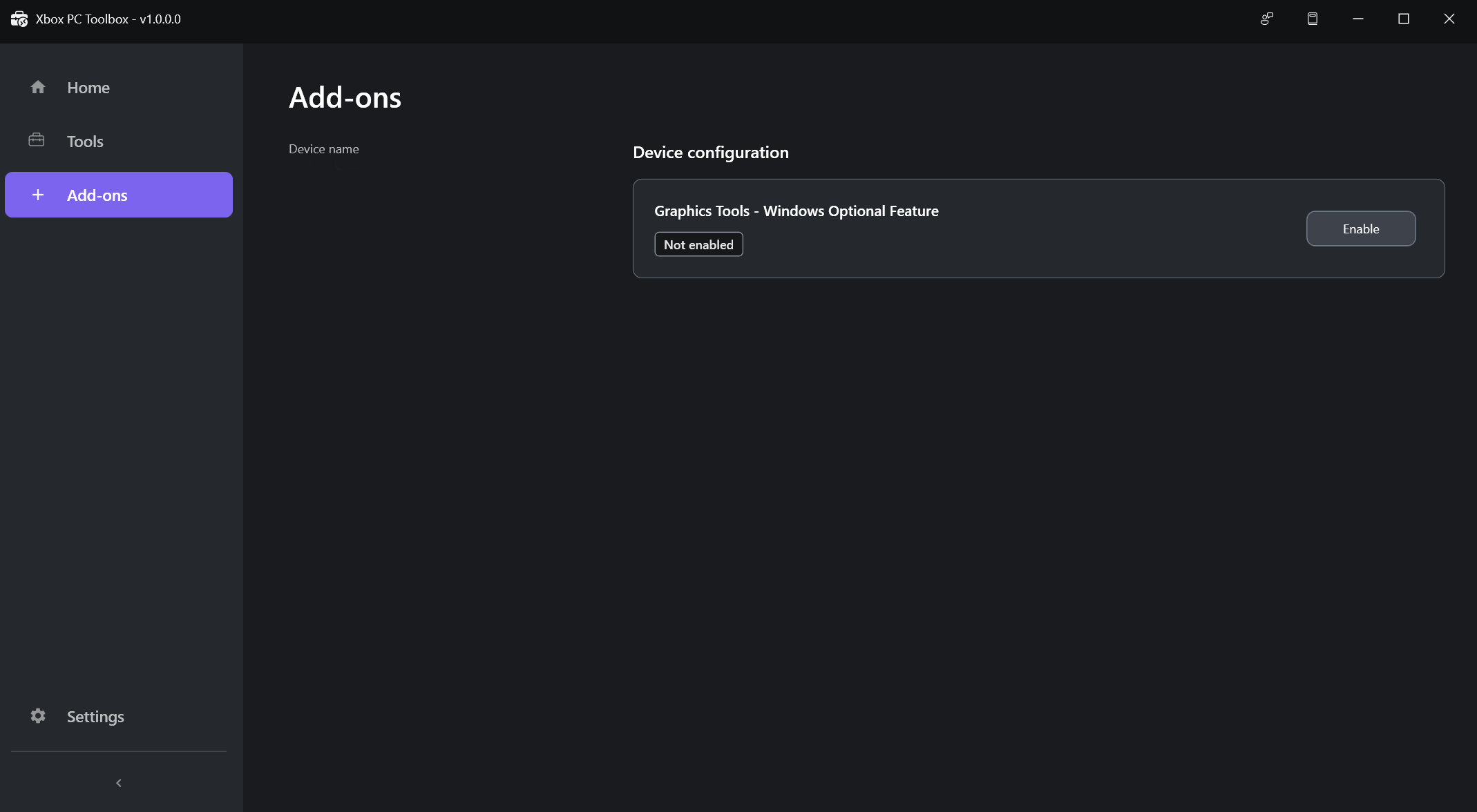
加载项是可选组件,可启用可能并非每个项目都需要的开发工作流。在 XBOX PC Toolbox 中设置设备后,这些加载项将变得可用。 如果你正在调试或分析 DirectX 图形或 D3D API,请启用 Windows Graphics Tools 加载项。Windows Graphics Tools 在你的设备上启用 D3D 调试层和基于 GPU 的验证。启用后,你可以使用 PIX 等工具来运行 GPU 捕获,并显示所有 D3D API 验证错误。 你也可以通过 Windows 设置中的管理可选功能来启用此加载项。但是,Toolbox 提供此加载项以简化你的设备设置,而无需离开应用。 你可以通过选择单个选项在加载项工作区中启用或禁用加载项。你可以将加载项应用于你的开发 PC 和远程 Windows 设备。如果你在禁用加载项时遇到任何问题,请确保你的 Windows 设备已更新到最新版本,并重新启动你的设备。如果问题仍然存在,请通过反馈中心报告。
配对你的设备
-
在远程目标设备上: 在工作区中,选择 配对设备 开始配对。

-
在远程目标设备上: 选择 开始配对。应用生成一个 PIN 并显示连接详细信息。记下这些详细信息以进行设置和测试连接。
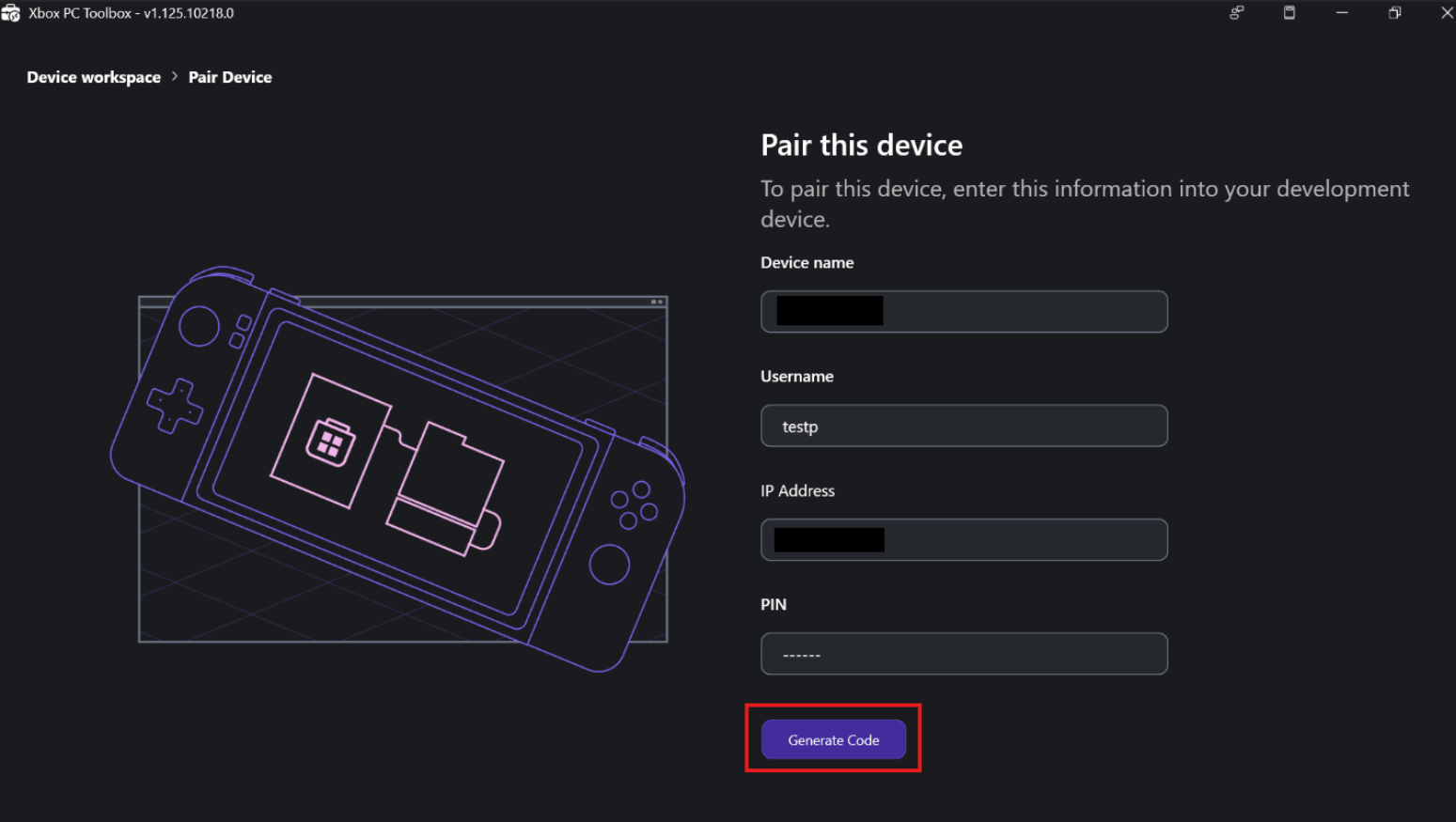
你有两分钟时间在开发 PC 上输入 PIN,否则将过期。
- 在开发设备上: 在设备工作区屏幕上,选择 配对设备。此操作会打开选择设备类型屏幕,你可以在其中为远程目标设备选择 Fully Managed 或 Lightweight。
-
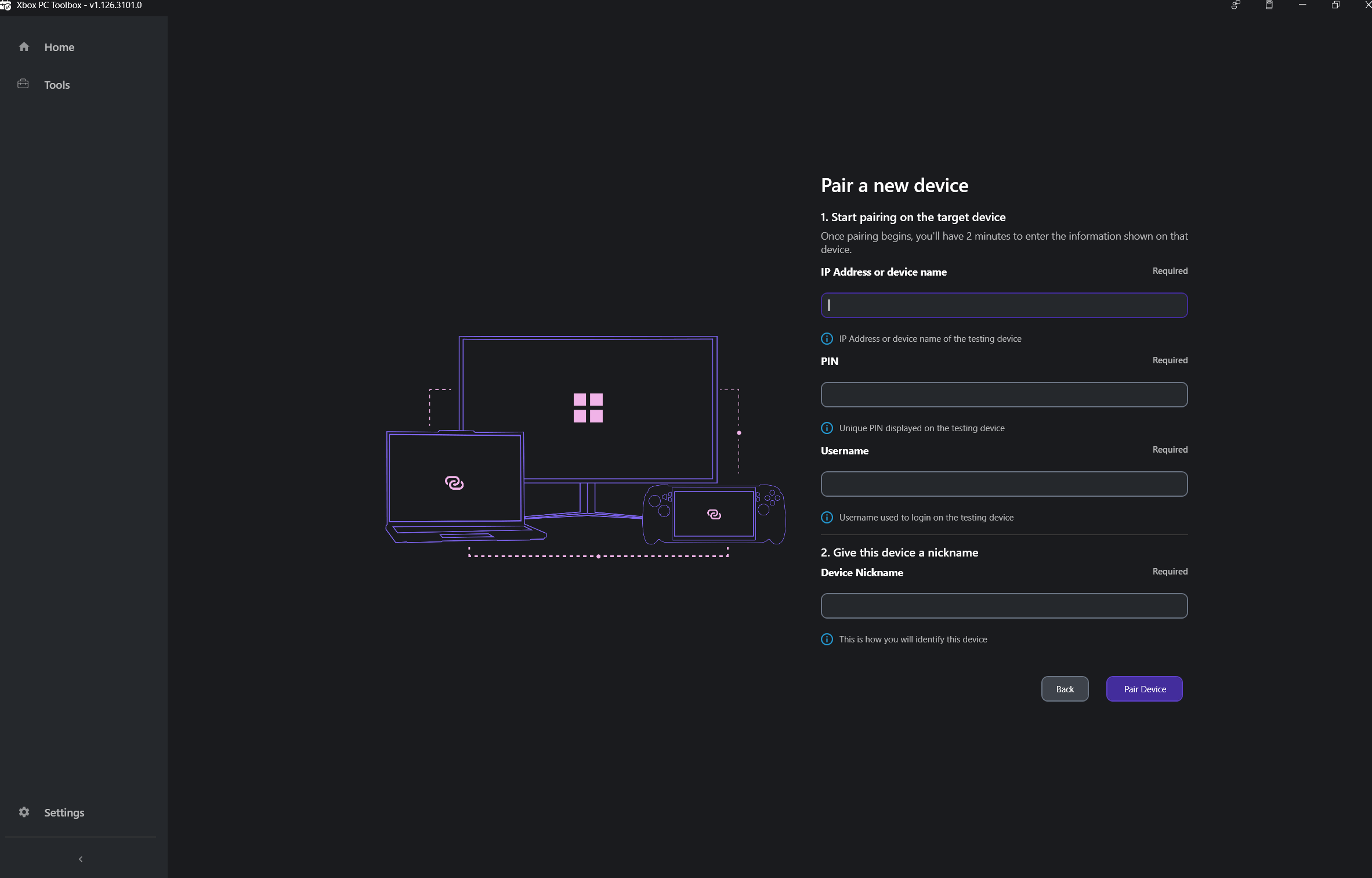
在开发设备上: 此操作会打开配对新设备屏幕,你可以在其中输入从远程目标设备获取的连接信息。输入 IP 地址或设备名称、PIN、用户名和昵称。选择 配对设备。
-
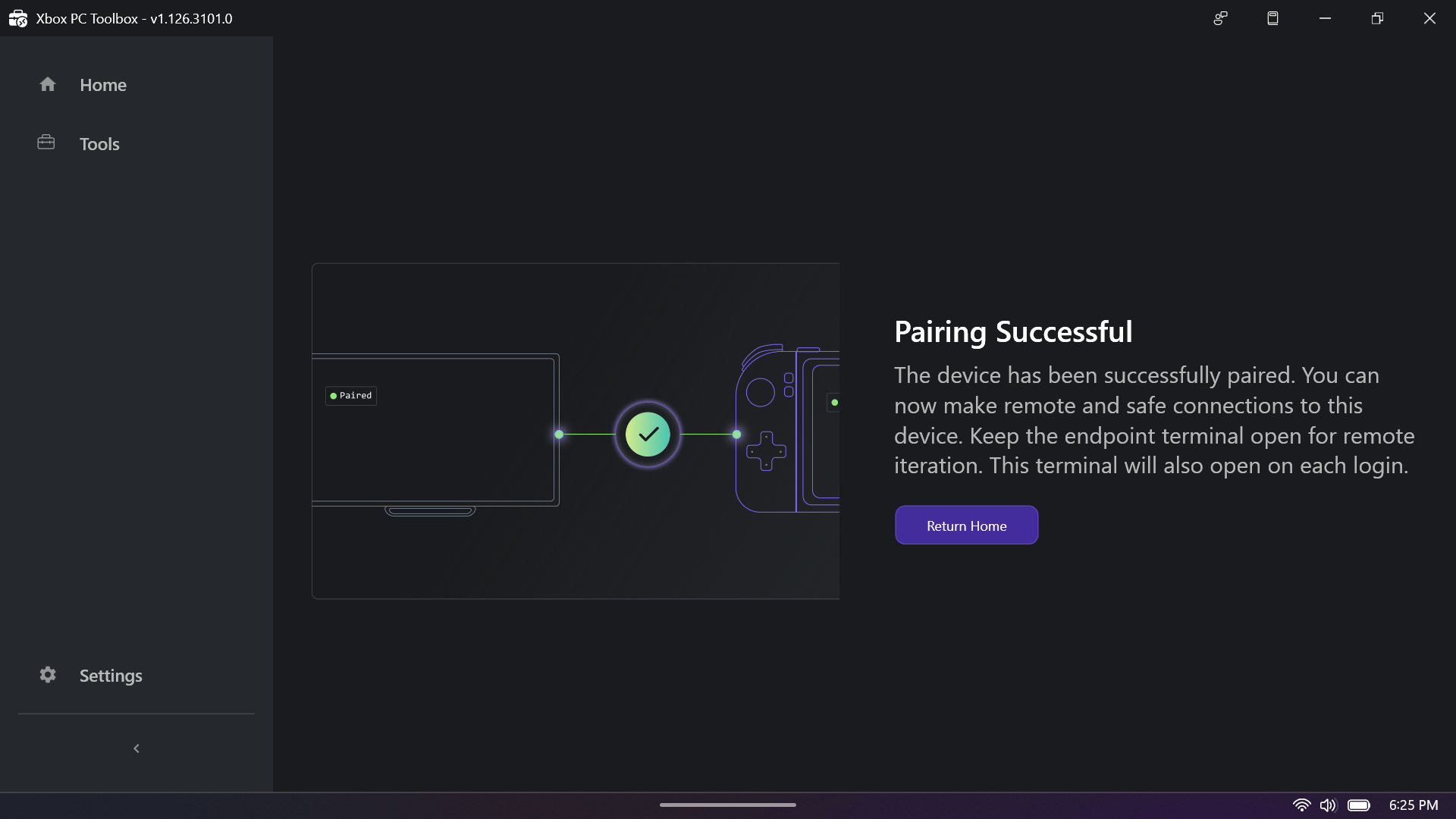
在远程目标设备上: 配对成功后,选择 返回主页 回到工作区。设备已准备好进行安全的 Fully Managed 操作或 Lightweight 操作。
-
在开发设备上: 若要完成 Fully Managed 设备的设置,请接受 SSH 指纹。应用会打开一个终端并询问你是否要继续。输入
yes并按 Enter。
连接后,输入
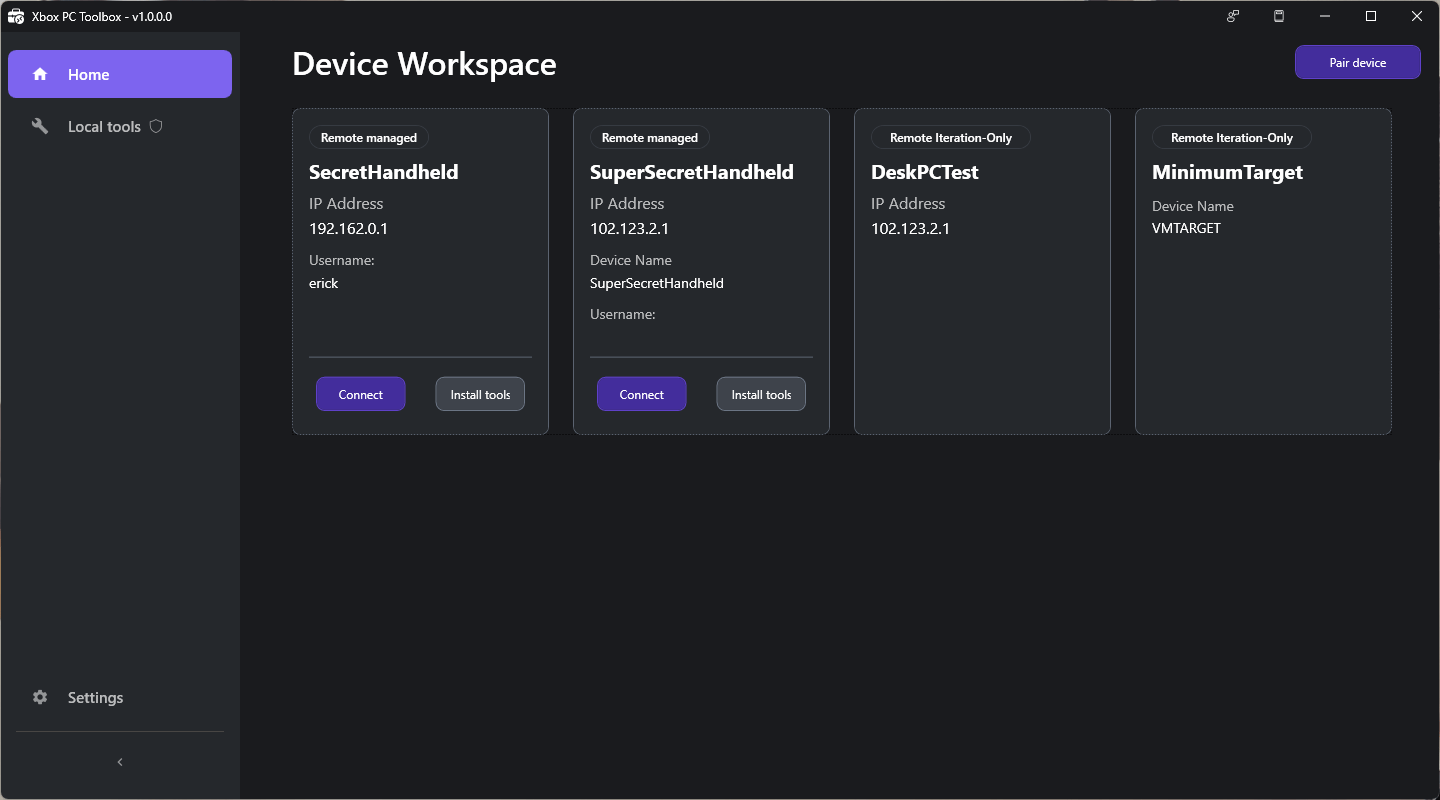
exit 并按 Enter 关闭窗口。使用 X 按钮关闭可能会导致已知问题。- 在开发设备上: 连接测试完成后,一个成功屏幕会确认你的设备已安全配对。选择 返回主页 转到设备工作区屏幕,以查看所有已配对的远程目标设备。
取消配对设备
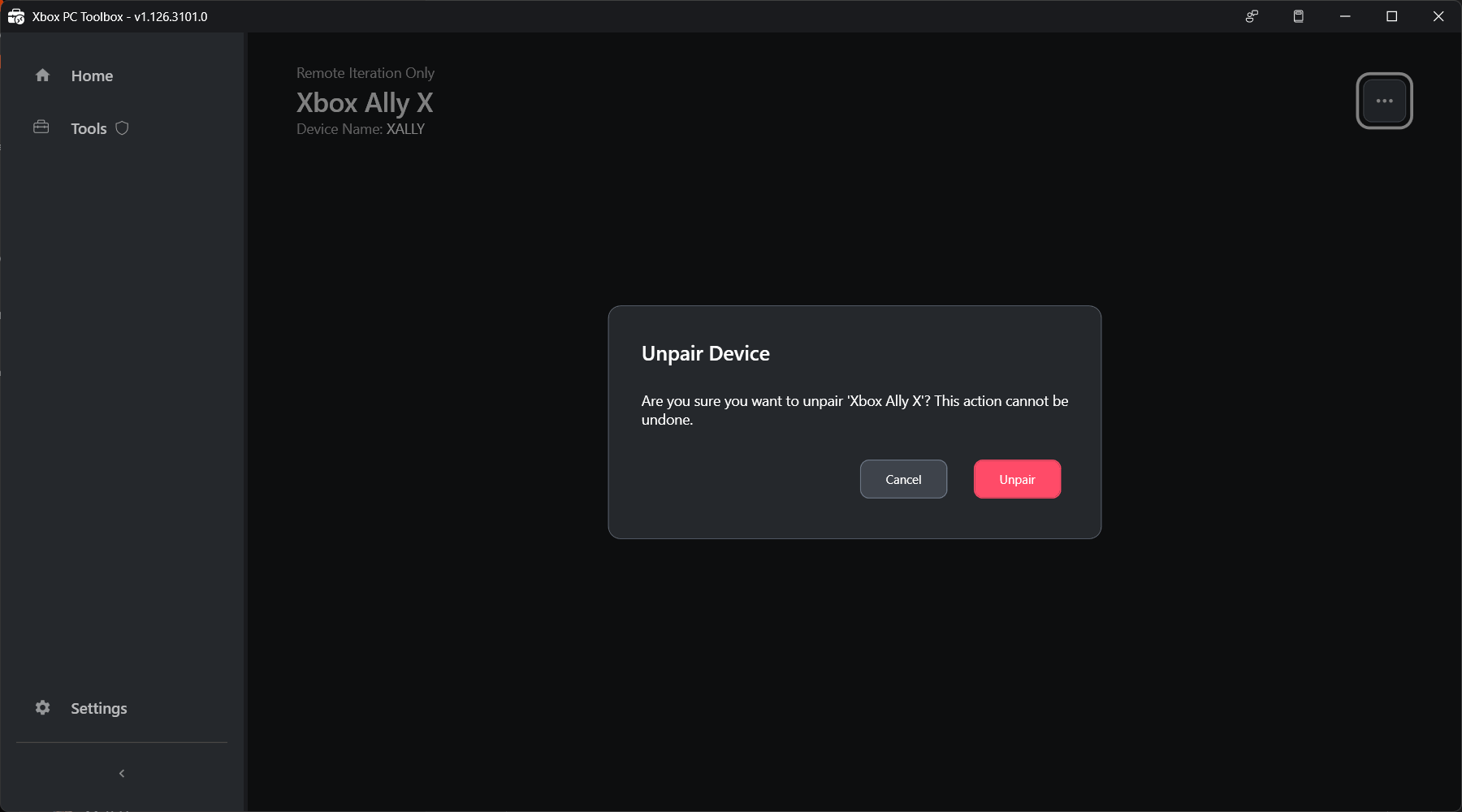
若要管理已配对的设备,请在工作区中的设备卡片上选择齿轮图标。在那里,你可以:- 取消配对设备:从你的工作区中移除已配对的设备。
- 重命名设备:更改已配对设备的显示名称。
- 编辑连接设置:更新已配对设备的 IP 地址或其他连接详细信息。
从 远程目标设备 取消配对。当你从远程目标设备取消配对时,两台设备上的 SSH 密钥都会被移除,因此断开连接是干净的。如果你从开发 PC 取消配对,则设备仅从本地工作区中移除。
使用 XBOX PC Device Manager (XDM)
XBOX PC Device Manager (XDM) 是在设置期间安装的 PowerShell 模块。它在开发 PC 和远程设备之间创建安全、加密的通信。XDM 管理设备获取、OpenSSH 配置、信任,并支持通过设备状态管理进行远程命令执行。启动交互式会话
在你的开发 PC 上,转到 XBOX PC Toolbox 中的设备工作区。找到要连接的设备卡片并选择 连接。此操作会在命令行终端中通过 PowerShell 远程处理启动与远程设备的交互式会话。你在此处运行的命令会在远程设备上执行。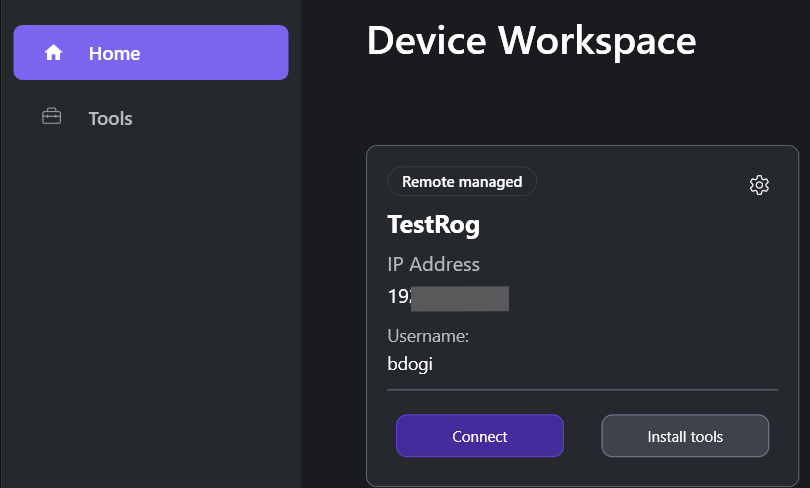
预配远程迭代工具
在使用 XBOX PC Toolbox 设置安全连接后,使用命令行工具 wdRemote 和 wdEndpoint 在远程 Windows 设备上增量部署、启动和终止游戏。这两个工具都是独立的可执行文件,你可以在配对期间安装它们。- wdRemote.exe:在开发 PC 上运行并发送命令。
- wdEndpoint.exe:在远程目标设备上运行并执行命令。
使用 wdRemote
在你的开发 PC 上打开命令行终端来运行wdRemote 命令。
部署游戏
当你为远程计算机指定路径时,使用相对于 gameroot 目录的路径。游戏根目录在远程目标设备上是C:\%ProgramData%\Microsoft GDK\wdEndpoint\gameroot。
启动游戏
终止游戏
发送反馈
从 XBOX PC Toolbox 标题栏中,选择 发送反馈。然后选择 报告问题。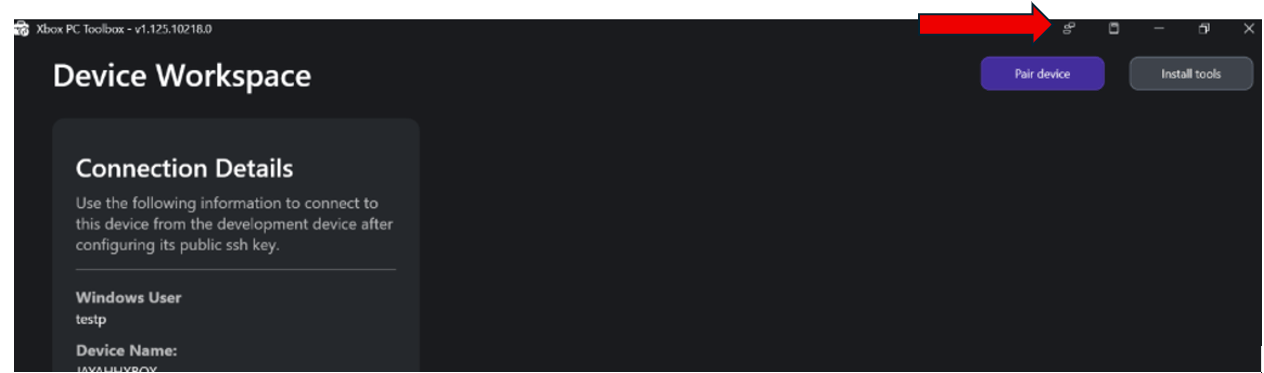
- 操作系统 版本 (Windows 10/11 版本)
- 对于 XBOX Device Management PowerShell Module 问题,请提供 PowerShell 版本 (
$PSVersionTable) - 网络配置 (Wi-Fi/以太网、公司/家庭)
- 错误消息(确切文本)
- 重现步骤
- 你使用的是 哪个工具(XBOX PC Toolbox、XBOX Device Management PowerShell Module、wdRemote 或 wdEndpoint)
- 你使用的 预览版本
另请参阅
- XBOX PC Remote 命令行工具 (wdRemote.exe)
- XBOX PC Remote 侦听终结点 (wdEndpoint.exe)
- XBOX PC Remote 工具发行说明
- XBOX PC Remote 工具常见问题解答和故障排除指南
API 参考
XBOX PC Remote Iteration API 参考
使用 XBOX PC Remote Iteration API 自动化远程部署、启动和进程管理。