
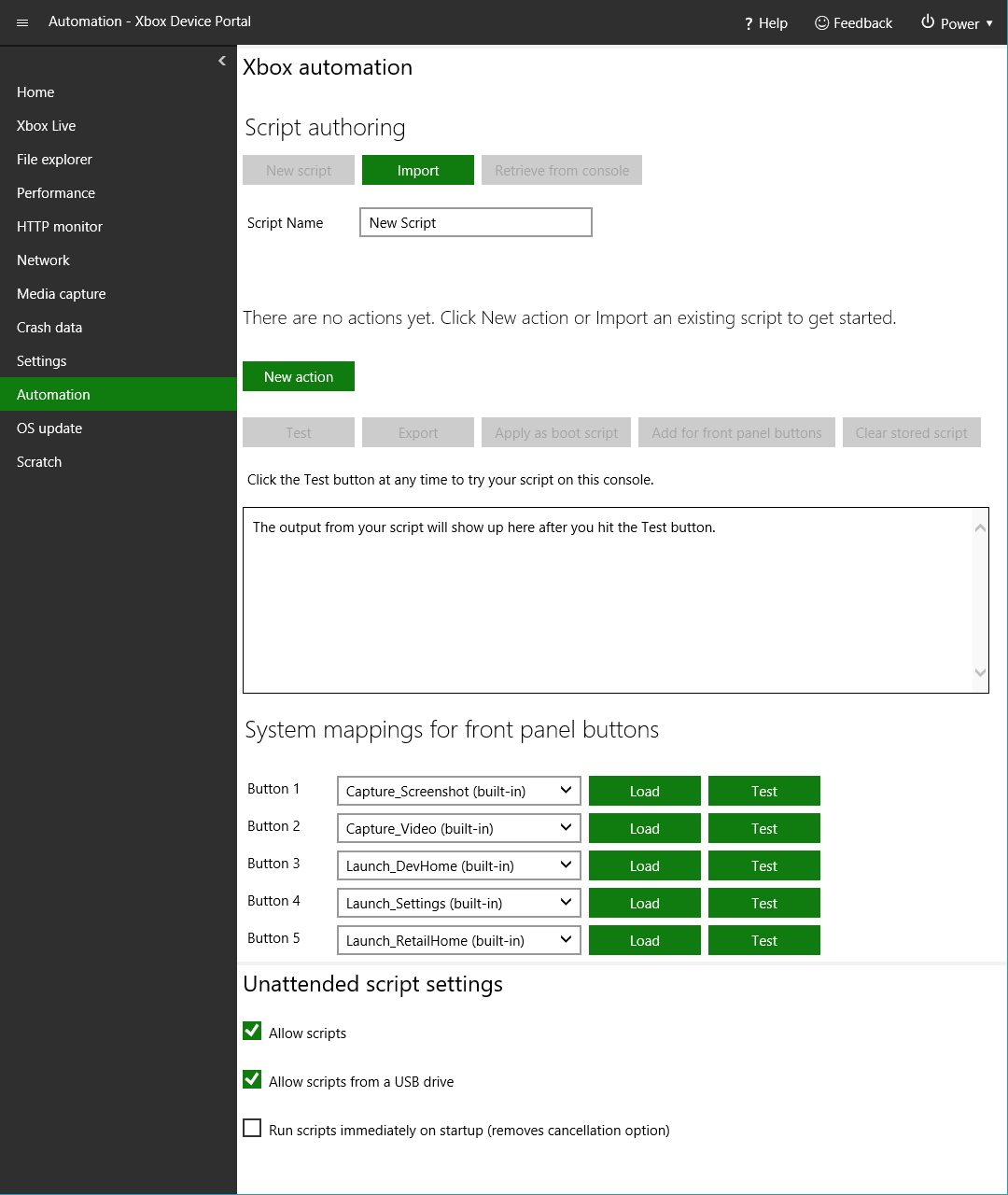
打开脚本创作工具
脚本创作工具包含在 XBOX Device Portal (Windows Device Portal on XBOX) 中,并托管在 XBOX Manager 中。要在 XBOX Device Portal 中打开该工具,请转到左窗格中的 Automation 工作区,如图 2 所示。 图 2. XBOX Device Portal 中的工作区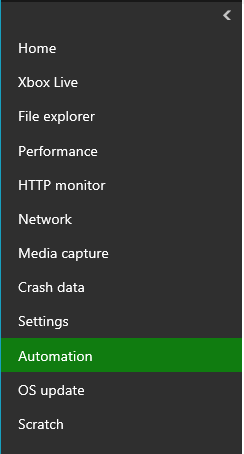
- 选择左上角的 Menu,然后选择 New workspace。
- 为新工作区输入名称,然后选择 Add。
- 在新工作区上选择 Menu,然后选择 Add tools to workspace。
- 在工具列表中选择 XBOX automation 和 XBOX unattended settings,然后选择 Add。
创建新脚本
如果你正在处理一个脚本,请在选择 New script 之前考虑先导出或部署当前正在处理的脚本。 要创建新脚本,请在 Automation 或你的自定义工作区下选择 New script。此操作会清除当前脚本,并将 Script Name 重置为 “New Script”。注意: 当你切换到其他 XBOX Device Portal 工作区时,其效果与选择 New script 相同。为避免丢失你的工作成果,请在新的浏览器标签页中打开新的工作区。

添加、编辑和重新排序脚本操作
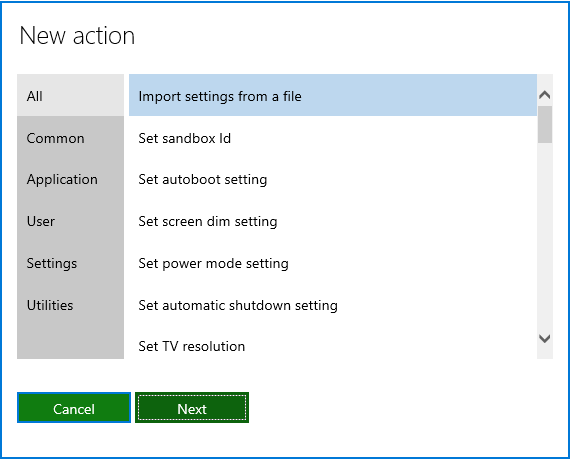
脚本操作是可以组合成脚本的独立自动化任务。 脚本编辑器维护一个已添加的操作表。在新创建的脚本中,该表为空。随着你添加新的操作,表中会添加新行,如图 3 所示。 图 3. 脚本创作工具中的操作表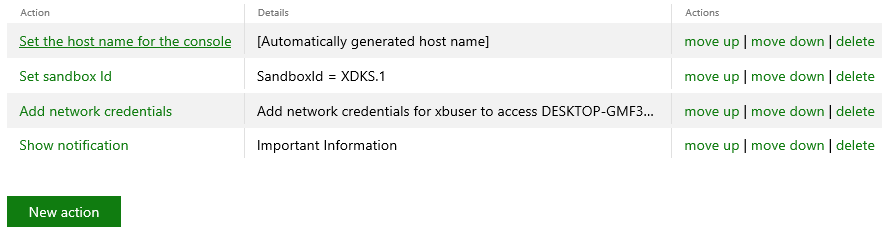
导出和导入脚本
要保存脚本,请选择 Export,然后通过标准文件对话框保存脚本。脚本将保存为名为 “scriptname.xboxunattend” 的文本文件。(请注意,如果脚本不包含任何操作,Export 按钮不可用。)保存的脚本随后可以导入并部署到另一个主机或 USB 驱动器。 要编辑之前导出的脚本,请将其导入脚本创作工具。要导入脚本,请选择 Import,然后浏览到包含该脚本的 .xboxunattend 文件。部署和清除启动脚本
要在每次重新启动开发套件时自动运行脚本,请将脚本导入该工具,然后选择 Apply as boot script。这会将脚本复制到开发套件上一个名为 xd:\boot\boot.cmd 的命令脚本中。每次开发套件重新启动时,会根据你选择的偏好设置打开 主机上的 Developer Home (Dev Home)(开发套件的默认设置)或零售版主页界面,然后大约在 20-30 秒后运行你的启动脚本。 要从主机移除当前启动脚本,请选择 Clear stored script。只要 XBOX Device Portal 已连接到部署了启动脚本的主机,此按钮就可用。取消启动脚本
在重新启动开发套件时,默认情况下系统会在运行启动脚本之前显示以下通知,如图 5 所示。 图 5. 启动脚本通知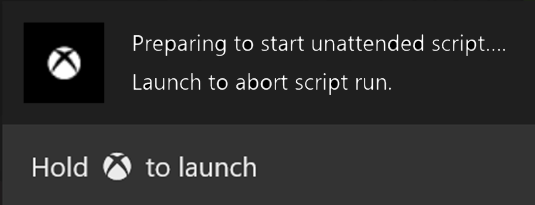
从 XBOX One X Dev Kit 前面板调用脚本
XBOX One X Dev Kit 配备了内置前面板显示屏和五个可编程按钮。你可以将任意按钮配置为在按下时执行自定义操作。这包括内置操作以及你使用脚本创作工具创建的自定义操作。 要将脚本映射到前面板上的按钮,请在脚本创作工具中选择 Add for front panel buttons 将脚本复制到开发套件。然后按照管理主机自动化中的说明将按钮重新映射到你的自定义脚本。此功能仅在 XBOX Device Portal 连接到 XBOX One X Dev Kit 时才会显示。