快速入门:Unity 中的 PlayFab C# 客户端库
开始使用 Unity 中的 PlayFab C# 客户端库。按照步骤安装该软件包,并试用基本任务的示例代码。 本快速入门帮助您在 Unity 引擎中进行首个 PlayFab API 调用。要求
- PlayFab 开发者帐户。
- 已安装的 Unity 编辑器副本。要通过 Unity Hub 安装个人用途的 Unity 或专业用途的 Unity+,请参阅 Download Unity。
PlayFab Unity SDK 支持 Unity 编辑器版本 5.3(2015 年 12 月发布)及更高版本。
- 以下任意类型的 Unity 项目:
- 全新项目。有关详细信息,请参阅 Starting Unity for the first time。
- 引导式教程项目。有关详细信息,请参阅 Getting Started with Unity。
- 现有项目。
- PlayFab Unity SDK。
下载和安装 PlayFab SDK
您可以使用 PlayFab Editor Extensions 包来安装 SDK,也可以直接安装 SDK。PlayFab Editor Extensions 是一个独立的 Unity 插件,可简化 SDK 的安装以及为您的游戏配置某些 PlayFab 设置的过程。有关在不使用 PlayFab Editor Extensions 的情况下安装 SDK 的信息,请参阅 Installing the PlayFab SDK Without Editor Extensions for Unity。- 下载 PlayFab Unity Editor Extensions Asset Package。
- 打开您的 Unity 项目。
-
导航到下载文件的位置,双击
PlayFabEditorExtensions.UnityPackage文件以在 Unity 编辑器中打开 Import Unity Package 对话框。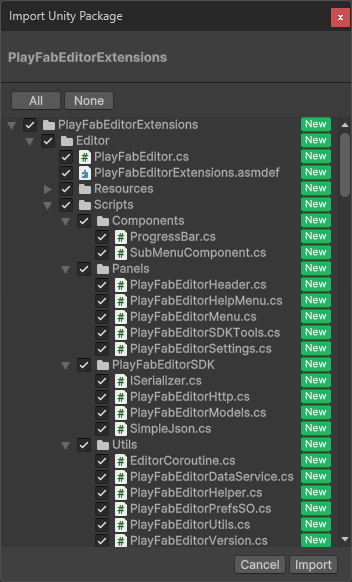
- 要将 PlayFab Unity Editor Extensions 导入到您的项目,请选择 Import。
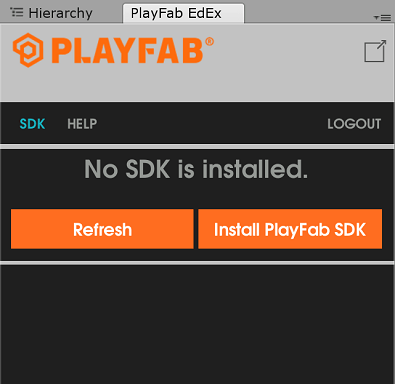
- 导入完成后,PlayFab Unity Editor Extensions 面板应会自动打开并显示 SDK 安装对话框。
如果该面板未打开,或者您关闭了面板并希望重新打开它,可以通过选择 Window > PlayFab > Editor Extensions 来打开。
设置您的 title 设置
在进行 API 调用之前,您必须创建 PlayFabSharedSettings.asset 并指定接收调用的 Title ID。要设置 Title ID:- 选择 PlayFab > MakePlayFabSharedSettings,这会创建 settings asset 并在 Inspector 面板中打开它。
-
在 inspector 中设置您的 Title ID。
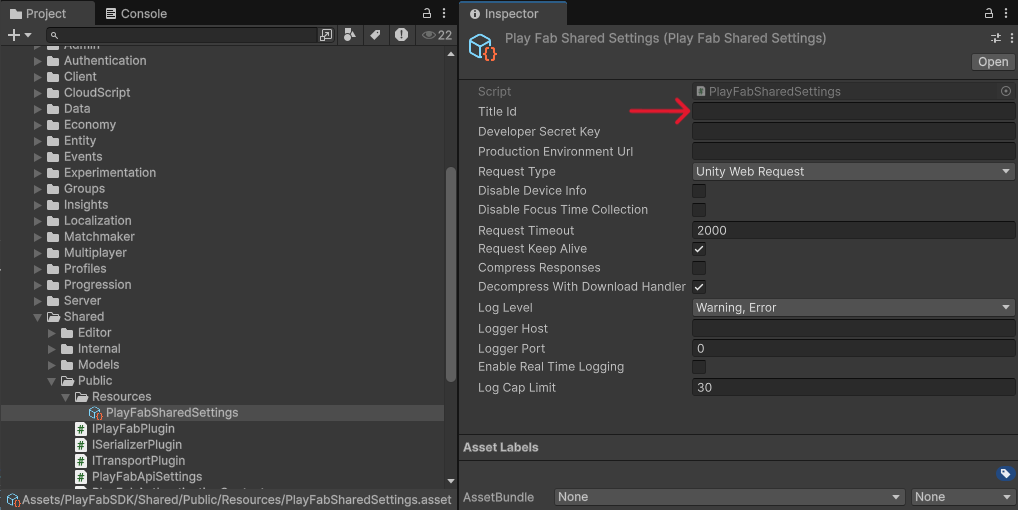
- 现在,您也可以随时通过 Editor Extensions 面板中的 Settings 选项卡查看和更改当前的 Title ID。
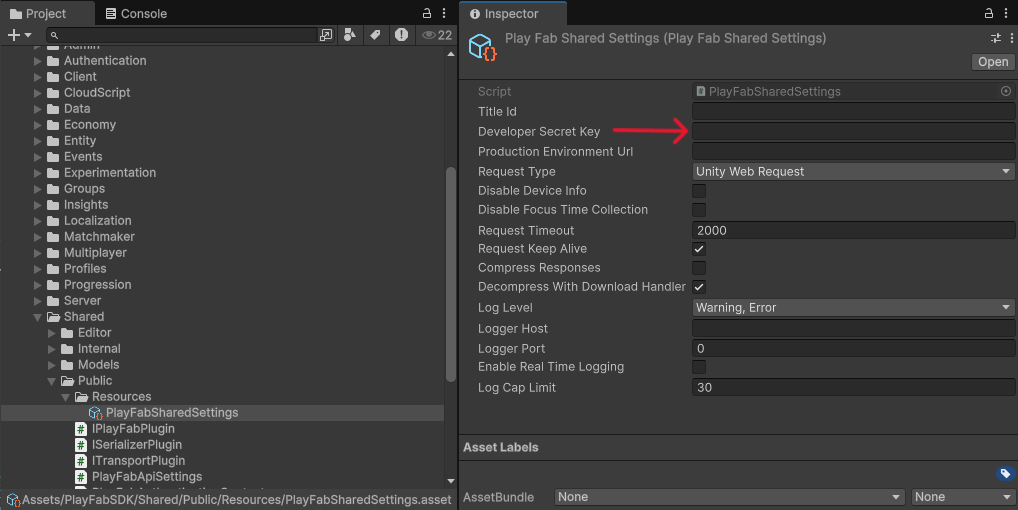
这些扩展允许您自定义用于向 PlayFab 发出请求的 HTTP 传输方式。推荐的默认设置是 Unity Web Request。还有其他选项可提供与旧引擎版本或特定于游戏的 HTTP 实现的兼容性。
进行首次 API 调用
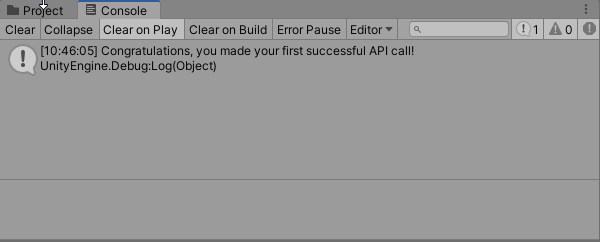
本部分指南提供进行首次 PlayFab API 调用的最少步骤。此示例不提供任何 GUI 或屏幕反馈。确认信息会显示在控制台日志中。- 如果您的 Unity 项目尚未有 Scripts 文件夹(HDRP 和 LWRP/URP 模板默认已有),请在项目面板中右键单击 Assets 文件夹并选择 Create > Folder。
- 在 Assets 窗口中,将该文件夹命名为 Scripts。
- 右键单击 Scripts 文件夹并选择 Create > C# Script。
- 将脚本命名为 PlayFabLogin。
- 双击该文件以在代码编辑器中打开它。
-
在您的代码编辑器中,将 PlayFabLogin.cs 的内容替换为提供的代码并保存文件。
提供的代码不适用于移动 Title。这只是一个示例,展示了如何使用
CustomID 登录。要为移动 Title 实现登录,请使用完成并执行
您现在已准备好测试此示例。- 请务必保存所有文件并返回 Unity 编辑器
- 按下编辑器顶部的 Play 按钮