
- 安装 PlayFab Unity Editor Extensions 资产包。然后使用 Editor Extensions 安装 PlayFab Unity 3D SDK 并配置你的 Unity 项目。 PlayFab Editor Extensions 是一个独立的 Unity 插件,可简化 PlayFab 的入门体验。 安装受支持的 SDK 后,其他服务菜单将可用。这些菜单可访问 SDK 配置。这些配置设置保存在多个位置,以确保数据在 Unity 编译和部署过程中持续存在。
- 直接安装 PlayFab Unity 3D SDK,而不使用 PlayFab Unity Editor Extensions。当你使用此安装方法时,可通过在代码中设置属性值来直接配置 Unity 项目。
仅下载并安装 SDK
要在不使用 PlayFab Unity Editor Extensions 的情况下安装 SDK:- 打开你的 Unity 项目。
- 从 PlayFab GitHub 仓库下载 PlayFab Unity3D SDK 资产包。
- 导航到你下载文件的位置,然后双击 UnityPackage 文件,在 Unity 编辑器中打开导入 Unity 包对话框。
- 要将 PlayFab Unity3D SDK 导入到你的项目中,请选择导入。
在不使用 Editor Extensions 的情况下设置标题 ID
要设置标题:- 在 Unity 编辑器的项目面板中,选择 Assets 文件夹。
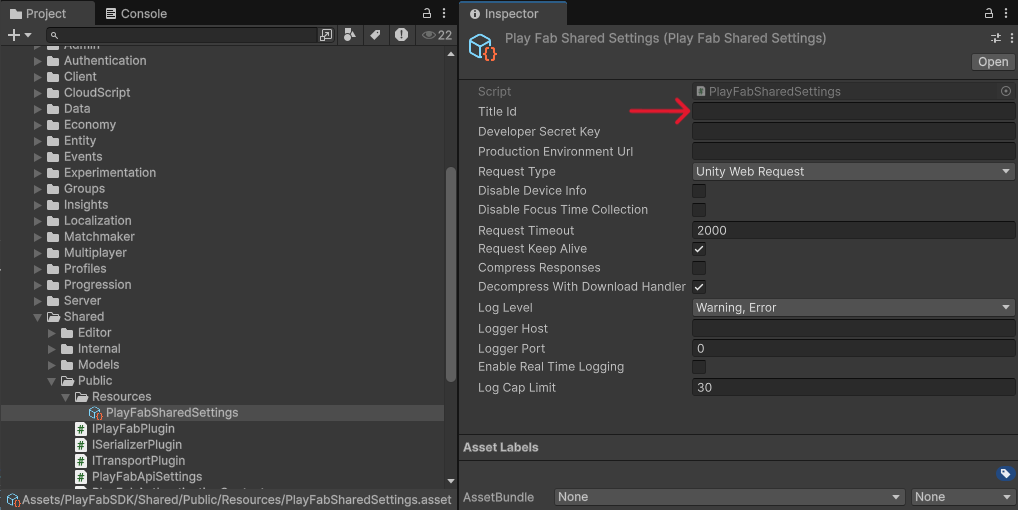
- 打开 Assets > PlayFabSdk > Shared > Public > Resources 文件夹。
- 选择 PlayFabSettings 资产。
-
在检查器窗口中,设置 Title ID。
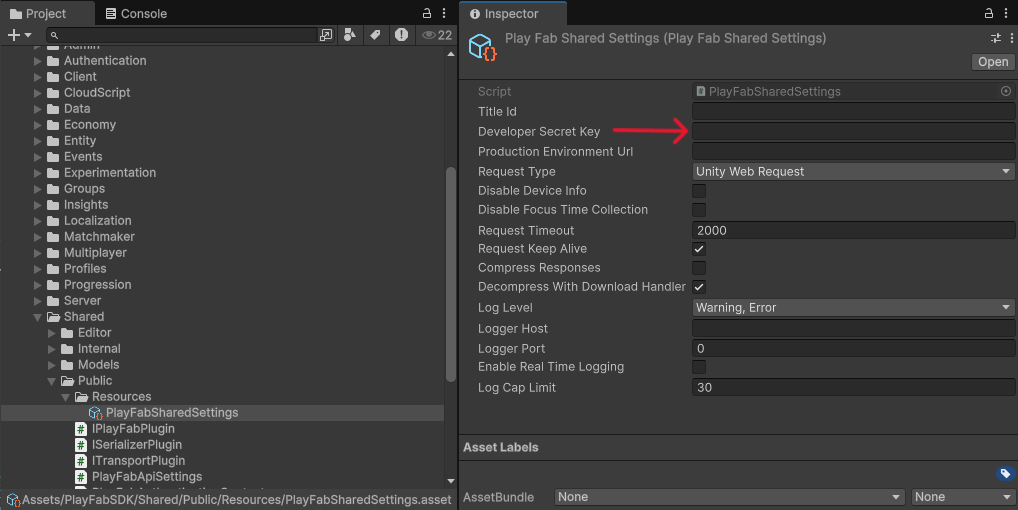
请参阅密钥管理,以查找 PlayFab Title 的密钥(也称为开发者密钥)。