
账户升级
客户可以通过 Game Manager 中的自助计划功能升级其账户计划。账户计划
PlayFab 账户提供五种计划选项:- FREE TO START: 该计划对客户不收取任何费用。当作品达到 Development Mode 的上限后,必须通过升级到付费计划才能上线。若要了解如何上线作品,请参阅 Title Launches。
- PAY-AS-YOU-GO: 该付费计划无月度基础费用。账户仅按已上线作品的每月实际消耗计费。
- STANDARD: 该付费计划包含月度基础费用及私有支持选项(PaidTechnicalSupport.md)。该计划附带一定的计量额度,可供已上线作品使用。当附带的计量额度用尽后,超出部分将按用量另行计费。
- PREMIUM: 该付费计划包含月度基础费用及私有支持选项(PaidTechnicalSupport.md)。该计划附带的计量额度高于 Standard 计划。当附带的计量额度用尽后,超出部分将按用量另行计费。
- ENTERPRISE: Enterprise 账户包含月度基础费用及提供 7×24 小时支持的私有服务渠道。该计划附带的计量额度高于 Premium 计划。当附带的计量额度用尽后,超出部分将按用量另行计费。
所有 PlayFab 账户计划均遵循 https://playfab.com/terms/。
理解账户、工作室与作品之间的关系
一个账户关联一个工作室,一个工作室可以关联多个作品。升级在账户级别进行,而上线在作品级别进行。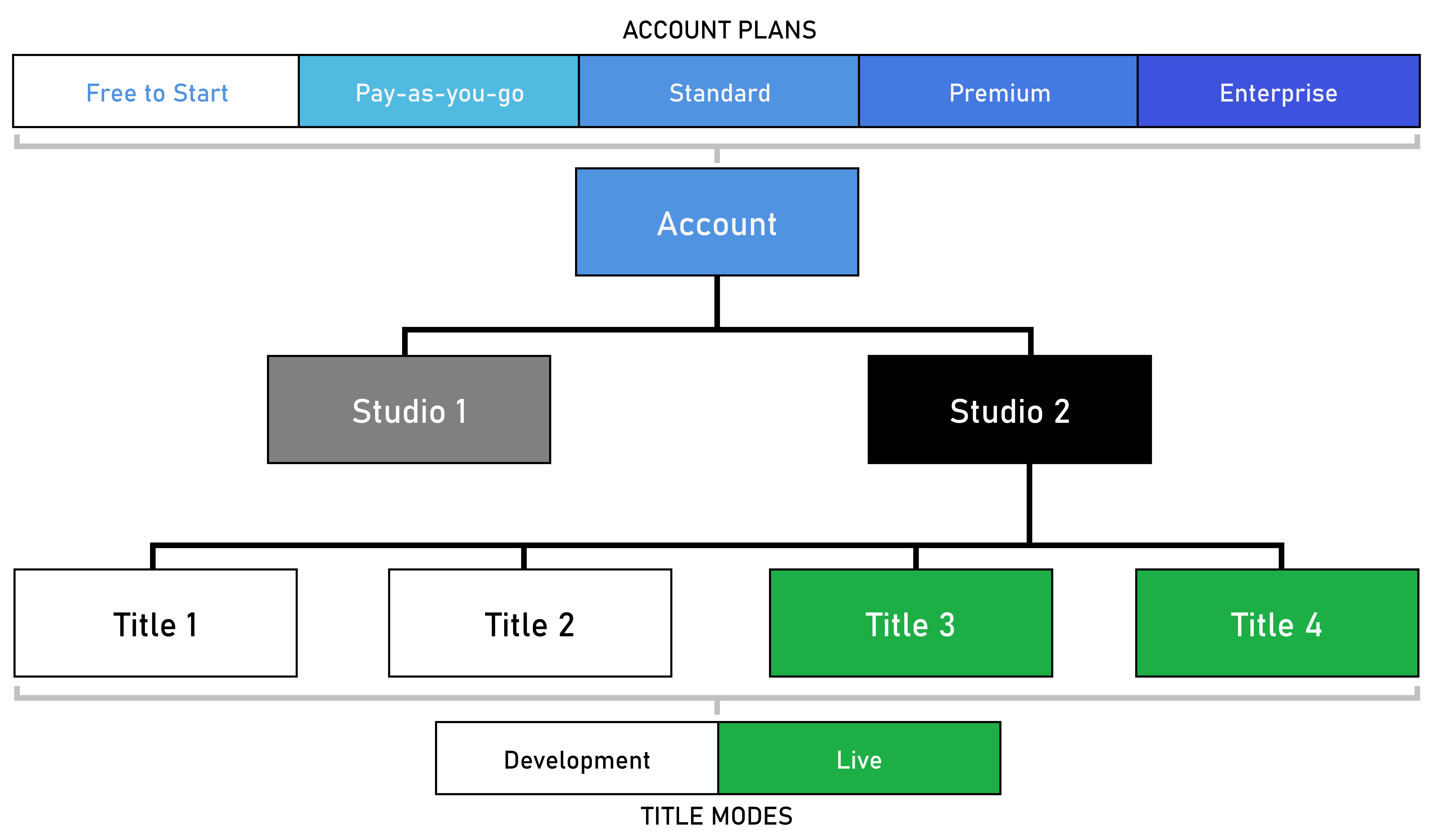
更改计划
你可以在 Game Manager 中,通过 Plan Recommendation 和 Plan Selection 页面更改账户的计划。计划变更将安排在下一个计费周期开始时生效。从 Free-to-start 升级
你可以随时在 My Studios and Titles 页面升级你的账户计划。请按以下步骤将账户从 Free to Start 升级。升级账户会升级该账户所拥有的所有工作室。- 登录 http://developer.playfab.com/。
- 在 My Studios and Titles 页面上,找到希望升级其关联账户的工作室的标题栏。选择 Upgrade Account。
- 在 Plan Recommendation 页面,你可以查看账户过去 30 天的计量用量、当前计划以及基于用量的推荐计划。每个计划下都会根据你的历史用量显示预计的月度费用。若要更改计划,请选择 Proceed with plan。
- 在 Plan Selection 页面,系统会自动选中推荐的计划,同时你也可以选择账户符合条件的其他任意计划。你可以在更改计划的同时上线作品。请选择需要上线的作品。点击 Next 按钮进入下一个标签页。
- 输入联系方式和付款信息,进入 Review 页面。选择 Confirm this Plan 即可完成账户升级。
- 升级账户完成后,你可以在 Studio Settings 页面的 Studio Plan 部分看到当前计划,以及已排期的计划及排期日期。
升级与降级
你可以随时在账户所拥有的任一工作室的 Studio Settings 页面升级或降级账户计划。请按以下步骤更改账户计划。更改账户计划会更改该账户所拥有的所有工作室。- 登录 http://developer.playfab.com/。
- 在 My Studios and Titles 页面上,找到希望升级其关联账户的工作室的标题栏。点击由 3 个点组成的选项按钮,然后选择 Studio Settings。在 Studio Settings 页面上,找到希望升级其关联账户的工作室的标题栏。选择 Change Plan。
- 在 Plan Recommendation 页面,你可以查看账户过去 30 天的计量用量、当前计划以及基于用量的推荐计划。每个计划下都会根据你的历史用量显示预计的月度费用。若要更改计划,请选择 Proceed with plan。
- 在 Plan Selection 页面,系统会自动选中推荐的计划,同时你也可以选择账户符合条件的其他任意计划。你可以在更改计划的同时上线作品。请选择需要上线的作品。点击 Next 按钮进入下一个标签页。
- 输入联系方式和付款信息,进入 Review 页面。选择 Confirm this Plan 即可完成账户升级。
- 升级账户完成后,你可以在 Studio Settings 页面的 Studio Plan 部分看到当前计划以及已排期的计划。
升级到 Enterprise
任何账户均有资格升级到 Enterprise 账户计划。升级到 Enterprise 账户计划需要联系 PlayFab 团队。https://playfab.com/contact/取消所有费用并删除你的工作室
在继续执行删除之前,请考虑以下建议(但非必需)的操作,以确保平稳过渡并避免意外损失:- 备份任何关键数据,因为删除工作室是不可逆操作,数据无法恢复。
- 从 Billing summary 页面下载报告,以便留档和日后参考。
- 与你的开发团队沟通此决定,避免团队成员意外失去访问权限。
- 登录 http://developer.playfab.com/。
- 在 My Studios and Titles 页面,找到计划删除的工作室的标题栏。点击右侧的三个点,然后选择 Studio Settings。
- 点击屏幕右上角的 Delete Studio 按钮。
- 确认取消操作。