
先决条件
在开始之前,请确保你已具备:- 使用 Microsoft Entra ID 帐户登录的 PlayFab 开发者帐户
- 你正在或计划在 XBOX 上发布的游戏
- 一个 Partner Center 帐户(或在此过程中创建一个)
请求预览访问权限
在预览期间,基础模式 仅适用于新 title。此时你无法迁移现有 title。现有 title 的迁移路径已规划,目标是 2026 年 6 月。
- 使用你的 Microsoft Entra ID 帐户登录 Game Manager。
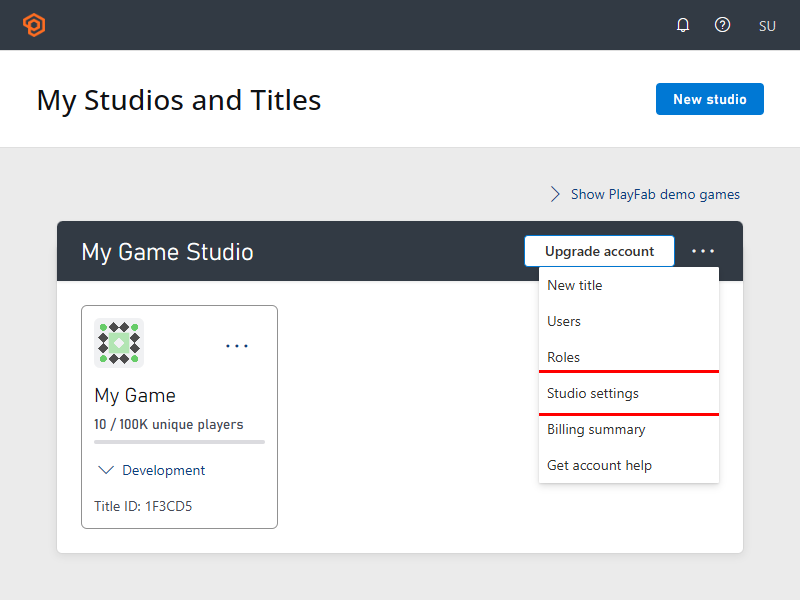
- 导航到你的工作室设置并选择 Preview Features 选项卡。你必须具有管理员权限才能看到此选项卡。可以从主屏幕访问工作室设置,选择工作室上的三个点 (…) 菜单。
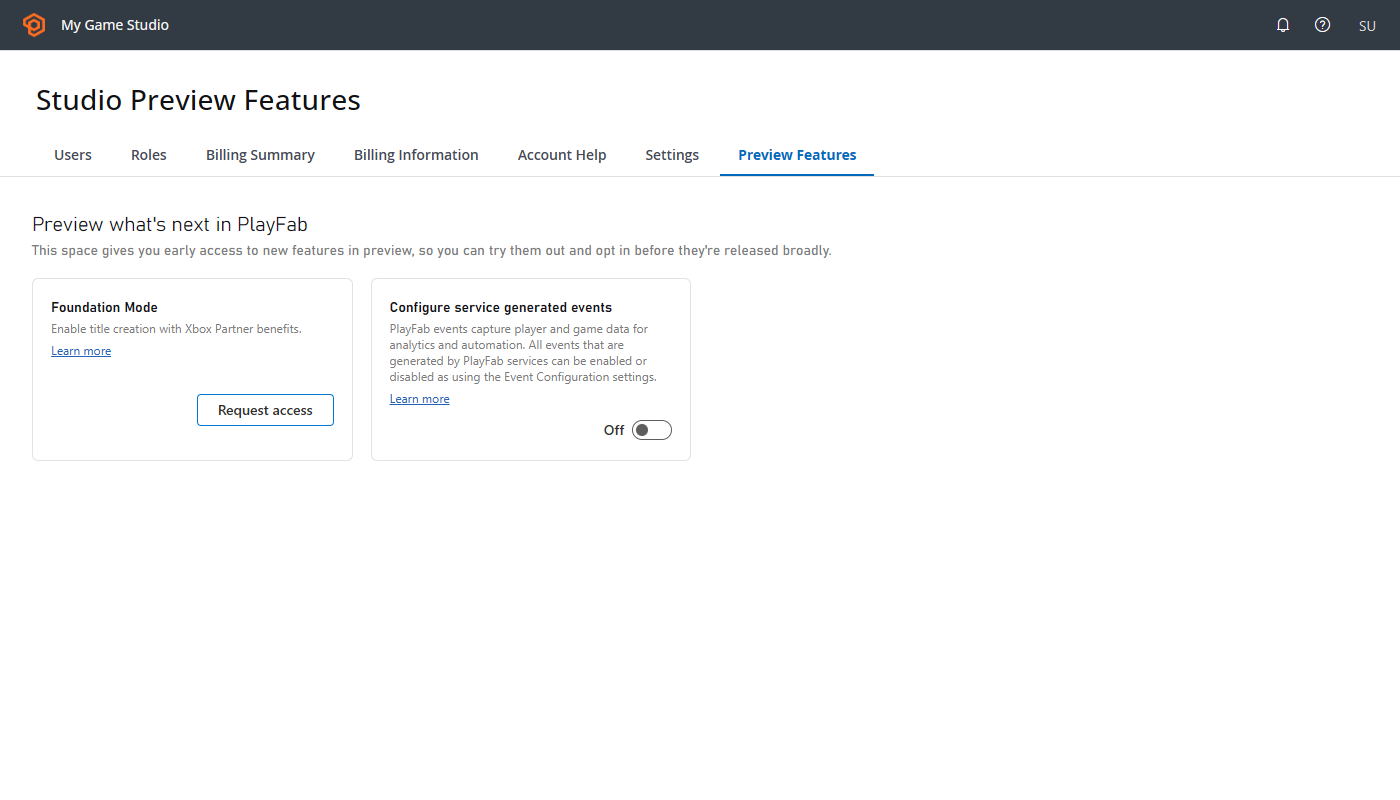
- 选择 Foundation Mode 并完成请求表单。
- 等待批准。批准后,Preview Features 选项卡上的基础模式卡片将显示一个 Approved 徽章。
Approved 徽章出现在你工作室 Preview Features 选项卡上的基础模式卡片上,而不是在任何单个 title 上。你工作室中的现有 title 不会转换为基础模式且不会显示基础模式指示器。要使用基础模式,请按照在基础模式中创建 title 创建新的 title。
创建 Partner Center 帐户
如果你还没有 Partner Center 帐户,请创建一个以使用基础模式。- 转到 XBOX 开发者入门中心。
- 按照步骤创建你的开发者帐户。
- 完成帐户验证过程。
在基础模式中创建 title
如果你的工作室已加入基础模式预览,你可以在基础模式中创建新的 title。- 使用你的 Microsoft Entra ID 帐户登录 Game Manager。
- 选择你的工作室。
- 选择 New Title。
- 输入名称并为你的 title 选择正确的工作室。
- 将你的新 PlayFab Title 关联到 Partner Center 中现有的 Seller ID 和 Product ID。这些字段将根据登录 PlayFab 使用的 Microsoft Entra ID 自动填充。
- 选择 Create Title。