
XboxLiveTools.zip; veja Ferramentas de desenvolvimento para serviços XBOX.
Controle de acesso
O Partner Center tem certos requisitos de configuração para oferecer suporte ao uso da conta de um desenvolvedor para entrar no Visualizador do histórico de sessões multijogador. O publicador do título deve conceder permissão para que esse desenvolvedor execute consultas de histórico de sessões para esse título. O administrador da sua empresa precisa acessar a página do Partner Center da sua empresa, selecionar Access Management e, em seguida, selecionar o grupo apropriado. É necessária uma conta de desenvolvedor do Partner Center para usar o Visualizador do histórico de sessões multijogador. Essa conta de desenvolvedor precisa fazer parte de um grupo específico. Como desenvolvedor, se você ainda não tiver acesso ao Partner Center, entre em contato com o administrador da sua empresa.Exibir alterações no documento de sessão
-
No Windows Explorer, clique duas vezes em
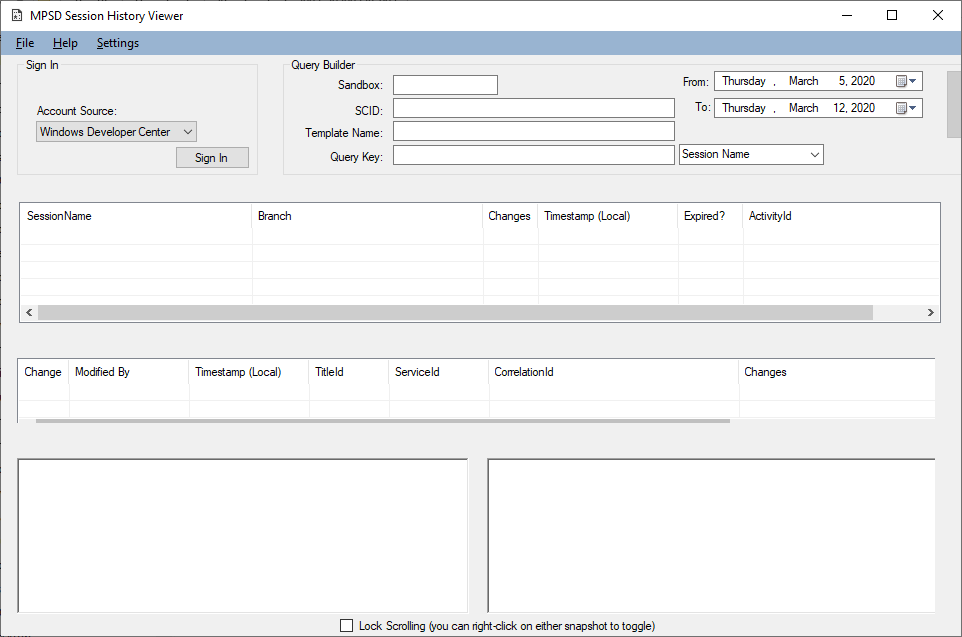
MultiplayerSessionHistoryViewer.exe. O Visualizador do histórico de sessões multijogador é exibido. - Especifique uma sandbox, um SCID, um nome de modelo e uma “chave de consulta” (um nome de sessão, gamertag, XUID ou correlationId de solicitação), junto com um intervalo de datas de pesquisa. Em seguida, clique no botão Query.
- Se esta for a primeira consulta para essa sandbox, uma caixa de diálogo do fluxo de controle de acesso será exibida, solicitando seu e-mail e senha (veja “Controle de acesso” acima). A ferramenta não solicitará credenciais de acesso até que uma consulta válida seja feita.
- Se as credenciais forem válidas, a consulta será executada e todas as sessões do MPSD que corresponderem aos critérios da consulta serão exibidas no controle de lista superior, junto com os metadados.
- Selecione uma sessão ou uma alteração.
- Azul: algo foi alterado.
- Amarelo: algo foi adicionado.
- Vermelho: algo foi removido.