
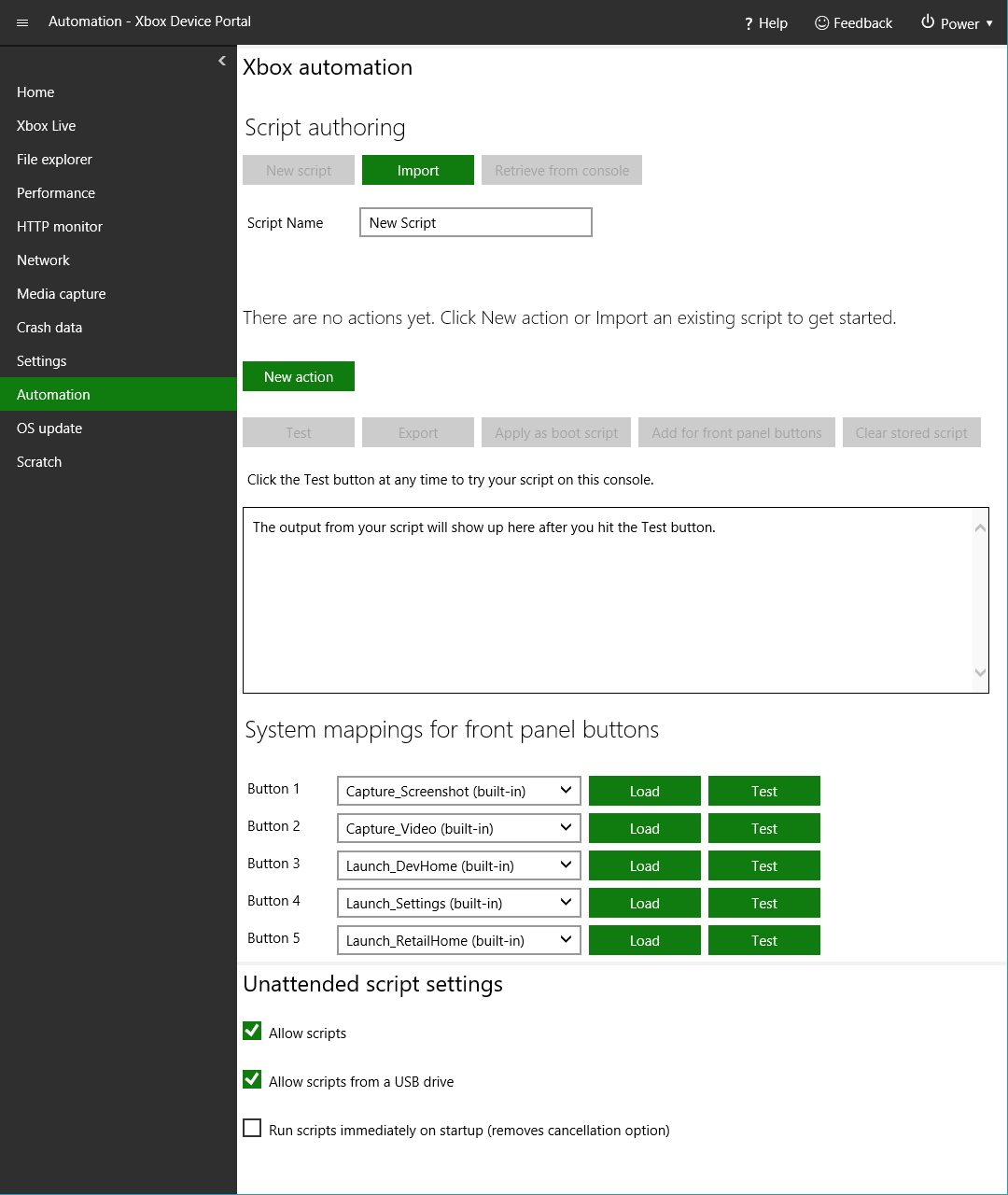
- Abrir a ferramenta de criação de scripts
- Criar um novo script
- Adicionar, editar e reordenar ações de script
- Exportar e importar scripts
- Implantar e limpar um script de inicialização
- Cancelar um script de inicialização
- Invocar scripts pelo painel frontal do kit de desenvolvimento XBOX One X
Abrir a ferramenta de criação de scripts
A ferramenta de criação de scripts está incluída no XBOX Device Portal (Windows Device Portal no XBOX) e é hospedada no XBOX Manager. Para abrir a ferramenta no XBOX Device Portal, vá para o workspace Automation no painel esquerdo, conforme mostrado na figura 2. Figura 2. Workspaces no XBOX Device Portal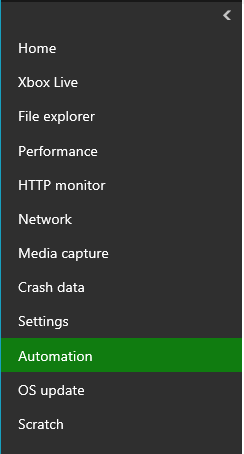
- Selecione Menu no canto superior esquerdo e, em seguida, selecione New workspace.
- Insira um nome para o novo workspace e, em seguida, selecione Add.
- No novo workspace, selecione Menu e, em seguida, selecione Add tools to workspace.
- Na lista de ferramentas, selecione XBOX automation e XBOX unattended settings e, em seguida, selecione Add.
Criar um novo script
Se você já estiver trabalhando em um script, considere exportar ou implantar o script em que está trabalhando antes de selecionar New script. Para criar um novo script, selecione New script em Automation ou no seu workspace personalizado. Isso limpa o script atual e redefine Script Name como “New Script”.CUIDADO: Ir para um workspace diferente do XBOX Device Portal tem o mesmo efeito que selecionar New script. Para evitar perder seu trabalho, abra o novo workspace em uma nova guia do navegador.

Adicionar, editar e reordenar ações de script
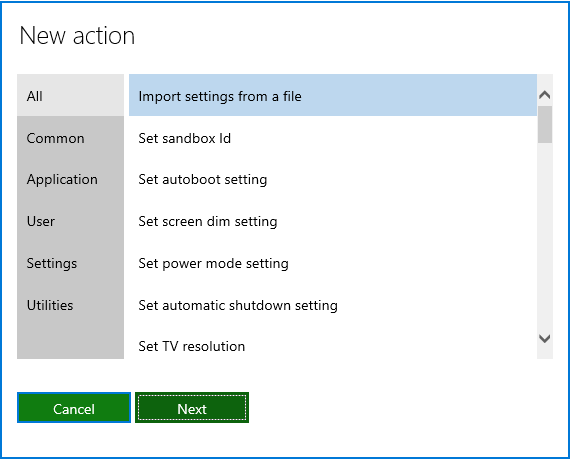
As ações de script são tarefas de automação individuais que você pode combinar para criar um script. O editor de scripts mantém uma tabela das ações que você adicionou. Essa tabela fica em branco em um script recém-criado. À medida que você adiciona novas ações, novas linhas são adicionadas à tabela, conforme mostrado na figura 3. Figura 3. Tabela de ações na ferramenta de criação de scripts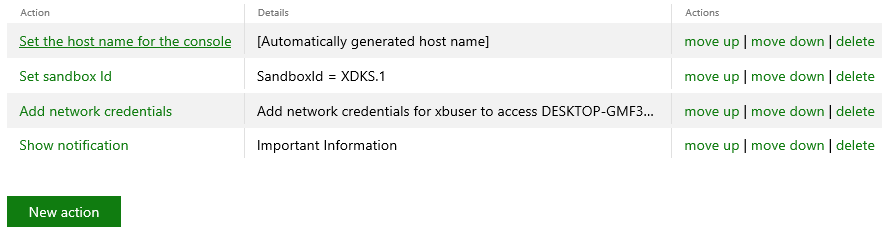
Exportar e importar scripts
Para salvar o script, selecione Export e salve-o usando a caixa de diálogo de arquivo padrão. O script é salvo em um arquivo de texto chamado “scriptname.xboxunattend”. (Observe que o botão Export não fica disponível se o script não contiver nenhuma ação.) Os scripts salvos podem ser importados e implantados posteriormente em outro console ou em uma unidade USB. Para editar scripts exportados anteriormente, importe-os para a ferramenta de criação de scripts. Para importar um script, selecione Import e navegue até o arquivo .xboxunattend que contém o script.Implantar e limpar um script de inicialização
Para executar automaticamente um script sempre que você reiniciar o kit de desenvolvimento, importe o script para a ferramenta e selecione Apply as boot script. Isso copia o script para um script de comando chamado xd:\boot\boot.cmd no kit de desenvolvimento. Sempre que o kit de desenvolvimento é reiniciado, ele abre o Developer Home no console (Dev Home) (o padrão para kits de desenvolvimento) ou a tela inicial de varejo, dependendo das preferências selecionadas, e executa o script de inicialização cerca de 20 a 30 segundos depois. Para remover o script de inicialização atual do console, selecione Clear stored script. Esse botão fica disponível sempre que o XBOX Device Portal está conectado a um console que tem um script de inicialização implantado.Cancelar um script de inicialização
Quando o kit de desenvolvimento é reiniciado, o sistema mostra a notificação a seguir, conforme mostrado na figura 5, por padrão, antes que o script de inicialização seja executado. Figura 5. Notificação do script de inicialização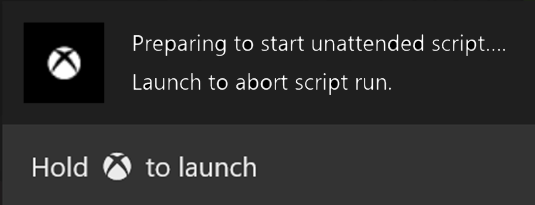
Invocar scripts pelo painel frontal do kit de desenvolvimento XBOX One X
O kit de desenvolvimento XBOX One X tem um visor de painel frontal integrado e cinco botões programáveis. Você pode configurar qualquer um desses botões para executar uma ação personalizada quando o botão for pressionado. Isso inclui tanto ações integradas quanto ações personalizadas que você cria usando a ferramenta de criação de scripts. Para mapear um script para um botão do painel frontal, selecione Add for front panel buttons na ferramenta de criação de scripts para copiar o script para o kit de desenvolvimento. Em seguida, siga as instruções em Gerenciar a automação do console para remapear o botão para o seu script personalizado.Este recurso só aparece quando o XBOX Device Portal está conectado a um kit de desenvolvimento XBOX One X.