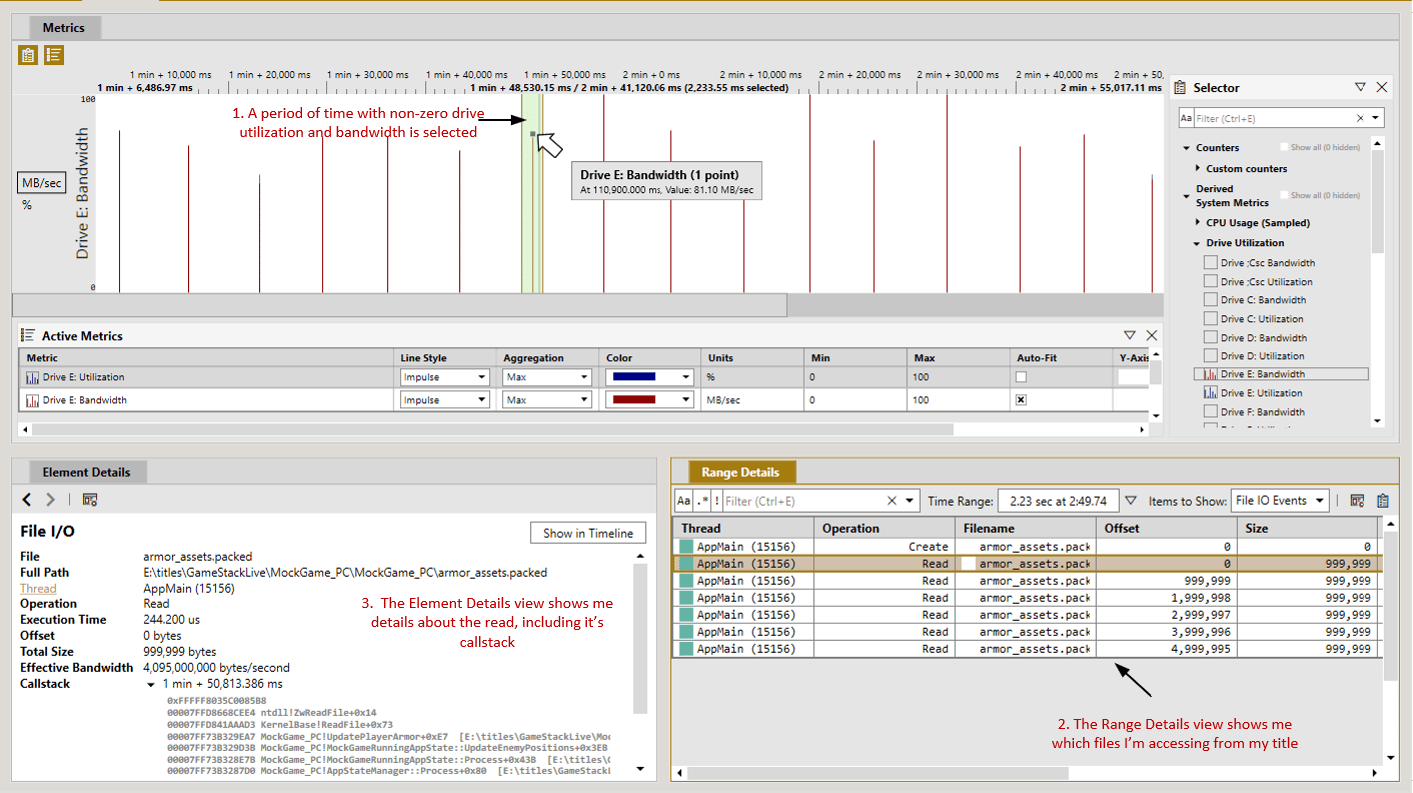
ReadFile e WriteFile incluem o nome do arquivo acessado e o deslocamento, o tamanho e a duração do próprio acesso. Também são registradas as pilhas de chamadas completas de cada acesso a arquivo. Se o seu título empacota ativos individuais em um arquivo de pacote composto, o PIX pode mostrar quais ativos dentro do arquivo composto foram acessados se for fornecido um arquivo de mapeamento.
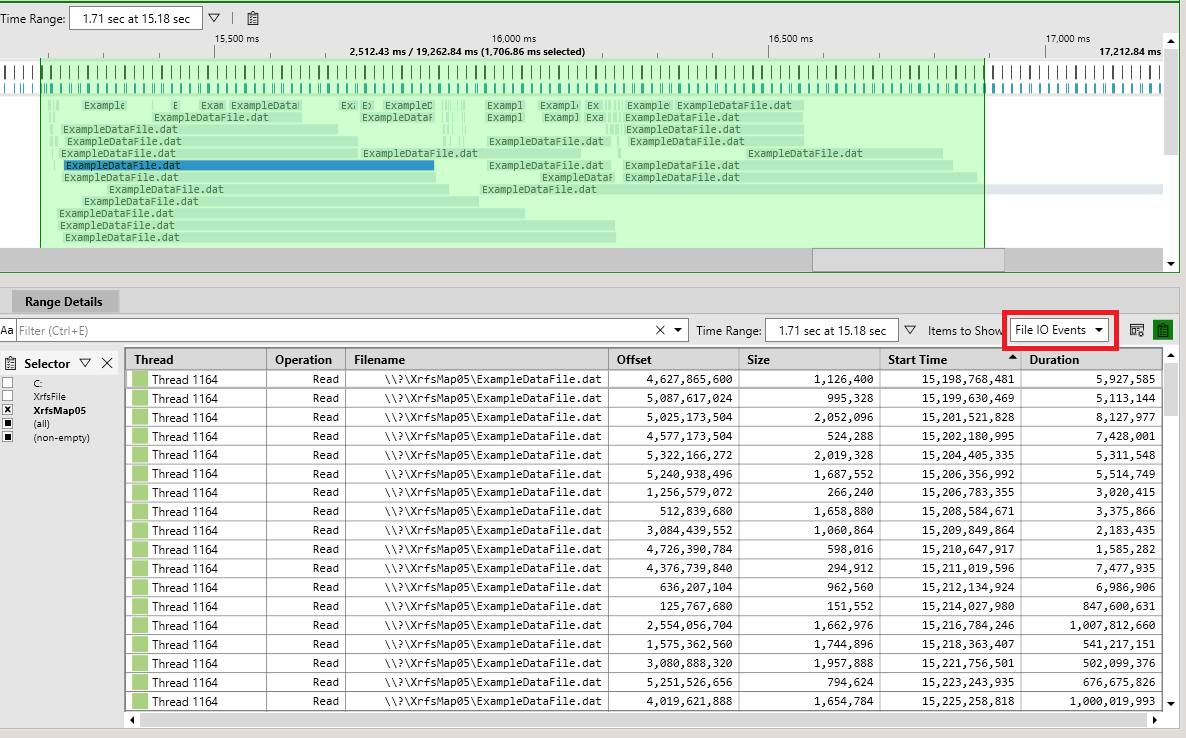
Quando você coleta dados de E/S de arquivos, o PIX também calcula métricas de largura de banda e utilização dos dispositivos de armazenamento. Você pode ver os dados de E/S de arquivos nas exibições Timeline, Range Details, Element Details e Metrics das Timing Captures.
Se você estiver usando as APIs do DirectStorage para acesso a arquivos, veja Analisar o desempenho do DirectStorage para obter informações sobre como usar o PIX para otimizar seu uso do DirectStorage.
Capturar dados de E/S de arquivos do Win32
Para capturar dados sobre acessos a arquivos do Win32, marque a caixa de seleção File accesses antes de iniciar uma Timing Capture, conforme mostrado na figura 1. Figura 1. Caixa de seleção File accesses no painel Options.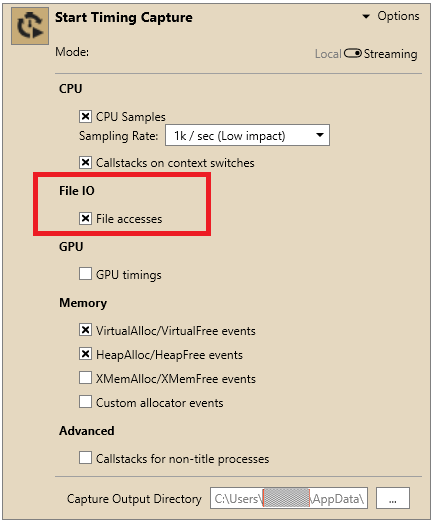
DirectStorage.
Analisar dados de E/S de arquivos do Win32 em Timing Captures
O PIX cria uma faixa de E/S na exibição Timeline para cada unidade do console. Um retângulo colorido representa cada acesso a arquivo e exibe o nome do arquivo acessado. A extremidade esquerda do retângulo representa o horário de início do acesso. O comprimento representa a duração do acesso. Uma dica de ferramenta fornece detalhes de cada acesso. A figura 2 mostra várias leituras de um arquivo chamado ExampleFileData.dat em uma unidade chamada XrfsMap05. Vários retângulos que indicam acessos a ExampleFileData.dat se sobrepõem no tempo e, portanto, estão empilhados. Essa visualização representa várias leituras simultâneas do arquivo. Figura 2. Uma faixa de E/S de arquivos na exibição Timeline.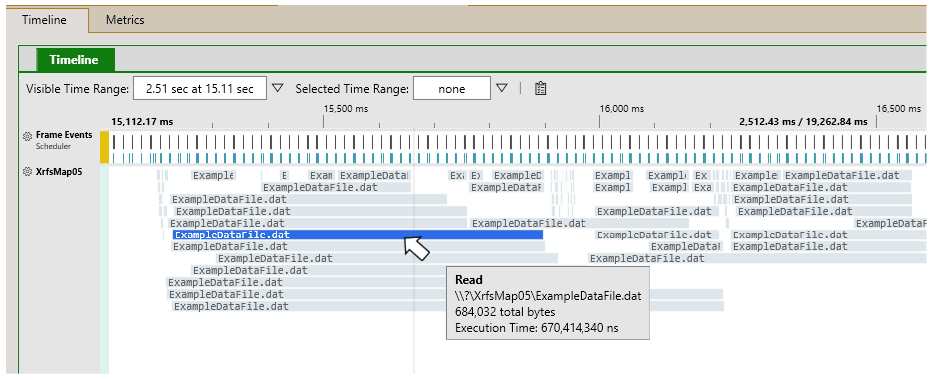
Na versão de abril de 2020 do Microsoft Game Development Kit (GDK), os caminhos de arquivo mostrados no PIX não são resolvidos para letras de unidade. Em vez disso, as unidades que um título está acessando são identificadas com o prefixo XrfsMap. Por exemplo, na figura 2, a unidade rotulada XrfsMap05 é a unidade G. O mapeamento entre os caminhos de arquivo subjacentes e as letras de unidade será adicionado em uma versão futura.
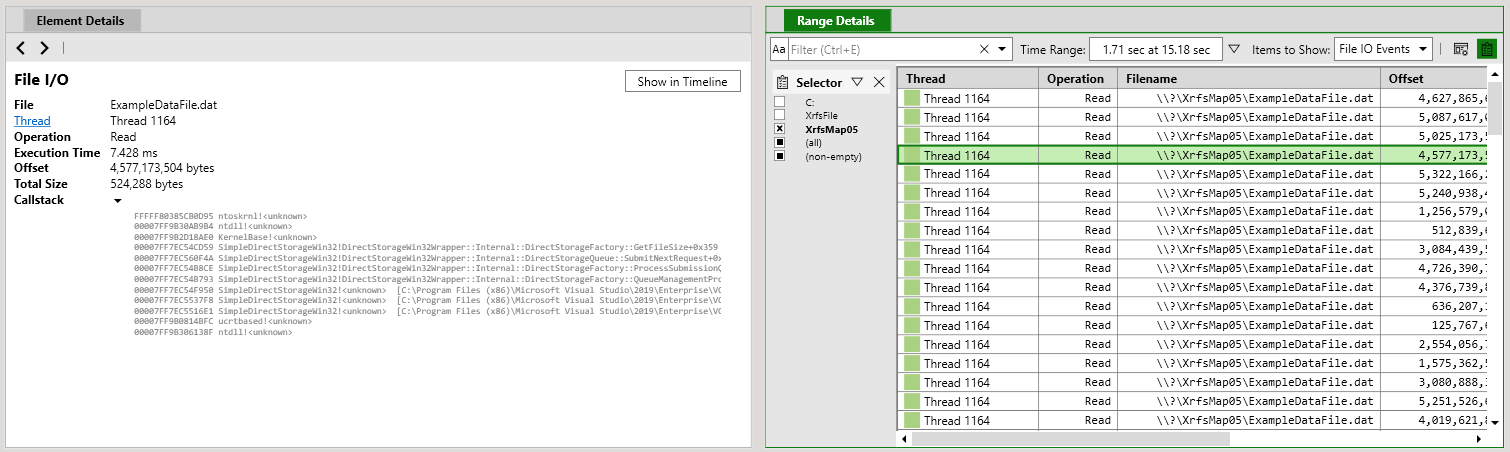
Analisar acessos a arquivos que ocorrem dentro de arquivos de pacote
Se o seu título empacota ativos individuais em um arquivo de pacote composto, o PIX pode mostrar quais ativos dentro do arquivo composto foram acessados usando um arquivo de mapeamento. Para obter mais informações, veja Analisar acessos a arquivos que ocorrem dentro de arquivos de pacote.Métricas de largura de banda e utilização dos dispositivos de armazenamento
Quando você coleta dados de E/S de arquivos, o PIX calcula contadores de utilização e largura de banda de unidade para cada dispositivo de armazenamento do console. Você pode encontrar esses contadores no nó Derived System Metrics/Drive Utilization do painel Selector da exibição Metrics. Figura 5. Contadores de utilização e largura de banda de unidade na exibição Metrics.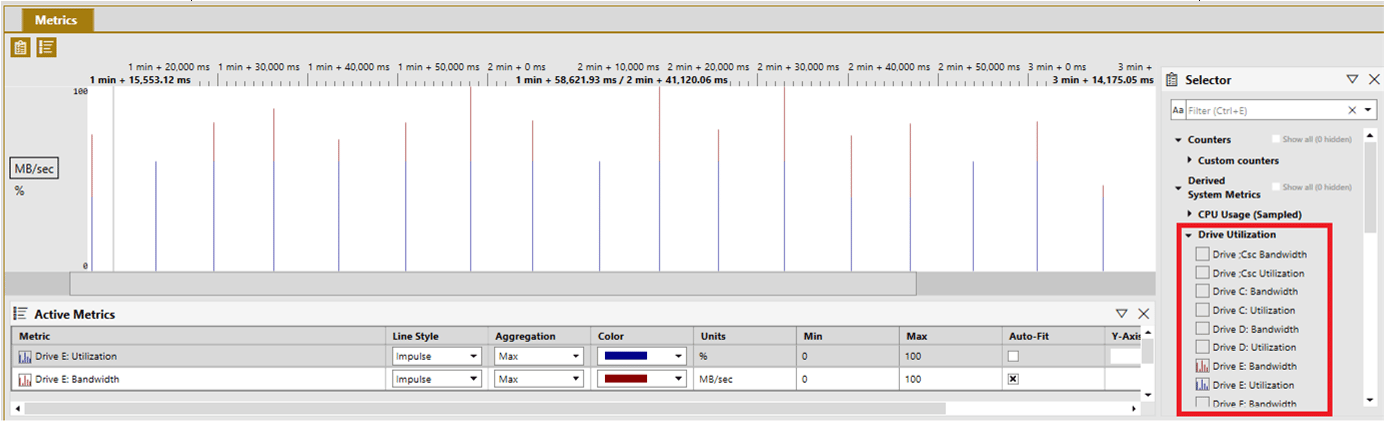
Configurações de faixa de E/S de arquivos do Win32
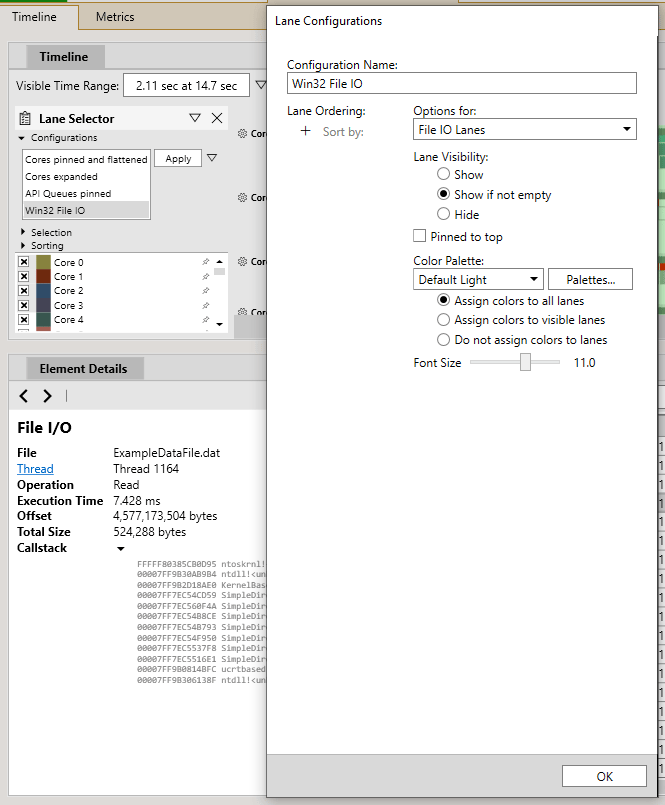
Use o painel Lane Selector e a caixa de diálogo Lane Configurations para personalizar a aparência das faixas de E/S (figura 5). As opções incluem reordenar faixas, exibir ou ocultar faixas individuais e ajustar a cor e a altura dos marcadores. Figura 7. O painel Lane Selector e a caixa de diálogo Lane Configurations.