Pular para o conteúdo principal
Por padrão, o PIX mostra os acessos a arquivos e do DirectStorage da forma como o sistema de arquivos subjacente os vê. Se o seu título empacota ativos individuais em um arquivo de pacote composto, as Timing Captures podem mostrar quais ativos dentro do arquivo composto foram acessados. Para habilitar esse recurso, você precisa fornecer informações extras na forma de um arquivo de mapeamento. O PIX usa esse Mapping File para decodificar os acessos que ocorrem dentro de arquivos de pacote. Um arquivo de mapeamento consiste em uma lista de entradas, em que cada entrada especifica o tamanho de um ativo específico, junto com seu deslocamento a partir do início do arquivo de pacote. Você também precisa fornecer uma descrição para cada ativo. O PIX usa as informações de deslocamento e tamanho para identificar qual ativo específico, ou conjunto de ativos, foi lido. Em seguida, ele mapeia esses acessos para as entradas correspondentes no pacote. Ele usa a descrição que você fornece para cada ativo para identificá-lo em vários lugares das exibições Timeline, Range Details e Element Details nas Timing Captures.

Formato do arquivo de mapeamento

Os arquivos de mapeamento usam o formato .csv. Você pode criar esse formato facilmente à mão ou gerá-lo a partir da parte do seu sistema de build que compõe os pacotes. A primeira linha do arquivo de mapeamento deve ser o nome do arquivo de pacote ao qual o restante das entradas do arquivo de mapeamento se aplica. Exemplo de primeira linha: c:\MockGame_PC\assets\armor_assets.packed As linhas restantes do arquivo de mapeamento identificam os ativos individuais dentro do pacote. Cada entrada de ativo especifica o deslocamento em bytes dentro do arquivo de pacote em que o ativo está armazenado, o tamanho do ativo em bytes e uma descrição do ativo. O formato de uma linha de ativo é <offset>,<size>,<description> Exemplo de linha de ativo: 0x000000000001FA0, 8096, armor\body\helmet.s Você pode especificar os valores de deslocamento e tamanho em uma linha de ativo como números hexadecimais ou decimais. Os arquivos de mapeamento podem conter linhas de comentário. O PIX ignora essas linhas ao processar o arquivo de mapeamento. As linhas de comentário começam com #. Exemplo de linha de comentário: # this line is a comment. Ignored by PIX. O exemplo a seguir mostra um arquivo de mapeamento completo: armor_assets.packed 0x000000000000000, 8096, armor\weapons\sword.s 0x000000000001FA0, 8096, armor\body\helmet.s 0x000000000003F40, 8096, armor\weapons\sabre.s # this line is a comment, ignored by PIX 0x000000000005EE0, 8096, armor\body\mail.s 0x000000000007E80, 8096, armor\body\gloveR.s 0x000000000009E20, 8096, armor\weapons\chain.s

Trabalhar com arquivos de mapeamento

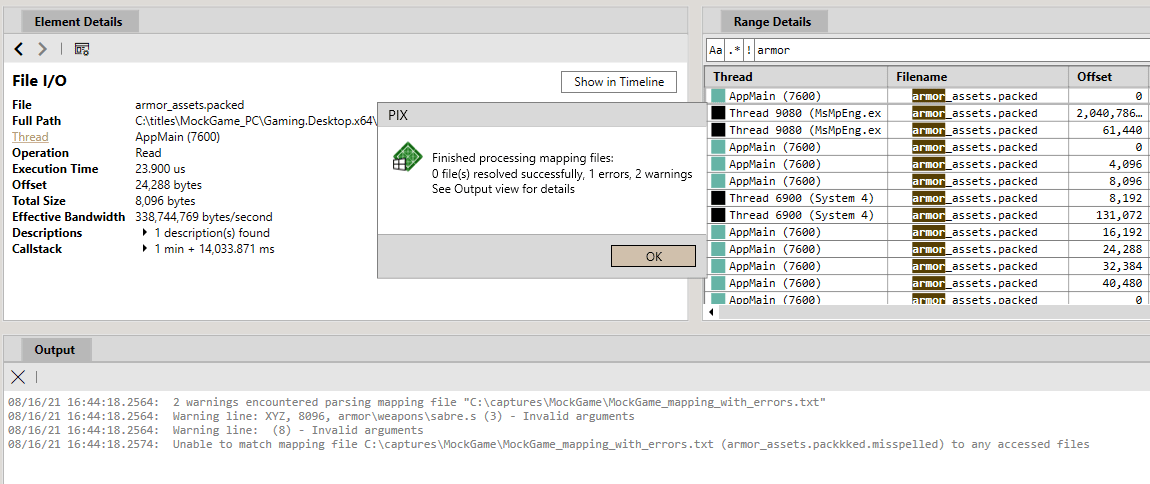
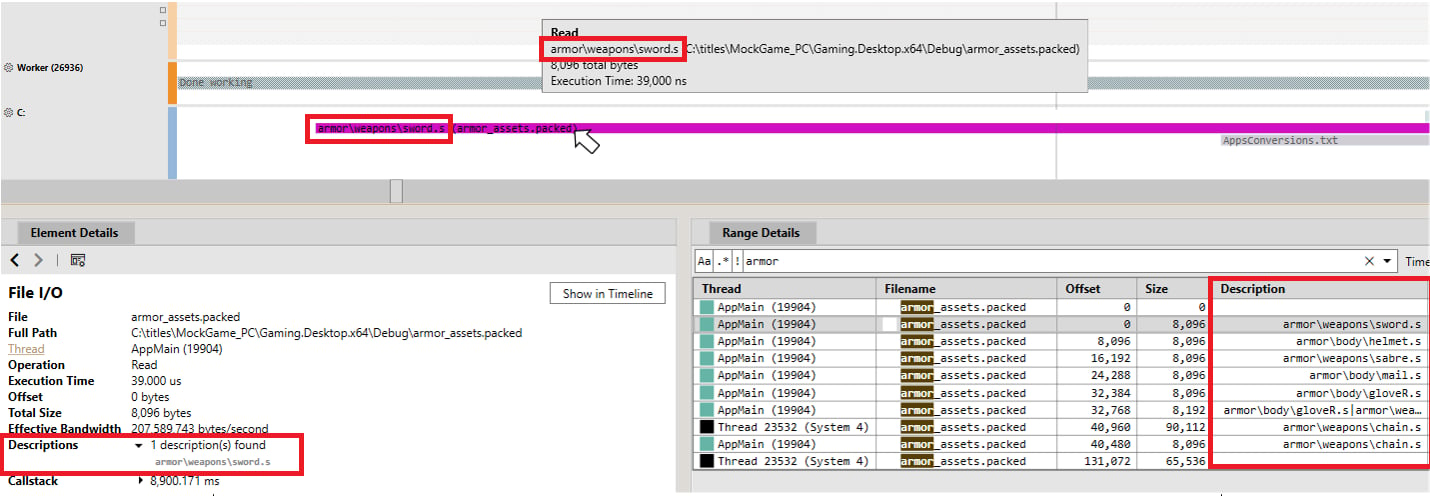
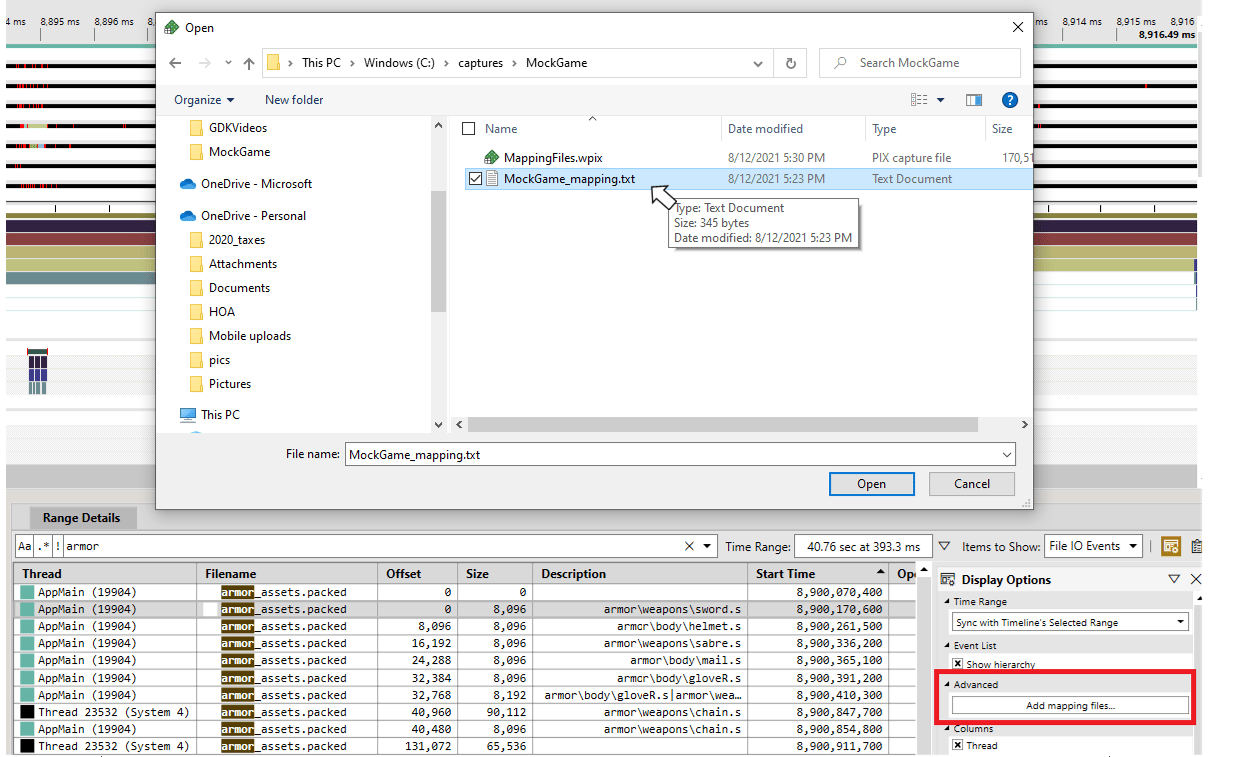
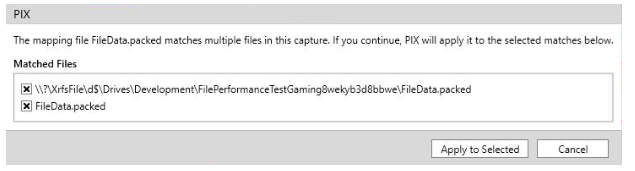
O painel Display Options na exibição Range Details das Timing Captures inclui um botão Add Mapping Files… quando você seleciona File IO Events ou DS Events na lista suspensa Items to Show. Quando você seleciona Add Mapping Files…, aparece uma caixa de diálogo em que você pode selecionar seus arquivos de mapeamento. Figura 1. A caixa de diálogo Add Mapping File. Captura de tela que mostra a caixa de diálogo usada para adicionar arquivos de mapeamento às Timing Captures O arquivo de mapeamento que você adicionar pode se aplicar a mais de um arquivo de pacote do seu jogo. Quando essa situação ocorre, o PIX exibe uma caixa de diálogo para você selecionar a quais arquivos de pacote o arquivo de mapeamento deve se aplicar. Figura 2. A caixa de diálogo de status quando um arquivo de mapeamento se aplica a mais de um arquivo de pacote. Captura de tela que mostra a caixa de diálogo exibida quando um arquivo de mapeamento se aplica a mais de um arquivo de pacote Quando o PIX termina de processar os arquivos de mapeamento, ele exibe uma caixa de diálogo indicando se encontrou avisos ou erros. A exibição Output contém uma descrição de cada aviso e erro. Linhas malformadas em um arquivo de mapeamento são consideradas avisos, e não erros. O PIX ignora as linhas malformadas e continua processando o arquivo de mapeamento. A figura a seguir mostra a caixa de diálogo de status e o conteúdo da exibição Output quando são encontrados erros e avisos. Figura 3. A caixa de diálogo de status depois que um ou mais arquivos de mapeamento são adicionados. Captura de tela que mostra a caixa de diálogo de status depois que um ou mais arquivos de mapeamento são adicionados O layout Timeline é atualizado com os nomes dos ativos de cada linha do arquivo de mapeamento cujo deslocamento e tamanho correspondem a um acesso a arquivo que ocorreu enquanto a captura estava em execução. As exibições Range Details, Element Details e Timeline são todas atualizadas com os nomes dos ativos. Figura 4. Nomes de ativos exibidos no layout Timeline. Captura de tela que mostra nomes de ativos individuais exibidos no layout Timeline
Veja também

Analisar o desempenho de E/S de arquivos do Win32 Analisar o desempenho do DirectStorage PIX
Última modificação em 8 de outubro de 2026