Pular para o conteúdo principal
Este tópico descreve como usar o PIX para detectar quando dados demais foram gravados no armazenamento local. O requisito de certificação XR-133 restringe a quantidade de dados que podem ser gravados no armazenamento local durante um período nos consoles XBOX Series. Uma violação desse requisito ocorre se um título gravar mais de 1 GB de dados em uma janela móvel de 5 minutos. Você pode usar as Timing Captures do PIX para determinar se o seu título violou as limitações de gravação no armazenamento local. Se uma Timing Capture tiver sido criada com a caixa de seleção File accesses marcada, a captura conterá dados sobre gravações de arquivos que você pode usar para determinar o que o título estava gravando quando a violação ocorreu. As exibições Metrics, Timeline e Range Details mostram informações sobre violações de gravação no armazenamento local. A exibição Metrics inclui dois contadores úteis no painel Selector, na categoria Title Writes Windows.
  • Use Bytes remaining para determinar quanto da cota resta na janela de 5 minutos.
  • Use Bytes written para determinar quantos dados foram gravados nos 5 minutos anteriores.
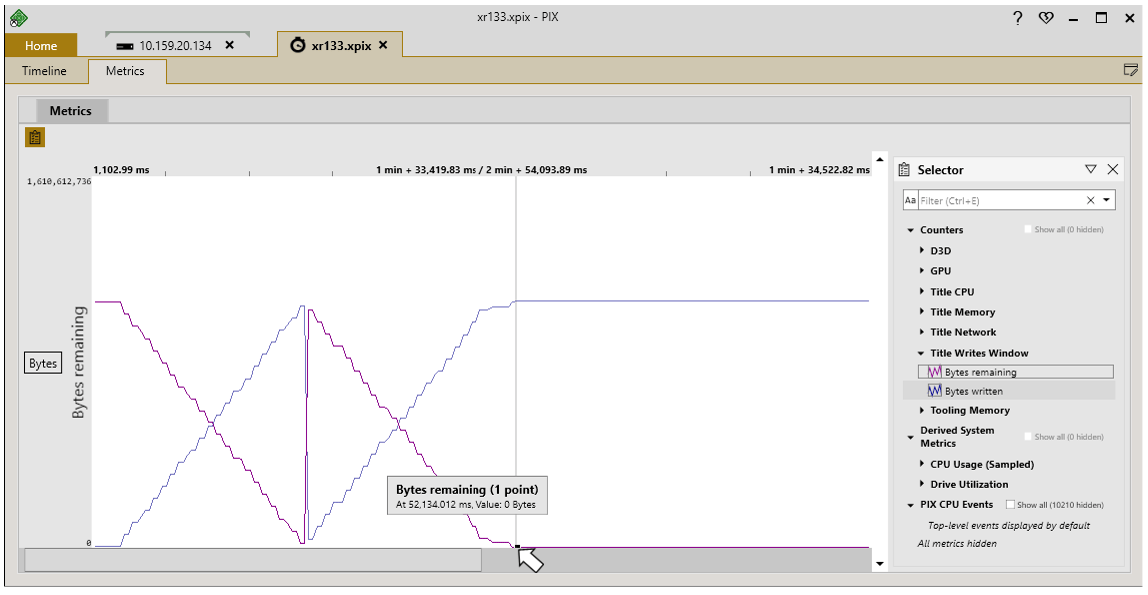
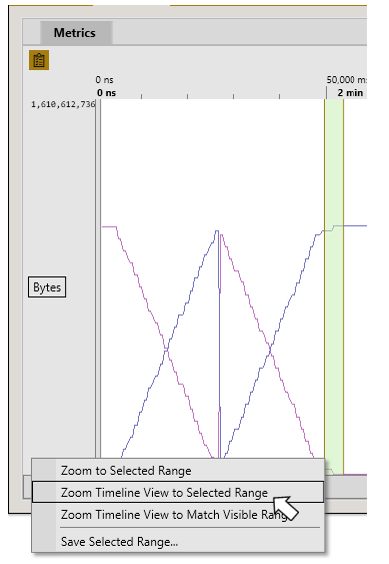
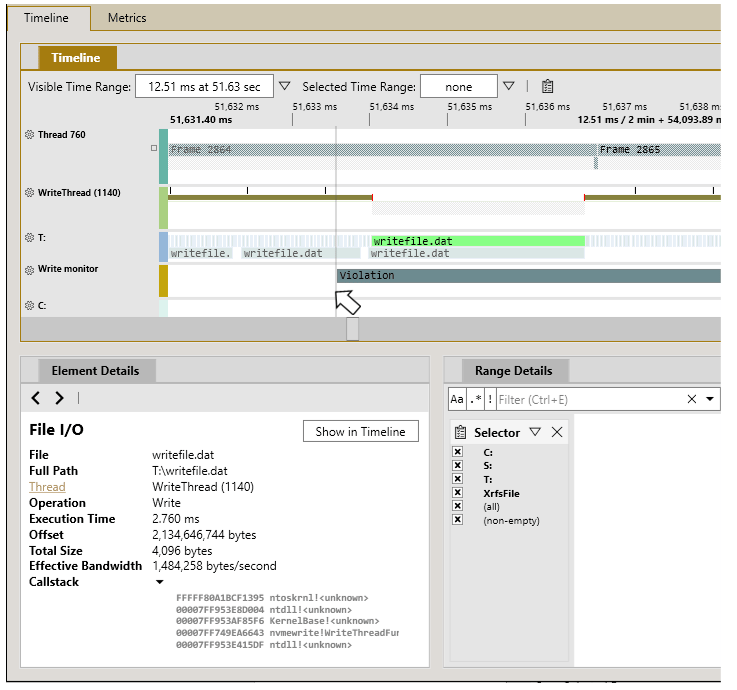
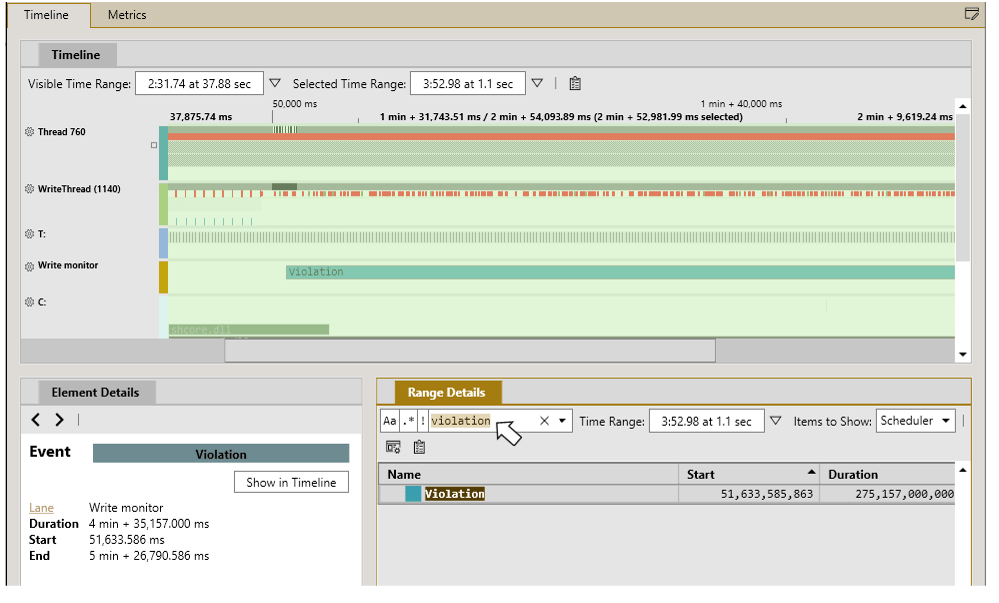
Uma violação de gravação no armazenamento local ocorre sempre que o valor do contador Bytes remaining chega a zero, conforme mostrado no ponto realçado da figura 1. Figura 1. Usar os contadores de Title Writes Window. Captura de tela que mostra os contadores de Title Writes Window na exibição Metrics Para ir até uma violação na exibição Timeline, selecione um intervalo de tempo em que a violação ocorreu. No menu de contexto, selecione Zoom Timeline View to Selected Range (figura 2). Figura 2. Aplicar zoom a uma violação na exibição Timeline. Captura de tela que mostra a seleção de um intervalo de tempo e a opção de menu para aplicar zoom a esse intervalo Na exibição Timeline, as violações aparecem em uma faixa chamada Write monitor. Quando você passa o mouse sobre uma caixa que representa uma violação, uma dica de ferramenta indica por quanto tempo o título excedeu os limites de gravação no armazenamento local. Selecionar uma violação preenche a exibição Element Details com detalhes sobre a violação. A figura 3 mostra uma violação na faixa Write monitor. Imediatamente acima da faixa Write monitor está a faixa de acessos a arquivos em T:, a unidade temporária de armazenamento local. Nesse caso, as gravações no arquivo chamado writefile.dat parecem estar relacionadas à violação. Figura 3. Uma violação de gravação no armazenamento local na exibição Timeline. Captura de tela que mostra uma violação de gravação no armazenamento local e faixas simultâneas na exibição Timeline Você também pode usar a exibição Range Details para encontrar violações. Selecione uma região de tempo. Em Items to Show, selecione Scheduler para preencher a tabela com dados sobre violações específicas (figura 4). Figura 4. Mostrar violações de gravação no armazenamento local na exibição Range Details. Captura de tela que mostra uma violação de gravação no armazenamento local na exibição Range Details
Atualmente, as violações são mostradas na exibição Range Details quando você seleciona Scheduler em Items to Show. Em uma versão futura do Microsoft Game Development Kit (GDK), as violações de gravação no armazenamento local e os dados do agendador da GPU serão mostrados separadamente.

Veja também

Armazenamento local em consoles XBOX Analisar o desempenho de E/S de arquivos do Direct Storage e do Win32 PIX
Última modificação em 8 de outubro de 2026