
Criar um build instrumentado
O treinamento com a PGO depende de um build do seu título que contenha a instrumentação de PGO. A PGO usa essa instrumentação para determinar quais caminhos de código são executados com mais frequência. Para criar um build instrumentado, basta definir duas propriedades de build no Visual Studio.Para criar um build instrumentado
- No Solution Explorer, clique com o botão direito do mouse no projeto e selecione Properties.
- Na caixa de diálogo Property Pages, expanda os nós Configuration Properties e C/C++.
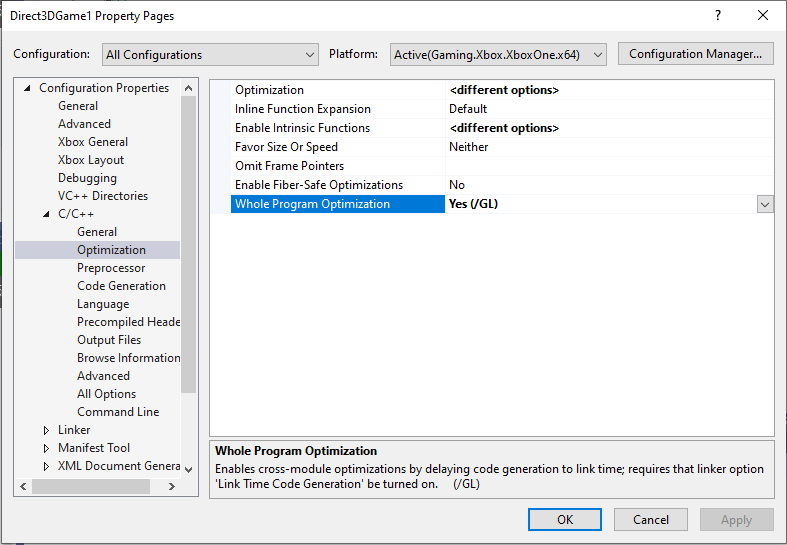
- Selecione a página de propriedades Optimization e defina Whole Program Optimization como Yes (figura 1). Figura 1. Definindo a propriedade Whole Program Optimization.
- Expanda o nó Linker.
- Selecione a página de propriedades Optimization e defina Link Time Code Generation como Profile Guided Optimization - Instrument (figura 2). Figura 2. Definindo a propriedade Link Time Code Generation para um build instrumentado.
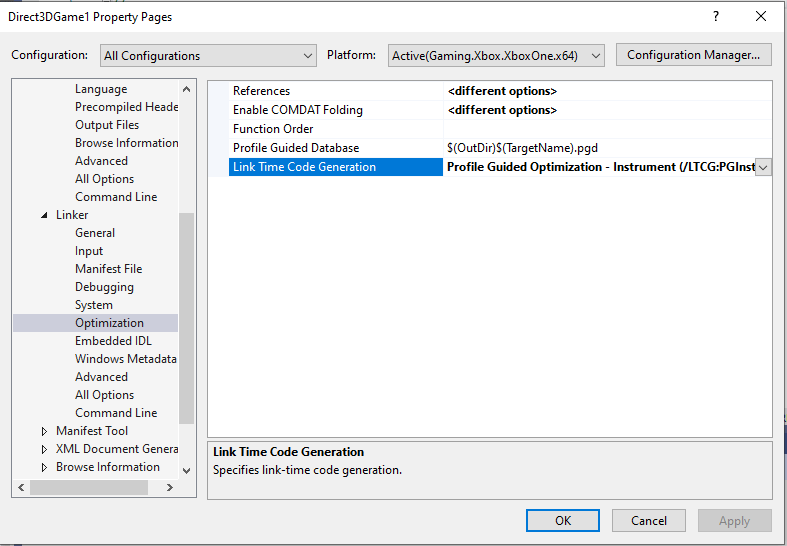
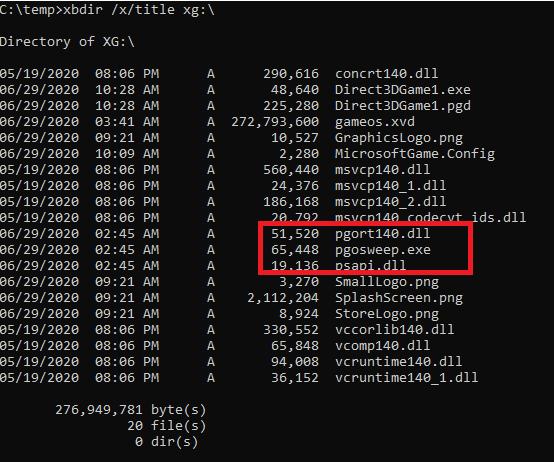
/GLe à opção de vinculador/LTCG:PGInstrumentno MSBuild. - Compile e implante o build instrumentado no seu console XBOX One. Com o título em execução, você pode ver que os arquivos de PGO são implantados como parte do título, de forma semelhante à figura 3. Figura 3. Os arquivos de PGO implantados por um build instrumentado.
Implantar os arquivos necessários
O Microsoft Game Development Kit (GDK) inclui três arquivos que devem ser implantados com o seu título para usar a PGO. Um arquivo, chamado psapi.dll, é instalado em C:\Program Files (x86)\Microsoft GDK\edition\GXDK\bin. Os outros dois, chamados pgort140.dll e pgosweep.exe, vêm da sua instalação do Visual Studio. Se você estiver usando o MSBuild para compilar o título, esses arquivos serão copiados automaticamente para o diretório Layout quando você criar um build instrumentado. Se você estiver usandomakefiles para compilar o título, precisará adicionar manualmente esses três arquivos ao diretório Layout para que sejam implantados com o título. No Visual Studio, adicionar esses arquivos ao projeto e excluí-los do build é uma forma conveniente de copiá-los para o diretório Layout e implantá-los com o título.
Para adicionar os arquivos necessários ao seu projeto do Visual Studio
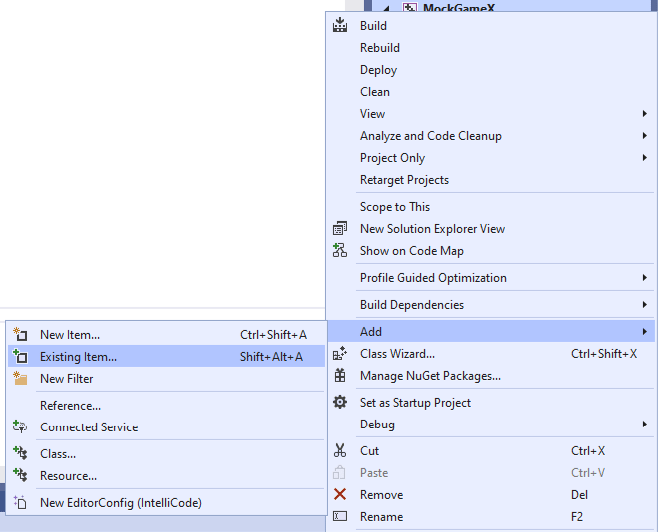
- No Solution Explorer, clique com o botão direito do mouse no projeto, selecione Add e, em seguida, selecione Existing Item (figura 4). Figura 4. Adicionando os arquivos de PGO a um projeto.
- Vá para C:\Program Files (x86)\Microsoft GDK\edition\GXDK\bin, selecione o arquivo de PGO (psapi.dll) e selecione Add para adicionar o arquivo ao projeto.
- Vá para C:\Program Files (x86)\Microsoft Visual Studio\2019\edition\VC\Tools\MSVC\version\bin\Hostx64\x64\onecore ou C:\Program Files\Microsoft Visual Studio\2022\edition\VC\Tools\MSVC\version\bin\Hostx64\x64\onecore do seu conjunto de ferramentas e selecione os arquivos de PGO (pgort140.dll e pgosweep.exe). Em seguida, selecione Add para adicionar os arquivos ao projeto.
- No Solution Explorer, clique com o botão direito do mouse em pgort140.dll e selecione Properties.
- Na caixa de diálogo Property Pages, expanda o nó Configuration Properties e selecione a página de propriedades General.
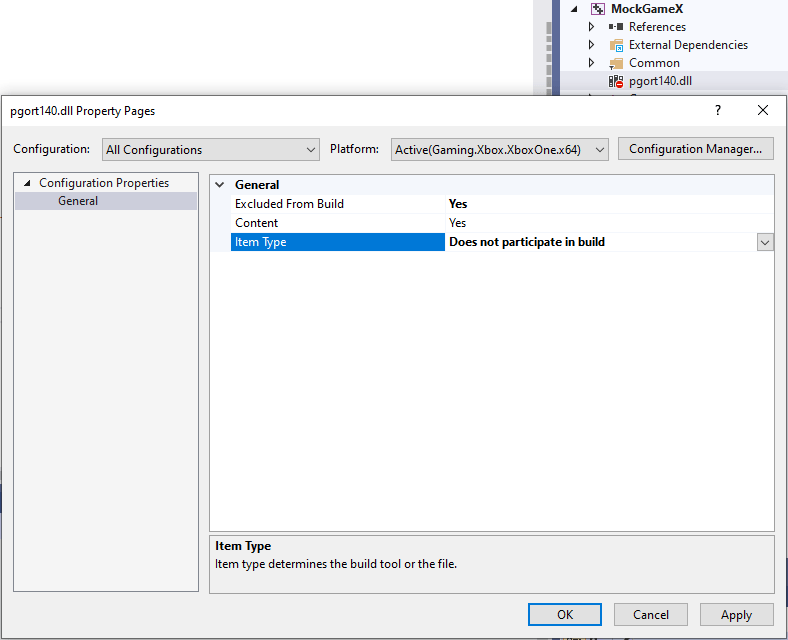
- Defina Excluded From Build como Yes e Item Type como Does not participate in build (figura 5). Figura 5. Excluindo um arquivo de PGO dos builds.
Treinar com o build instrumentado
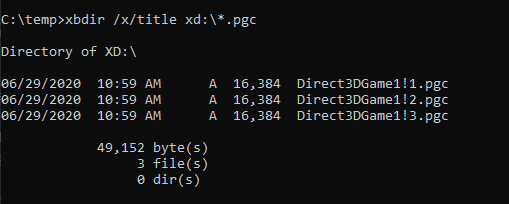
O treinamento é a fase mais importante da PGO. Os ganhos de desempenho obtidos com a PGO são uma função direta de quão bem o aplicativo é treinado. Na fase de treinamento da PGO, exercite cenários comuns centrados em desempenho com o título em execução. Depois de exercitar os cenários de desempenho comuns, inicie a coleta de um arquivo de artefato da PGO (.pgc), que captura seus dados de treinamento. Use o pgosweep.exe para gerar o arquivo .pgc (figura 6). Figura 6. Executando o pgosweep.exe.

Criar o build otimizado
Para criar o build otimizado, defina a propriedade Link Time Code Generation como Profile Guided Optimization - Update (figura 9). Figura 9. Definindo a propriedade Link Time Code Generation para um build otimizado.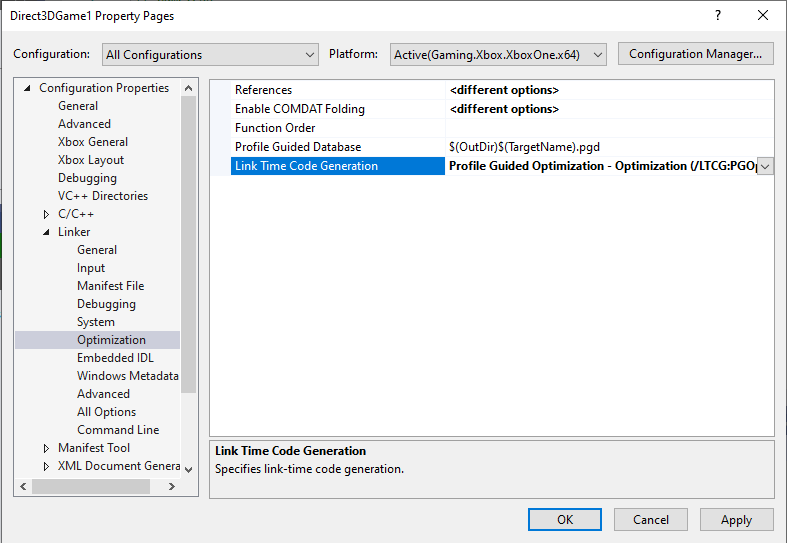
Essa propriedade corresponde à opção de vinculador
/LTCG:PGOptimize no MSBuild.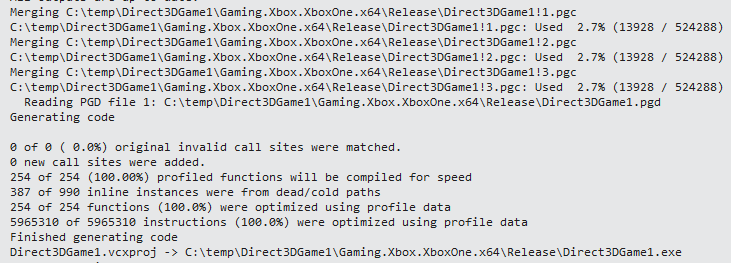
Recomendações de PGO para XBOX
As instruções anteriores fornecem uma visão geral do uso da PGO no Microsoft Game Development Kit (GDK) no XBOX usando as propriedades de projeto internas do Visual Studio. No entanto, o compilador Visual C++ preteriu o uso da PGO por meio das opções/LTCG:PGInstrument, /LTCG:PGOptimize e /LTCG:PGUpdate, que as propriedades de projeto do Visual Studio controlam no Visual Studio 2019 e no Visual Studio 2022.
As substituições preferenciais são as seguintes.
- Para o compilador C/C++, use
/GL(propriedade Whole Program Optimization definida como Yes (/GL), conforme mostrado anteriormente na figura 1). - Para o vinculador, use
/LTCG(propriedade Link Time Code Generation definida como Use Link Time Code Generation (/LTCG), conforme mostrado na figura 11). Figura 11. Definindo a propriedade Link Time Code Generation.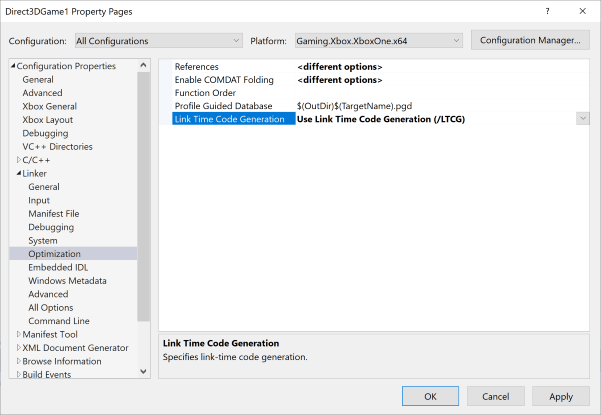
/FASTGENPROFILEou/GENPROFILEpara gerar um perfil de PGO (figura 12). Para obter detalhes sobre essas opções, veja /GENPROFILE, /FASTGENPROFILE (Generate Profiling Instrumented Build) no Microsoft Docs. Figura 12. Definindo a opção de vinculador para gerar um perfil de PGO.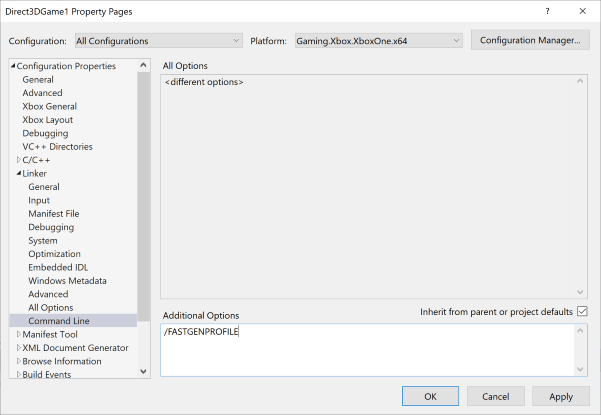
/USEPROFILEpara otimizar para um conjunto de perfis de PGO (figura 13). Para obter detalhes sobre essa opção, veja /USEPROFILE (Run PGO in thread safe mode) no Microsoft Docs. Figura 13. Definindo a opção de vinculador para otimizar para um conjunto de perfis de PGO.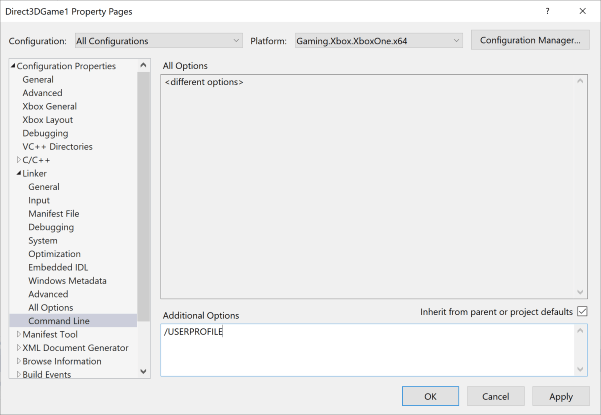
Solução de problemas da PGO
Desempenho em tempo de execução
Ao criar o perfil de um build instrumentado, as ferramentas podem causar problemas de desempenho. Esses problemas podem dificultar o controle do título. A opção/FASTGENPROFILE é uma boa escolha para tornar um build instrumentado mais rápido para a criação de perfil de sessões de jogo interativas.
Dependências
Se você habilitar a instrumentação de PGO e descobrir que o título não carrega mais, verifique se pgort140.dll e vcruntime140.dll estão na mesma pasta que o arquivo .exe do título. Se a tentativa de executar o pgosweep.exe falhar (normalmente com um erro STATUS_DLL_NOT_FOUND), verifique se pgort140.dll, psapi.dll e vcruntime140.dll estão presentes na mesma pasta que o arquivo .exe do título. Verifique também se você está usando a versão x64 onecore de pgort140.dll e pgosweep.exe.Uso de memória
A PGO usa memória para capturar o perfil, o que pode ser um desafio para um título que usa uma parte significativa da memória disponível. Para executar a PGO com êxito, talvez seja necessário usar a configuração ExtraTitleMemory no xbconfig.exe, a função XMemTransferMemory ou ambas. Usar/FASTGENPROFILE em vez de /LTCG:PGInstrument ou /GENPROFILE produz um consumo de memória menor com um resultado semelhante.
[!NOTE] A versão da PGO fornecida no GDK de junho de 2020 (e em seus QFEs) usa a memória do título. A PGO será atualizada para usar corretamente a memória das ferramentas em uma versão futura.