
Este tópico não se aplica a títulos do XBOX Creators Program.
Para adicionar a configuração:
- Acesse o Partner Center e selecione seu título.
- Selecione XBOX services > Gameplay settings no painel de navegação esquerdo. A página Gameplay Setting é exibida.
-
Selecione o link Access Policies. A seção Feature area sharing aparece na página Gameplay Setting.
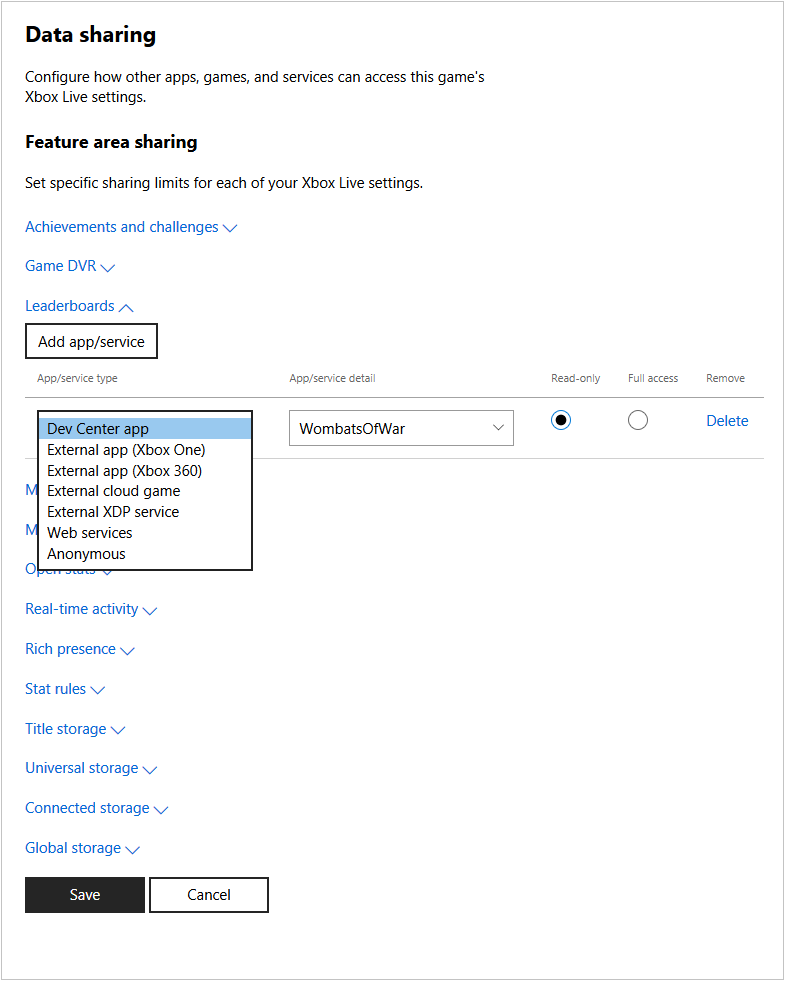
- Selecione a configuração à qual deseja conceder acesso, como Game DVR ou Leaderboards, e selecione Add app/service. Uma nova linha é adicionada ao final da lista de aplicativos/serviços configurados para acessar essa configuração. No Game DVR, por padrão, existe uma linha para “Anonymous”. O tipo de aplicativo/serviço Anonymous permite que os serviços do XBOX compartilhem clipes de jogo nas experiências do XBOX; por exemplo, esse tipo faz com que os clipes do Game DVR apareçam nos hubs de jogo dos títulos. Os novos títulos são configurados como Anonymous por padrão para o Game DVR. Não exclua o tipo Anonymous da seção Game DVR.
- Selecione o tipo de aplicativo ou serviço na caixa suspensa (como Dev Center app ou Anonymous) e preencha a caixa de detalhes para indicar o aplicativo, o ID do título ou o ID do serviço do aplicativo ou serviço que acessará os dados.
- Selecione se o aplicativo ou serviço só pode ler os dados ou se tem acesso total a eles.
- Repita para cada configuração e para cada aplicativo ou serviço que precise de acesso a essas configurações. Para remover uma entrada, selecione Delete.
- Quando terminar, selecione o botão Save.