
Início rápido: biblioteca de cliente do PlayFab para Unreal Engine
Comece a usar o plug-in do PlayFab para a Unreal Engine. Siga este início rápido para instalar o plug-in do PlayFab para Unreal Engine e criar aplicativos de exemplo que usam a biblioteca de cliente C++ e a interface Blueprint. Você pode usar o plug-in do PlayFab para a Unreal Engine para gerenciar o LiveOps do seu título e executar operações de administração, cliente e servidor, como:- Autenticação de jogadores.
- Gerenciamento de itens virtuais e moeda.
- Criação de recursos sociais, como listas de amigos. Documentação de referência da API | Código-fonte da biblioteca | Unreal Marketplace
Pré-requisitos
- Uma conta de desenvolvedor do PlayFab.
- Uma instalação do Visual Studio configurada para a Unreal Engine. Para obter informações sobre como configurar o Visual Studio, consulte Setting Up Visual Studio for Unreal Engine.
- Uma instalação da Unreal Engine. Para obter informações sobre como instalar a Unreal Engine, consulte o guia de instalação da Unreal Engine.
- Uma instalação do plug-in do PlayFab para Unreal. Você pode instalar o plug-in do Unreal no marketplace da Unreal Engine.
Criar um projeto do Unreal
Na Unreal Engine, crie um novo projeto do Unreal. Para obter instruções detalhadas, siga o guia Create a New Project.- Em Project Category, selecione Games.
- Em Select Template, selecione Blank.
- Em Project Settings, selecione C++ ou Blueprint.
- Escolha No Starter Content.
- Escolha um nome para o projeto, como MyProject.
Habilitar o plug-in do PlayFab no seu projeto do Unreal
Para habilitar o plug-in do PlayFab:- No menu Settings, em Game Specific Settings, selecione Plugins.
- Habilite o plug-in PlayFab e reinicie a Unreal Engine, se necessário.
Adicionar o PlayFab como dependência de módulo em C++
No Visual Studio, adicione o PlayFab como dependência de módulo no seu projeto C++:- No menu Exibir, abra o Gerenciador de Soluções, que exibe os arquivos do projeto C++.
- No Gerenciador de Soluções, navegue até Solution\Games\YourProjectName\Source e abra YourProjectName.Build.cs.
-
Adicione a seguinte linha:
- Salve as alterações.
Gerar os arquivos de projeto do Visual Studio necessários
Para atualizar e gerar os arquivos de projeto do Visual Studio necessários para usar o plug-in do PlayFab:- Abra uma janela do explorador de arquivos e navegue até a pasta em que os arquivos do projeto estão localizados.
- Na pasta raiz do projeto, clique com o botão direito do mouse no arquivo YourProjectName.uproject.
- No menu de contexto, selecione Generate Visual Studio project files.
Chamando o PlayFab com C++
As etapas a seguir orientam você na criação de um título que faz logon no PlayFab usando um ID personalizado. Para obter informações sobre como fazer logon a partir de um projeto Blueprints, consulte “Chamando o PlayFab a partir de Blueprints do Unreal” mais adiante neste artigo.Criar um novo Actor
Para criar um novo Actor:- No menu File, selecione New C++ Class.
- Em Parent Class, selecione Actor.
- Nomeie seu Actor como LoginActor. Depois que você cria o Actor, a Unreal Engine abre automaticamente seu ambiente de desenvolvimento C++ e carrega LoginActor.cpp e LoginActor.h.
Para os fins deste início rápido, você precisa nomear o Actor como LoginActor. Se você der outro nome ao Actor, precisará atualizar o código de exemplo fornecido neste início rápido para corresponder ao novo nome.
-
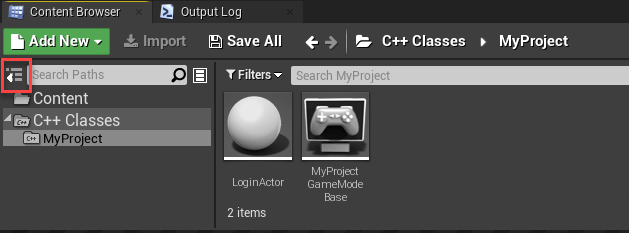
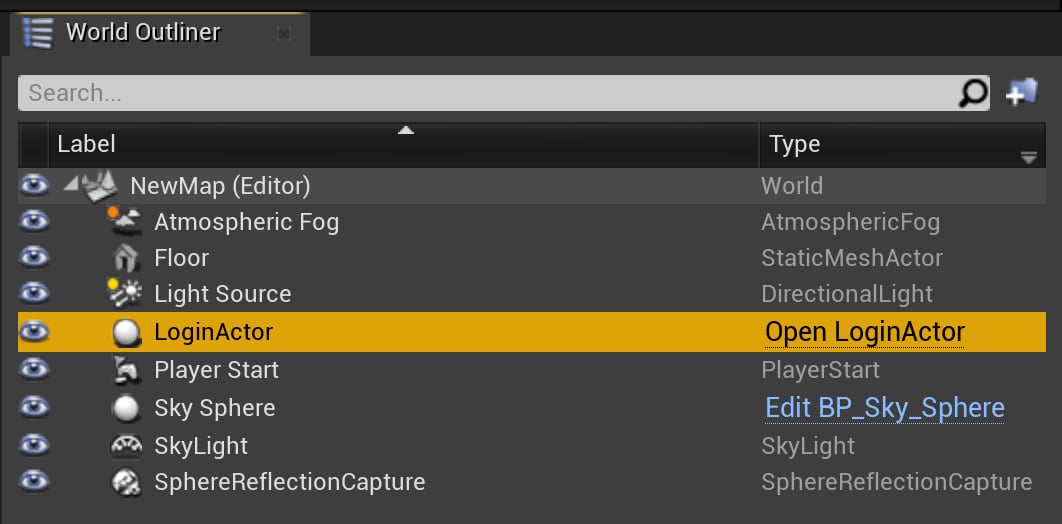
Arraste e solte seu novo Actor LoginActor do Content Browser no painel Viewport. Ele agora aparece no painel “World Outliner”.
Se você não vir seu LoginActor, selecione o ícone Show or hide the source panel. Em seguida, selecione o nome do seu projeto em C++ classes.
Adicionar chamadas à API do PlayFab ao seu LoginActor em C++
Neste início rápido, você usa LoginWithCustomID para fazer o logon. EmboraLoginWithCustomId seja fácil de usar para começar, recomendamos passar para um método de autenticação de jogadores mais seguro no lançamento do seu jogo. Consulte Noções básicas e práticas recomendadas de logon para obter informações sobre como implementar uma funcionalidade de logon robusta.
A chamada a LoginWithCustomID é feita no seu LoginActor. Para adicionar o código específico do PlayFab ao seu LoginActor:
- Substitua o conteúdo de LoginActor.h pelo código mostrado:
- Substitua o conteúdo de LoginActor.cpp pelo código a seguir.
Concluir e executar com C++
Agora você está pronto para testar uma chamada ao PlayFab a partir da Unreal Engine em C++. Os resultados da chamada de teste são exibidos no Output Log da Unreal Engine. Na Unreal Engine:- Exiba o Output Log: no menu Windows, selecione Developer Tools e habilite Output Log.
- Na barra de ferramentas, selecione Compile e aguarde a Unreal Engine terminar a compilação. Enquanto o código está sendo compilado, o Unreal exibe “Compiling C++ Code”.
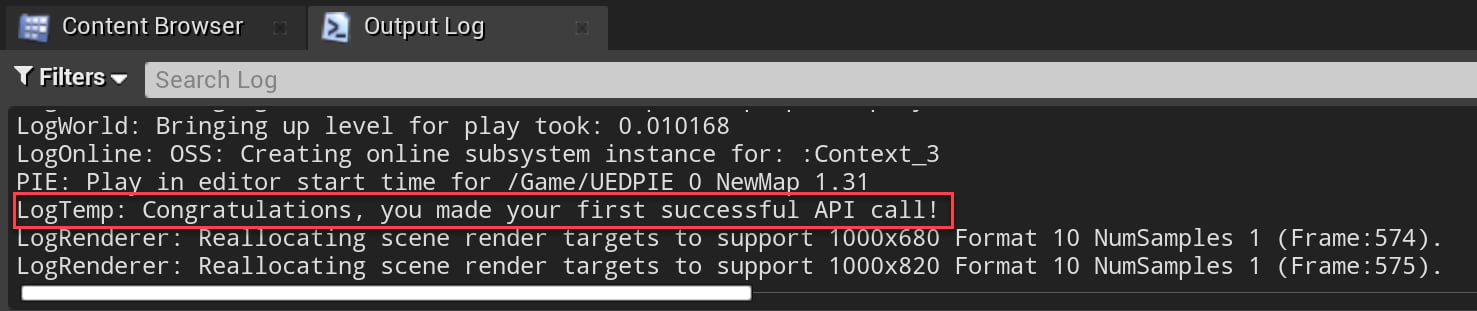
- Selecione Play. Quando o código for executado, o Unreal exibirá o seguinte na janela Output Log:
LogTemp: Congratulations, you made your first successful API call!
Chamando o PlayFab a partir de Blueprints do Unreal
Esta seção orienta você na criação de uma estrutura de Blueprint que usa a API do PlayFab para chamar LoginWithCustomID. EmboraLoginWithCustomId seja fácil de usar para começar, recomendamos passar para um método de autenticação de jogadores mais seguro no lançamento do seu jogo. Consulte Noções básicas e práticas recomendadas de logon para obter informações sobre como implementar uma funcionalidade de logon robusta.
Criar uma estrutura de Blueprint
Na Unreal Engine, na barra de ferramentas, selecione Open Level Blueprint.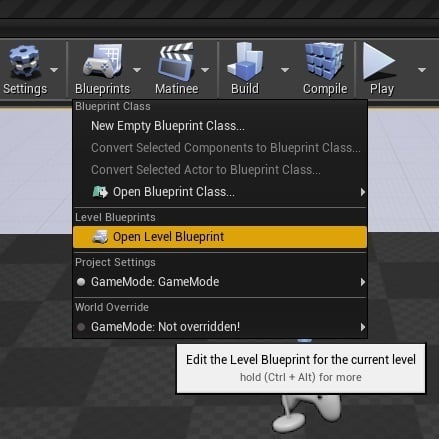
Event BeginPlay e Event Tick.
Actions usadas neste início rápido:
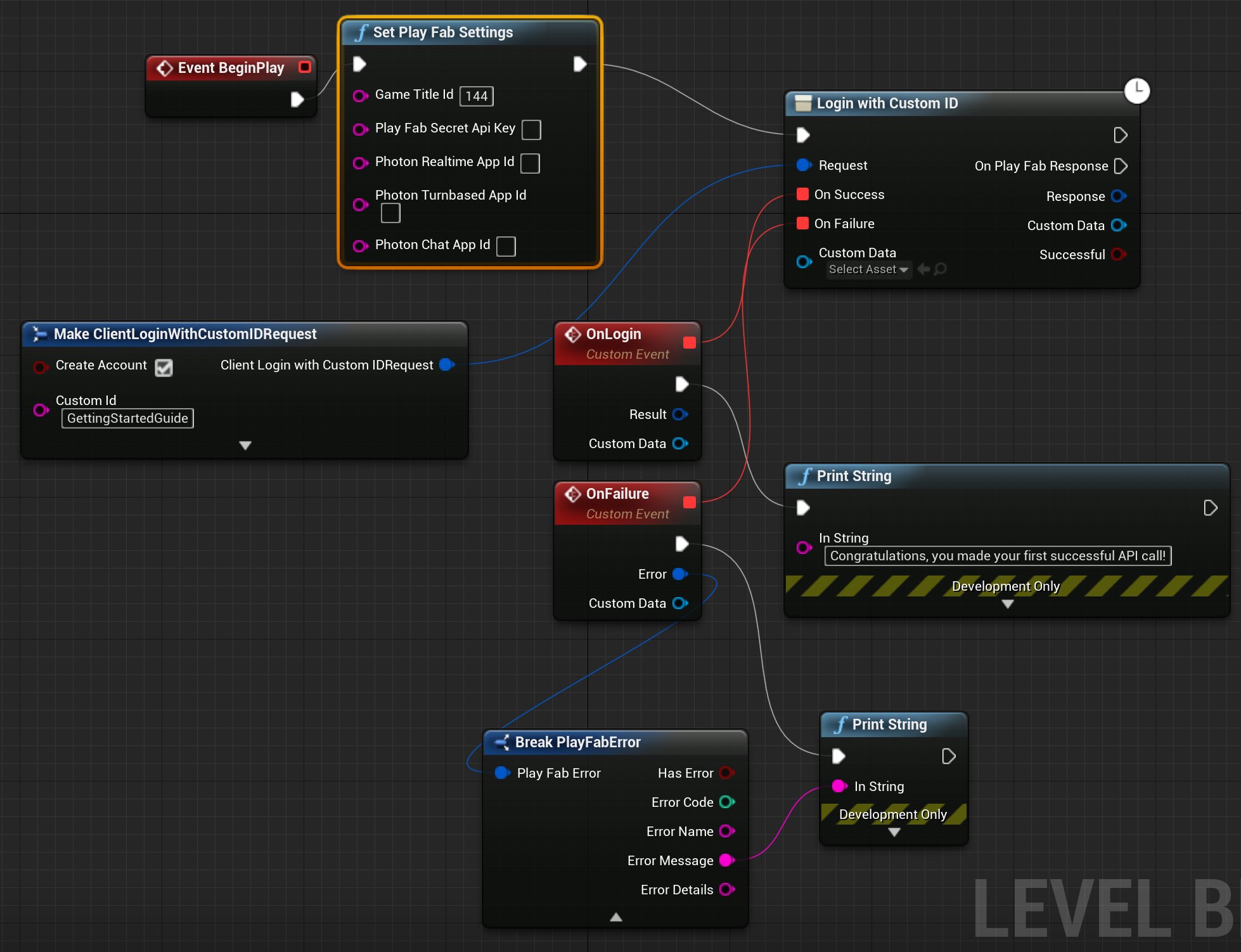
Set Play Fab SettingsLogin with Custom IDMake ClientLoginWithCustomIDRequestAddCustomEventx 2Break PlayFabErrorPrint Stringx 2
-
Selecione o pino de saída em
Event BeginPlaye arraste-o para um local livre no Event Graph. Na caixa de diálogo Executable Actions, pesquiseSet Play Fab Settingse selecione-a para adicioná-la ao Blueprint. EmSet Play Fab Settings, se Game Title id estiver em branco, defina-o como o Title ID do seu jogo. -
Selecione o pino de saída em
Set Play Fab Settingse arraste-o para um local livre. Na caixa de diálogo Executable Actions, pesquiseLogin with Custom IDe selecione-a para adicioná-la ao Blueprint. -
Selecione o pino Request em
Login with Custom IDe arraste-o para um local vazio. Em Actions providing a(n) Client Login With Custom ID Request Structure, selecioneMake ClientLoginWithCustomIDRequest. -
Em
Make ClientLoginWithCustomIDRequest:- Selecione Create Account.
- Defina Custom Id como GettingStartedGuide.
-
Em
Login with Custom ID, selecione o pino On Success e arraste-o para um local vazio. Em Actions providing a(n) Delegate, pesquiseAdd Custom Evente selecione-o para adicioná-lo ao Blueprint.- Nomeie-o como
OnLogin.
- Nomeie-o como
-
Selecione o pino On Failure e arraste-o para um local vazio. Em Actions providing a(n) Delegate, pesquise
Add Custom Evente selecione-o para adicioná-lo ao Blueprint.- Nomeie-o como
OnFailure.
- Nomeie-o como
-
Selecione o pino de saída em
OnLogine arraste-o para um local vazio. Na caixa de diálogo Executable Actions, pesquisePrint Stringe selecione-a para adicioná-la ao Blueprint.- Em
Print String, defina o valor de In String como “Congratulations, you made your first successful PlayFab API call using Blueprint!”.
- Em
-
Selecione o pino de saída de
OnFailuree arraste-o para um local vazio. Na caixa de diálogo Executable Actions, pesquisePrint Stringe selecione-a para adicioná-la ao Blueprint. -
Selecione o pino Error em
OnFailuree arraste-o para um local vazio. Na caixa de diálogo Actions providing a(n) string, pesquise Break PlayFabError e selecione-a para adicioná-la ao Blueprint. Na caixa de diálogo Actions taking a(n) PlayFab error structure, pesquise Break PlayFabError e selecione-a para adicioná-la ao Blueprint. -
Conecte o pino Error Message de
Break PlayFabErrorao pino In String da ActionPrint Stringde falha.
Executar uma chamada ao PlayFab com Blueprint
- Na barra de ferramentas, selecione o botão Play.
-
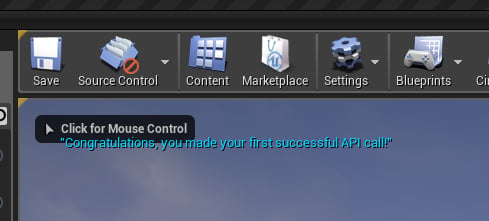
Quando o Blueprint for executado, a seguinte saída será mostrada na janela Viewport.
Mais recursos
- Documentação da Unreal Engine sobre Blueprints Visual Scripting.
- Documentação da Unreal Engine.