Requisitos
- Conta de desenvolvedor do PlayFab
- Conclua o Início rápido: Game Manager para configurar sua conta do PlayFab.
- Visual Studio 2019 ou 2022
- Para o desenvolvimento com o GDK, consulte Requisitos de SDK e ferramentas
Configuração do projeto
Baixe e instale o Microsoft Game Development Kit (GDK) de outubro de 2025 (ou posterior), que inclui o SDK unificado do PlayFab.Configurar a compilação e a vinculação do projeto
- Diretórios de Inclusão Adicionais
- Clique com o botão direito do mouse no projeto do Visual Studio e selecione Propriedades.
- Acesse C/C++ > Geral.
- Adicione a pasta
includedo SDK (por exemplo,$(GameDKLatest)\windows\include) em Diretórios de Inclusão Adicionais.
- Diretórios de Biblioteca Adicionais
- Acesse Vinculador > Geral.
- Adicione a pasta
libdo SDK (por exemplo,$(GameDKLatest)\windows\lib\x64) em Diretórios de Biblioteca Adicionais.
- Dependências Adicionais
- Acesse Vinculador > Entrada.
- Adicione os arquivos
.libnecessários do SDK, da pastalibdo SDK, em Dependências Adicionais (por exemplo,xgameruntime.lib,PlayFabCore.lib,PlayFabServices.lib,PlayFabMultiplayer.lib,Party.libetc.).
- Dependências de tempo de execução
- Copie os arquivos
.dllnecessários do SDK, da pastabindo SDK (por exemplo,$(GameDKLatest)\windows\bin\x64), para o diretório de saída do projeto (por exemplo,libHttpClient.dll,PlayFabCore.dll,PlayFabServices.dll,PlayFabMultiplayer.dll,Party.dlletc.).
- Copie os arquivos
Solução de problemas de configuração
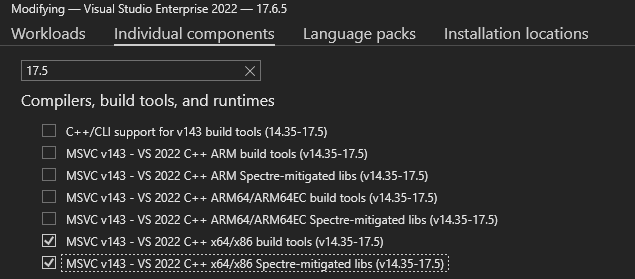
Se você encontrar problemas de vinculação, verifique se as ferramentas de build e as bibliotecas do Visual Studio (versão 17.5 ou posterior) estão instaladas. No Instalador do Visual Studio, selecione Modificar para o VS2022 e adicione os componentes necessários.