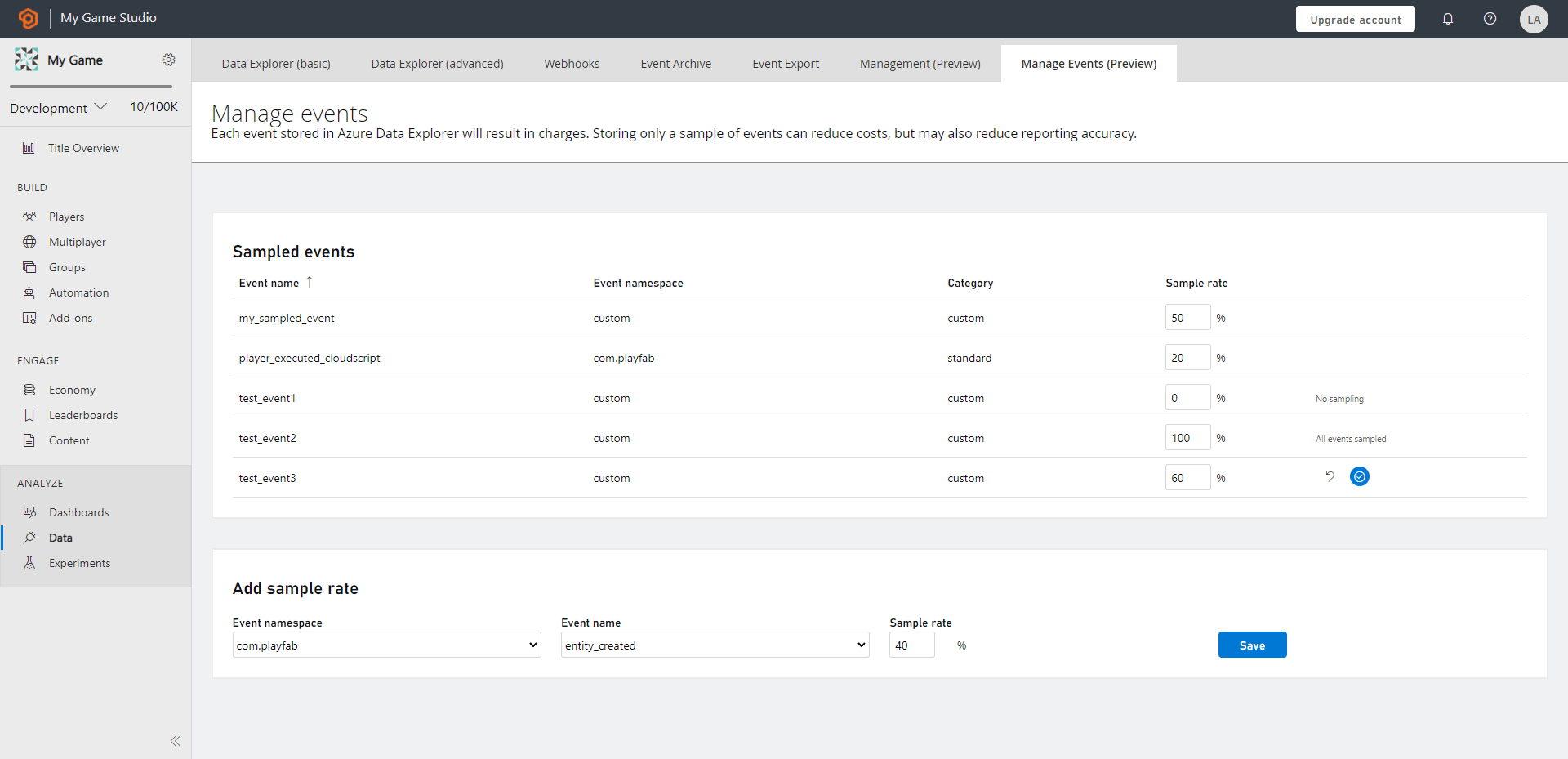
A amostragem entra em ação depois que todos os eventos são processados pelo mecanismo de regras do PlayStream. Portanto, todos os eventos oferecerão suporte a ações/regras, se especificadas, independentemente da amostragem.
Configurar a amostragem de eventos
Você pode configurar a taxa de amostragem em eventos do PlayStream e Personalizados no portal do Game Manager. Para isso,- Adicione a Sample Rate a um evento
- Navegue até seu Title
- Selecione Data no menu à esquerda
- Selecione Manage Events no menu à esquerda
- Para adicionar a taxa de amostragem a um evento pretendido, determine se ele é um evento do PlayStream ou de Telemetria. Com base nisso,
- Selecione o Event Namespace na lista suspensa do painel Add Sample Rate
- Em seguida, selecione o Event Name na lista suspensa
- A lista suspensa Event Name contém a lista abrangente de eventos aplicáveis à amostragem de eventos e que ainda não têm nenhuma configuração de amostragem
- Insira um número inteiro como a Sample Rate desejada, que varia entre 0% e 100%
- Selecione Save; a amostragem de eventos é configurada
- O evento configurado aparece em um novo painel conhecido como Sampled Events, logo acima do painel Add Sample Rate
- O painel de visão geral Sampled Events mostra todos os Event Name configurados com uma categorização de Event Namespace, Category indicando se é um evento padrão do PlayStream ou um evento personalizado, juntamente com a Sample Rate configurada
- O evento configurado aparece em um novo painel conhecido como Sampled Events, logo acima do painel Add Sample Rate
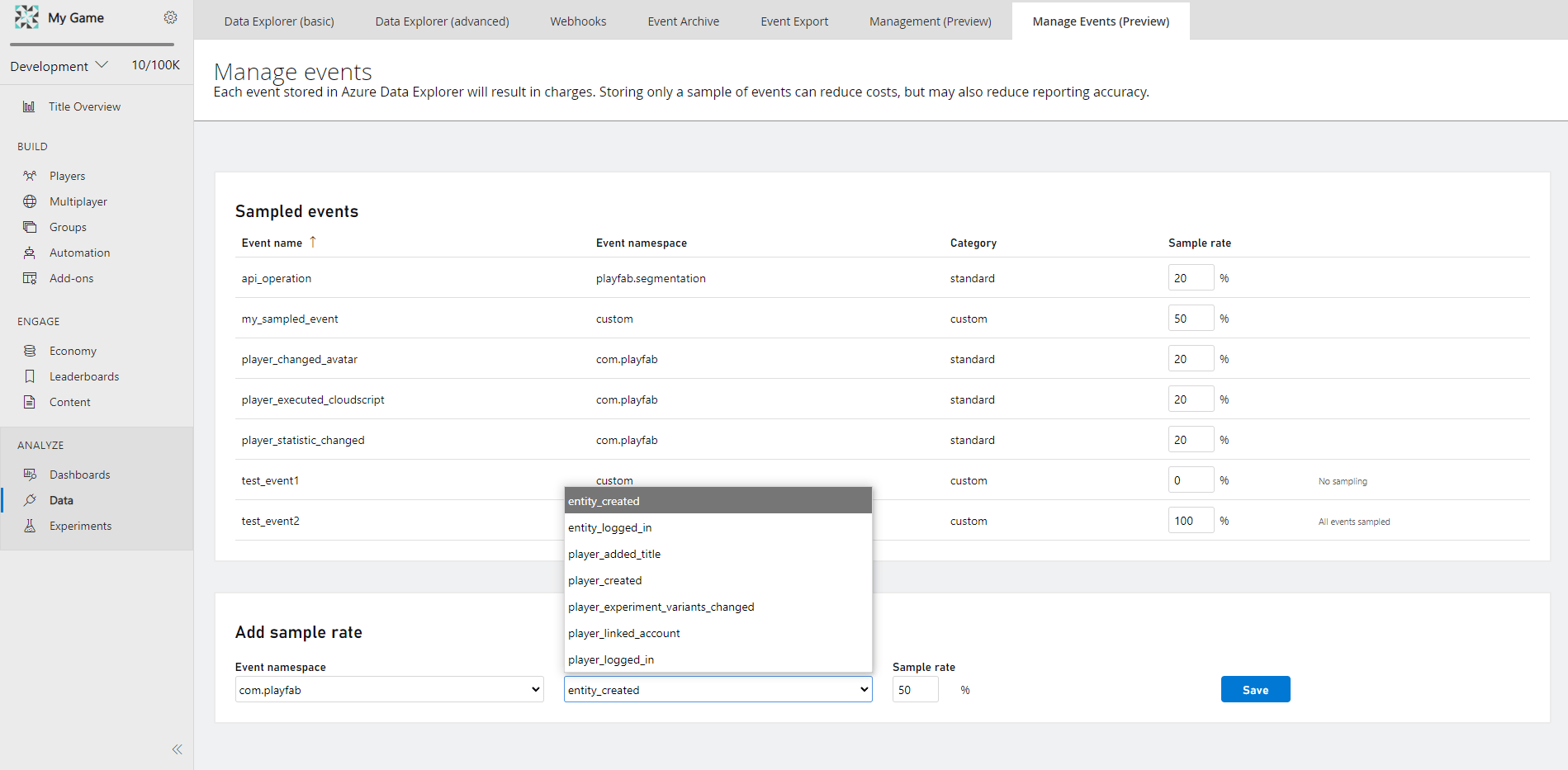
A amostragem leva até 4 horas para entrar em vigor e processa a configuração no nível de cada evento.
Gerenciar a taxa de amostragem de um evento
A página de visão geral (inicial) exibe o painel de eventos amostrados. Você pode gerenciar eventos selecionando a caixa Sample Rate e modificando-a conforme desejado. As opções de modificação aparecem ao passar o mouse sobre qualquer evento. Para manter a alteração, selecione o botão save e, para reverter a alteração, selecione o botão cancel. Para remover a amostragem de qualquer evento amostrado, modifique a caixa Sample Rate com o valor 100% e selecione o botão de manter.