この記事は Managed Partners を対象としており、XBOX Creators Program のタイトルには適用されません。
- Partner Center でタイトルを選択します。
- タイトル ダッシュボード メニューから、XBOX services > Single sign-on の順に移動して、「XBOX services single sign-on configuration」ページを表示します。
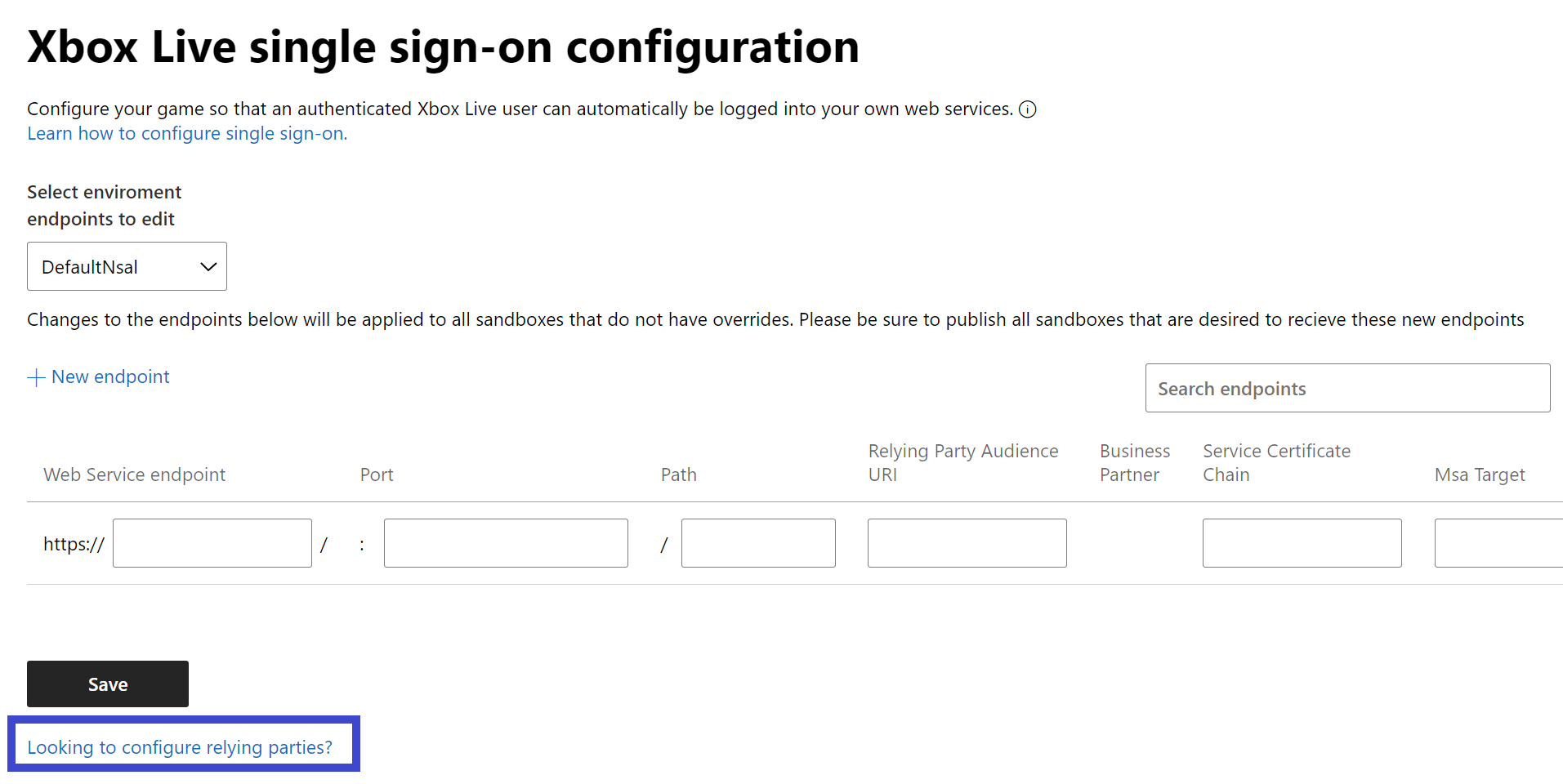
- New endpoint を選択して、新しいシングル サインオン エントリを作成します。これにより、構成の一覧の末尾に新しい行が追加されます。
- Web Service endpoint ボックスに、サービスの完全修飾ドメイン名 (FQDN) を入力します。ドメイン名はトップレベルでのワイルドカード ドメインもサポートしています。たとえば、
.mygame.comはサポートされており、example.mygame.comやpartner.example.mygame.comなどのすべてのサブドメインに一致します。一方、service..mygame.comはワイルドカードがトップ レベルで指定されていないためサポートされません。必要に応じて、ポート番号とパスを入力します。 - Relying Party Audience URI ボックスで、ドロップダウン リストから適切な証明書利用者を選択します。証明書利用者情報は、XSTS トークンのエンコード方法を指定します。ドロップダウン リストは、最初に Account settings で URI を定義することによって設定されます。新しい URI を定義するには、Save ボタンの下の「Looking to configure relying parties?」を選択します。すると Relying parties ページに移動します。または、Apps and games > XBOX Live > Relying parties の順に選択して同じページに移動することもできます。詳細については、Web サービスの設定 の 証明書利用者の構成 セクションを参照してください。
- Save ボタンをクリックして変更を保存します。
- 構成の変更を反映するために、タイトルをサンドボックスに公開または再公開します。