XblAchievementsGetAchievementAsync などの XSAPI 呼び出しでどのように表示されるかを決定します。システムの現在の言語設定でローカライズ文字列が利用できない場合、XBOX services 言語フォールバック プロセスが使用する言語を決定します。
たとえば、Partner Center で実績に en-US のローカライズ文字列 “Hello, World!” と es-MX の文字列 “¡Hola, mundo!” がある場合、以下のシナリオになります。
*XBOX services 言語フォールバック
XBOX services のすべての構成をゲームがサポートするすべての言語にローカライズするには、Partner Center の Localized strings ページを使用します。以降の XBOX services ページで作成したサービス構成は、ダウンロードするファイルに追加されます。
Partner Center を使って、ゲームに関連付けられているすべての言語のローカライズ文字列を構成します。
Partner Center で文字列構成を追加するには
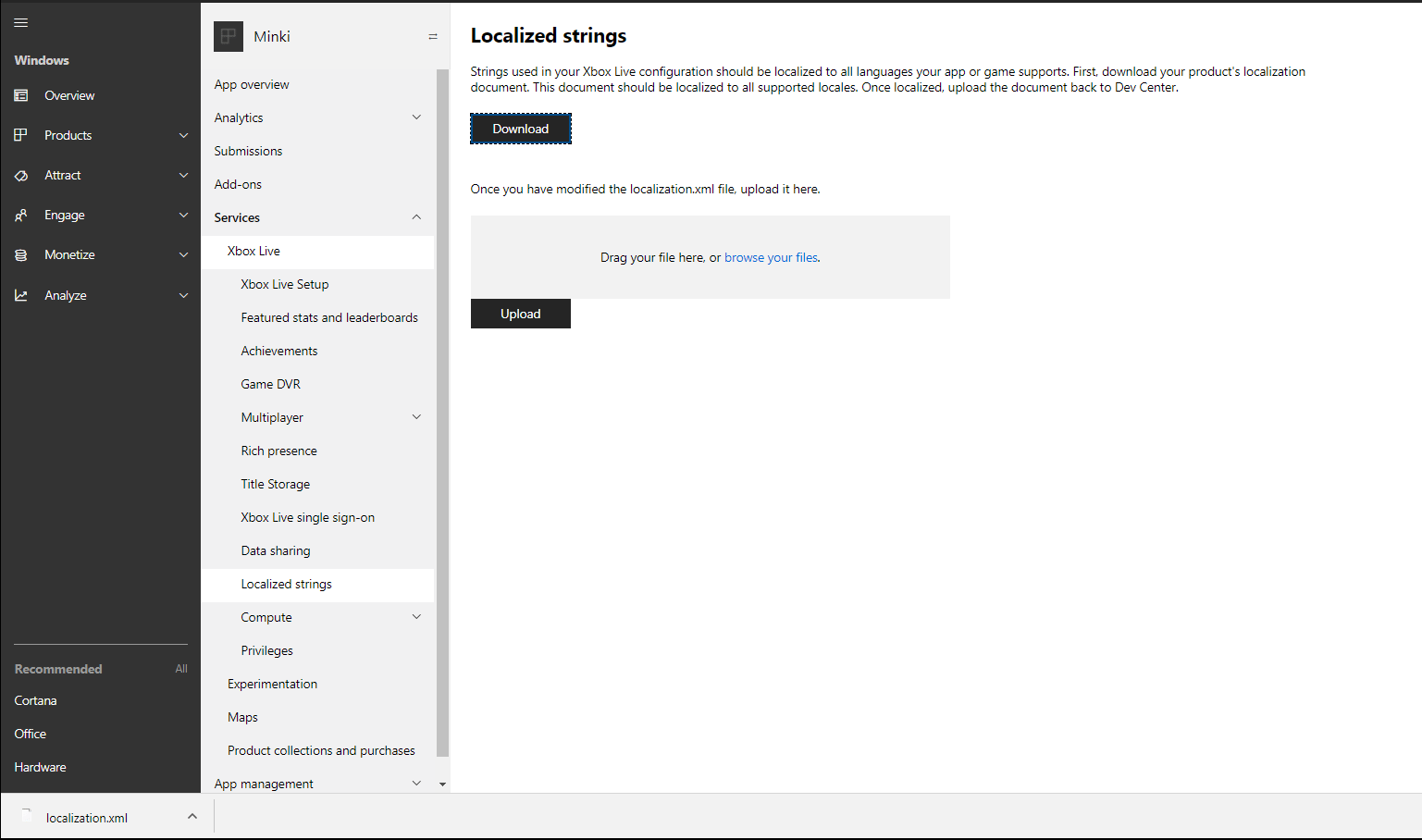
- Partner Center で XBOX services > Gameplay settings > Localized strings を選択します。タイトルの Localized strings 構成ページが表示されます。
- Download を選択します。localization.xml ファイルがローカル コンピューターにダウンロードされます。
- 以下のビデオ例では、
<Value locale="en-US">Donuts Eaten</Value>タグをコピーして、ロケールの値を任意の言語に、ローカライズ文字列の値を変更することで、ローカライズ文字列を追加できます。エラーを回避するには、開発者表示ロケール内に少なくとも 1 つのValueタグが必要です。locale属性の値には、言語コードの後にハイフン (-) と国コードを含める必要があります。たとえば、locale="en-US"は、米国で使用されている英語を意味します。詳細については、Partner Center でサポートされる言語とロケールを参照してください。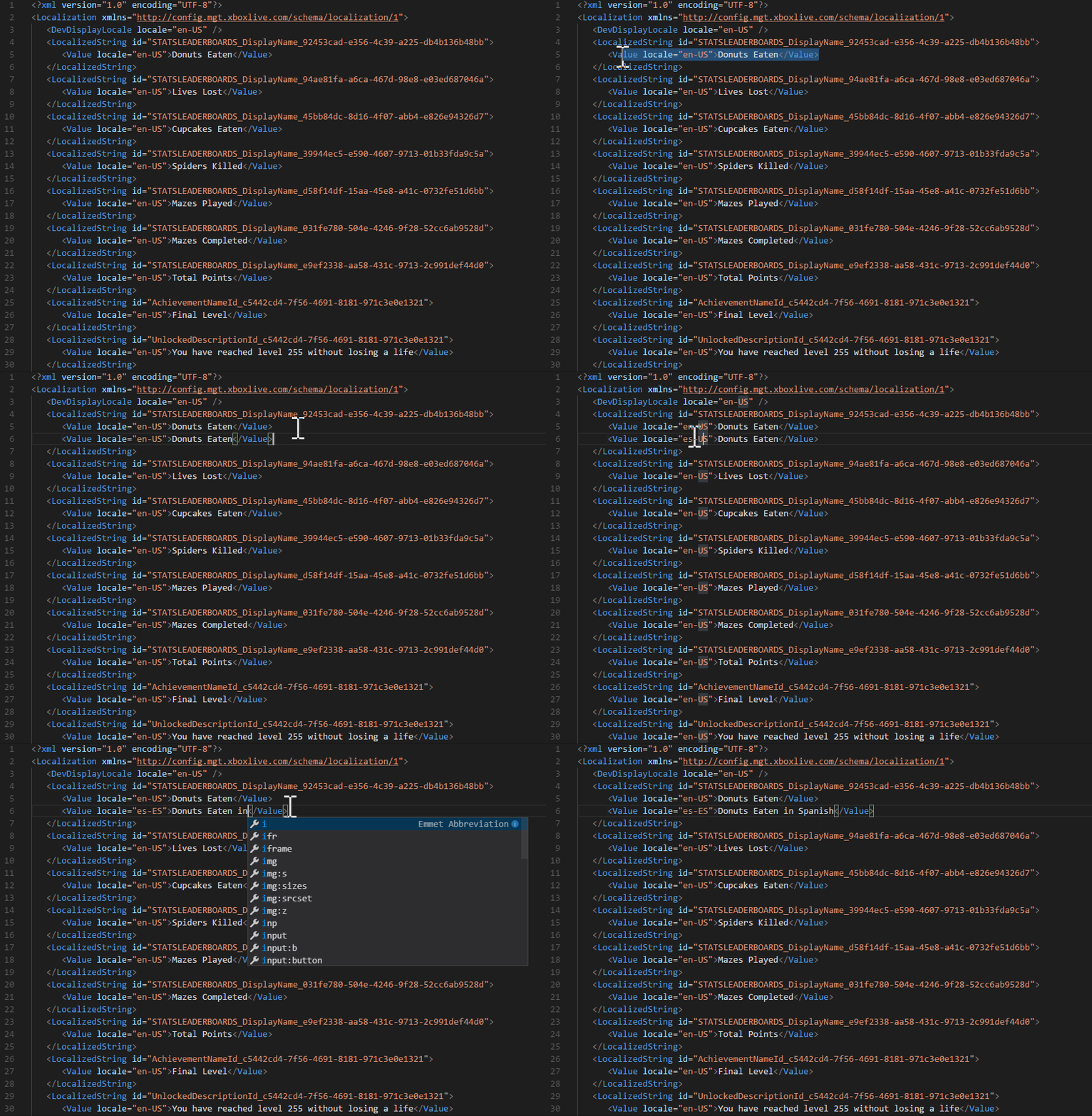
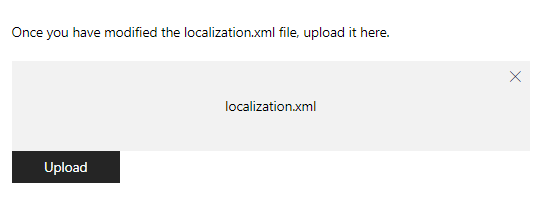
- すべてのローカライズ文字列を追加したら、示されているボックスに .xml ファイルをドラッグするか、ローカル コンピューターを参照して .xml ファイルをアップロードします。