
クイックスタート: C# 用 PlayFab クライアントライブラリ
C# 用 PlayFab クライアントライブラリを使い始めます。手順に従ってパッケージをインストールし、基本的なタスクのサンプルコードを試します。 このクイックスタートでは、C# 用クライアントライブラリを使用して最初の PlayFab API 呼び出しを実行する方法を紹介します。 API リファレンスドキュメント要件
- PlayFab 開発者アカウント。
- Visual Studio のインストール。
CSharp プロジェクトのセットアップ
インストール- Visual Studio を開き、Create a new project を選択します。
- C# 用の Console App (.Net Core) を選択します。
- PlayFabAllSDK の NuGet パッケージをインストールします。
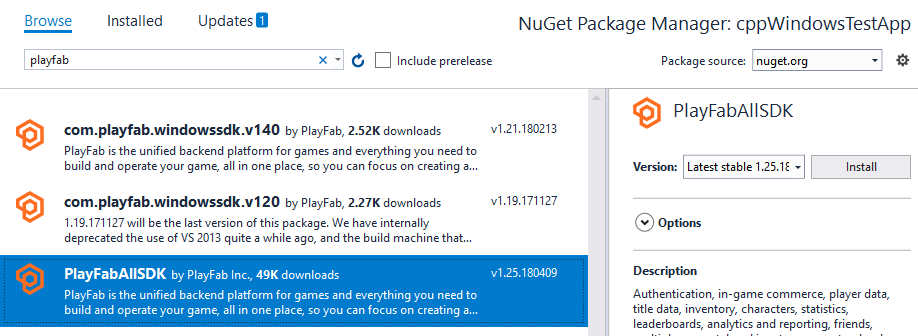
最初の API 呼び出しをセットアップする
このガイドでは、最初の PlayFab API 呼び出しを行うために必要な最小限の手順を提供します。確認はコンソール出力を介して行われます。 新しいプロジェクトには Visual Studio によって自動的に作成された Program.cs というファイルが含まれているはずです。そのファイルを開き、内容を以下の例に示されているコードで置き換えます (コードを貼り付けた後、ファイルを更新して表示する必要があるかもしれません)。API 呼び出しの確認は、コンソール出力に書き込まれるメッセージを使用して行われます。完了と実行
このプログラムを実行すると、次の出力がコンソールに表示されます。 “Congratulations, you made your first successful API call! Done! Press any key to close.”- この時点で、他の API 呼び出しを開始し、ゲームの構築を始めることができます。
-
Admin ユーティリティを構築するには、
{CSharpSdk}/PlayFabClientSDK/sourcesにある PlayFab CSharpSdk zip ファイル内の代替ソースファイルを参照してください。