Azure Data Explorer (ADX) へのデータ接続を構成する
Data Connections では、Azure Data Explorer へのエクスポートが可能になり、データのほぼリアルタイムでの取り込みと配布が可能になりました。ADX クラスター情報を持つデータ接続を構成した後、PlayFab は指定された ADX クラスターにデータをエクスポートします。ADX クラスターをまだお持ちでないですか?無料の Azure Data Explorer クラスターを作成する を参照してください。
PlayFab で Azure Data Explorer データ接続を作成する
ステップ 1: データ接続タブに移動する
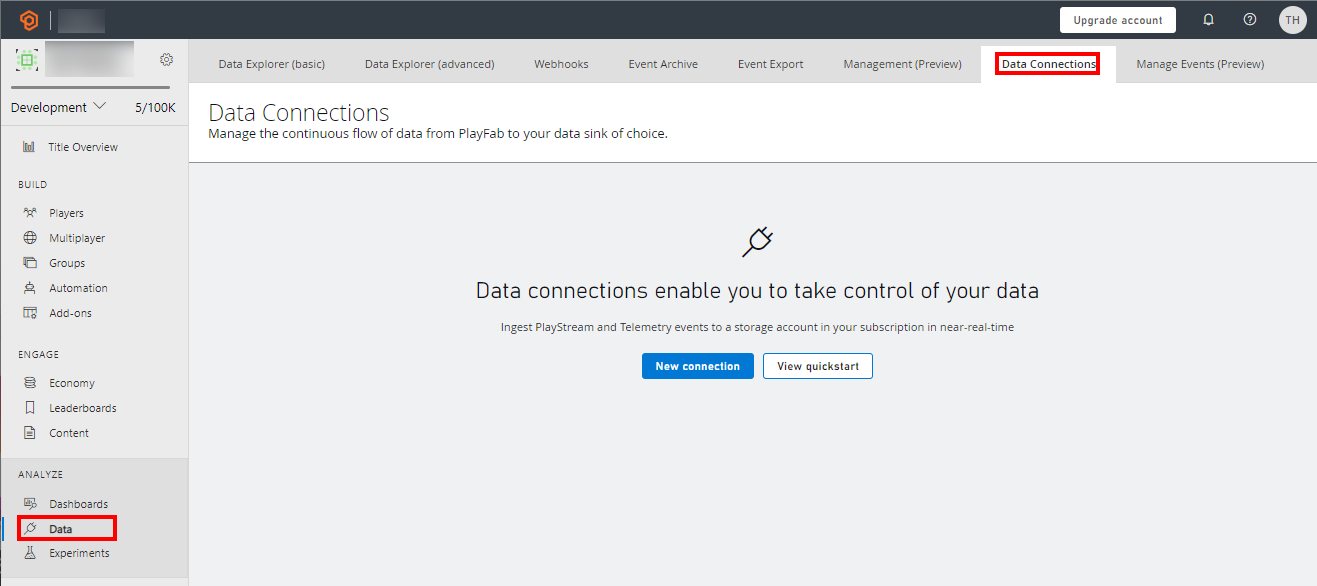
- PlayFab にサインインし、タイトルに移動します。
- 左側のメニューで「Data」セクションを選択します。
- 「Data Connections」タブを選択します。
ステップ 2: 新しいデータ接続を構成する
- 「New Connection」ボタンを選択します。
- 「Destination Type」を「Azure Data Explorer」に選択します。
- 次の値を使用してフィールドを入力します。
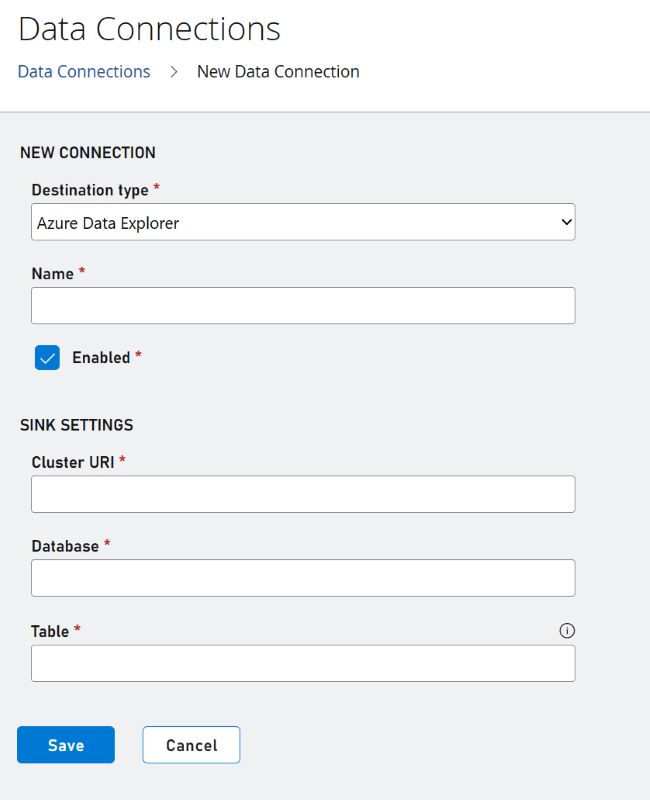
存在しないテーブル名を使用することをお勧めします。既存のテーブルを使用し、スキーマが PlayFab が予期しているものではない場合、スキーマが変更されます。
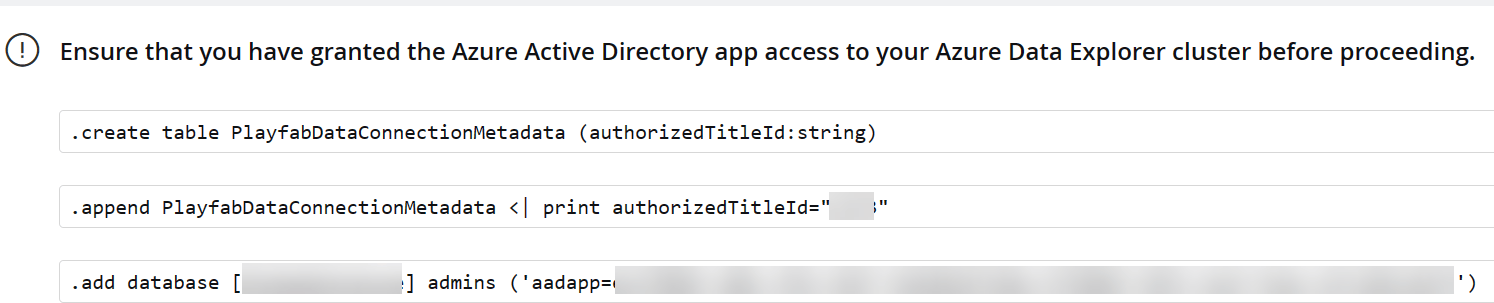
ステップ 3: コマンドを実行する
- オンボーディング フローに表示される順序で、ADX クラスターで以下のコマンドを個別に実行します。