
Configuration du streaming
Sur PC et Android, la section des paramètres de configuration du streaming est accessible depuis la page d’accueil en cliquant sur l’image de profil de l’utilisateur, puis en sélectionnant la section développeur des options. Sur le web, cette section des paramètres se trouve en cliquant sur l’icône d’engrenage en regard de l’image de profil de l’utilisateur. Les paramètres de configuration du streaming sont l’ensemble des paramètres configurés sur le service de streaming cloud pour votre jeu. Ces paramètres incluent des éléments tels que les bundles de contrôles tactiles disponibles pour le jeu, ainsi que des informations indiquant par exemple si le titre prend en charge l’entrée tactile native. Dans l’application de test de contenu, ces paramètres peuvent être remplacés localement pour tester le comportement de votre jeu dans ces différents modes, que ce soit lors du streaming dans une offre privée ou lors du streaming direct depuis un XBOX Development Kit. Pour garantir le bon comportement de votre jeu lorsqu’il est joué en streaming cloud, contactez votre représentant de compte Microsoft afin de vous assurer que la configuration cloud reflète correctement les capacités de votre jeu.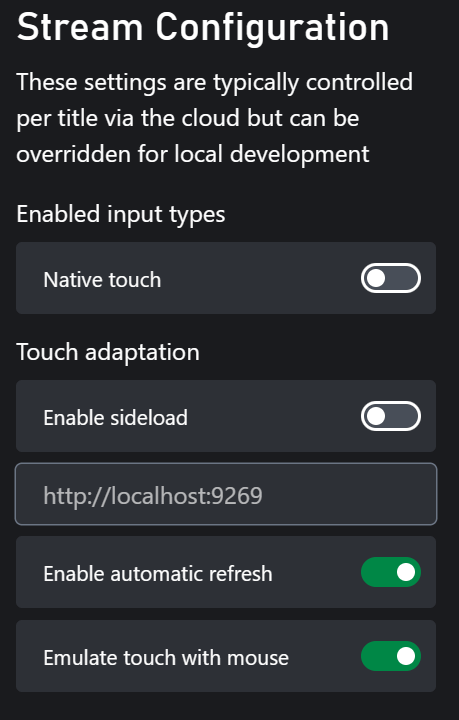
Paramètres d’entrée activés
Adaptation tactile
Les paramètres de cette section concernent tous la façon dont les bundles d’adaptation tactile sont utilisés pour votre jeu. Les sous-paramètres du menu sont les suivants :Remplacer la configuration du streaming
Il est possible de remplacer les paramètres de configuration du streaming mentionnés ci-dessus en utilisant des chaînes de requête dans l’URL à des fins de test. Les paramètres et leurs chaînes de requête correspondantes sont les suivants :
Par exemple, si l’option « Souris et clavier » est désactivée dans votre configuration actuelle et que vous souhaitez l’activer temporairement pour tester un jeu, vous pouvez ajouter la chaîne de requête
devTools.enableMouseAndKeyboard=true à l’URL de votre lien de streaming de jeu. L’URL modifiée se présenterait ainsi : https://www.xbox.com/en-US/play/launch/{title_name}/{title_id}?devTools.enableMouseAndKeyboard=true.
Lors du chargement d’une URL contenant ces remplacements, vous êtes redirigé vers une autre page qui demande une confirmation afin d’éviter des remplacements de configuration incorrects accidentels. Si tous les paramètres de remplacement sont identiques aux paramètres actuels, cette page est ignorée.
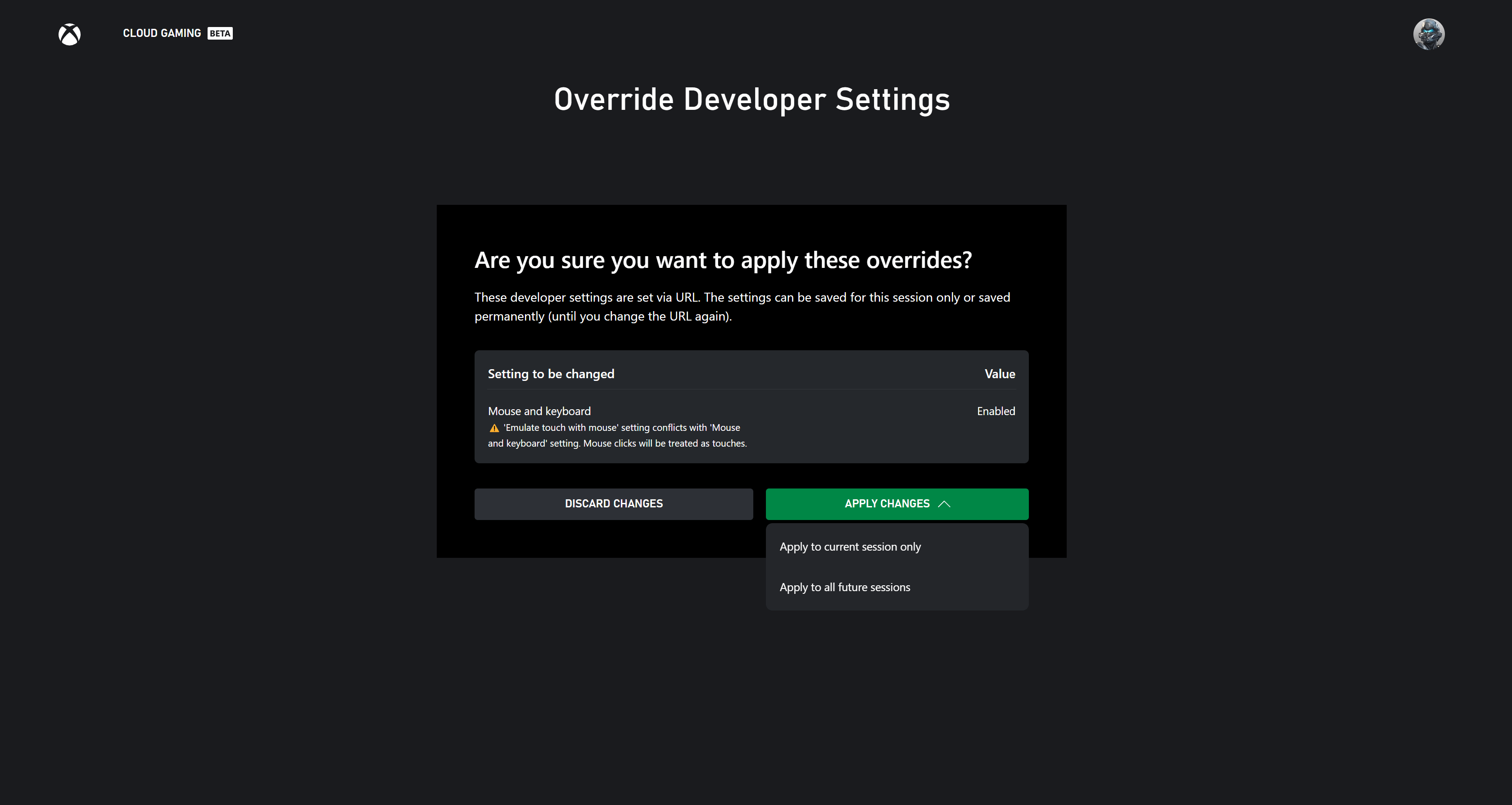
- Appliquer à la session actuelle uniquement : les remplacements sont conservés dans l’URL et les paramètres ne s’appliquent qu’à la session de la page de navigateur actuelle. Vous êtes ensuite dirigé vers la page cible d’origine. Les remplacements disparaissent dès que vous quittez la page actuelle.
- Appliquer à toutes les sessions futures : vos paramètres actuels sont mis à jour avec les valeurs de remplacement et vous êtes dirigé vers la page cible d’origine sans les chaînes de requête de remplacement, car les valeurs sont enregistrées dans vos paramètres.