
Guide FAQ et dépannage de XBOX PC Remote Tools
L’application XBOX PC Toolbox est en préversion. Téléchargez-la depuis le Microsoft Store sur Windows.
Questions fréquentes
Quelle est la différence entre les types d’appareil Fully Managed et Lightweight?
Sélectionnez Fully Managed si vous devez gérer la configuration des appareils, exécuter des commandes PowerShell à distance ou utiliser DSC pour maintenir les appareils dans un état cohérent. SSH est automatiquement installé et configuré pour vous pendant la configuration. Sélectionnez Lightweight si vous avez uniquement besoin de déployer, lancer et arrêter des jeux sur l’appareil cible, et que vous voulez une configuration plus rapide sans SSH. Les deux types d’appareil utilisent des communications chiffrées. Fully Managed utilise SSH pour le chiffrement, tandis que Lightweight utilise HTTPS/TLS. Le type d’appareil que vous sélectionnez pour votre PC de développement doit correspondre au type d’appareil de l’appareil cible. Par exemple, vous ne pouvez pas sélectionner Lightweight sur l’appareil cible et Fully Managed sur le PC de développement.Où trouver le numéro de version de l’application?
Le numéro de version de l’application s’affiche dans le coin supérieur gauche de l’application XBOX PC Toolbox. Vous pouvez aussi le trouver dans le menu Settings.Quels sont les problèmes connus, les dépendances et les limitations?
Problèmes connus
- La configuration de PowerShell/DSC peut échouer, et XBOX PC Toolbox peut se fermer de façon inattendue pendant la configuration.
- Solution de contournement : voir Le provisionnement PowerShell et DSC échoue pendant la configuration.
- Appareils cibles joints à un domaine : seule l’authentification par mot de passe est prise en charge pour les connexions OpenSSH en mode Fully Managed (l’authentification par clé est préférable, mais n’est pas disponible). Le provisionnement Lightweight constitue une alternative pour les appareils joints à un domaine.
- Remarque : ce problème concerne les appareils Windows Professionnel joints à un domaine utilisant le mode Fully Managed. L’équipe travaille avec les équipes OpenSSH et Microsoft Entra ID sur de futures améliorations.
- Erreurs de commandes WinGet (par exemple,
winget searchéchoue)- Solution de contournement : redémarrez l’appareil cible. L’équipe produit examine ce problème.
- Performances du débogueur Visual Studio : XBOX PC Remote Debugger n’est pas encore optimisé en matière de performances. Attendez-vous à des temps de débogage plus longs qu’en débogage local. Une version future améliorera les performances du débogueur.
- XBOX PC Remote Debugger peut cesser de répondre après plusieurs itérations de débogage. Redémarrez votre appareil cible après environ 50 itérations.
- Solution de contournement : redémarrez votre appareil cible, puis la session de débogage.
Dépendances et limitations
- Les deux appareils ont besoin d’un accès à Internet pendant la configuration.
- Les appareils doivent se trouver sur le même réseau local et pouvoir s’envoyer des pings.
- L’application XBOX PC Toolbox est uniquement disponible dans le bac à sable RETAIL. Assurez-vous que les appareils sont en mode RETAIL pour la télécharger depuis le Microsoft Store.
- Appareils pris en charge : Windows 10 ou Windows 11, éditions Famille ou Professionnel.
- Un accès physique aux deux appareils est requis pendant la configuration.
- Un accès administrateur est requis sur les deux appareils pour la configuration.
- Les appareils cibles joints à Microsoft Entra ID sont pris en charge uniquement par le provisionnement Lightweight. Le mode Fully Managed n’est pas disponible pour les appareils joints à Entra. L’application le détecte automatiquement et désactive l’option Fully Managed pendant la configuration.
Le désappairage depuis mon PC de développement déconnecte-t-il complètement l’appareil?
Non. Le désappairage depuis le PC de développement supprime uniquement l’appareil de votre espace de travail local. Il n’efface pas les clés SSH sur l’appareil cible distant. Pour une déconnexion complète, désappairez depuis l’appareil cible distant. Cette action supprime les clés SSH sur les deux appareils et garantit une déconnexion propre.Comment trouver les informations de connexion de l’appareil?
Après avoir appairé l’appareil cible avec XBOX PC Toolbox, les détails de connexion s’affichent sur l’écran Testing Device.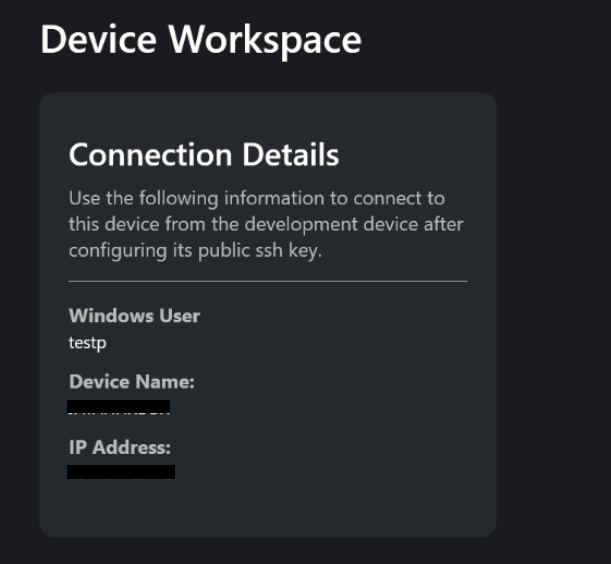
Comment vérifier les modifications de configuration sur les appareils?
Utilisez Device State Configuration (DSC) et PowerShell pour tester les configurations.Comment vérifier et changer le bac à sable?
Définissez votre bac à sable sur RETAIL pour le bon fonctionnement des outils. Pour vérifier la configuration actuelle, exécutez :xblpcsandbox /get
Si la configuration n’est pas définie sur RETAIL, changez-la en exécutant :
XblPCSandbox.exe RETAIL
Comment sélectionner une carte réseau spécifique pour la configuration du canal sécurisé?
Pendant la configuration, XBOX PC Toolbox vous permet de sélectionner la carte réseau.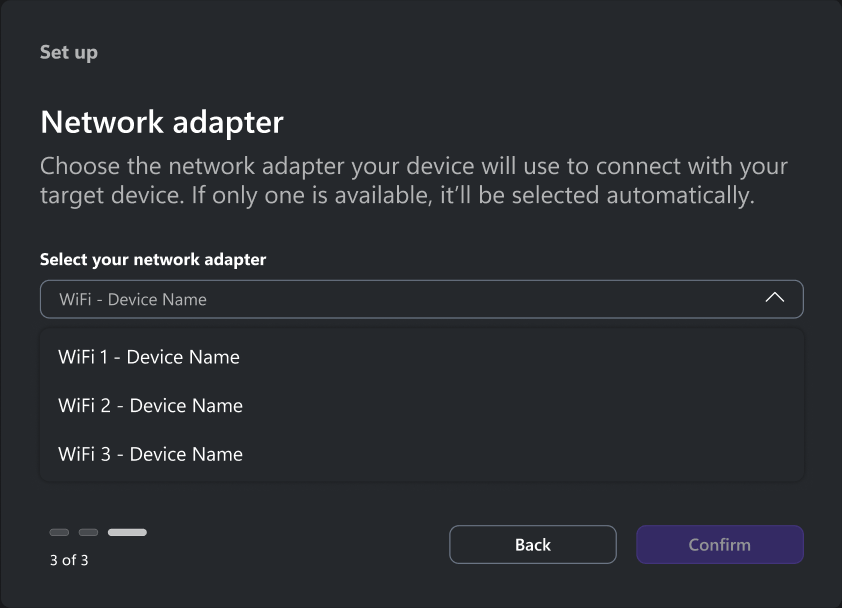
Comment signaler un problème?
Dans la barre de titre de XBOX PC Toolbox, sélectionnez Send Feedback. Sélectionnez ensuite Report a Problem.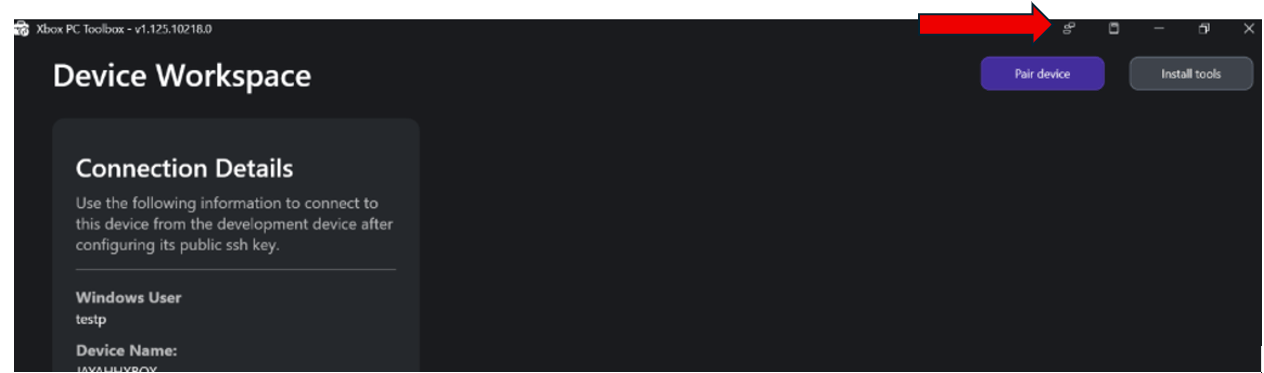
- La version du système d’exploitation (build de Windows 10/11)
- La version de PowerShell (
$PSVersionTable) pour les problèmes liés à XBOX Device Management PowerShell Module - La configuration réseau (Wi-Fi/Ethernet, réseau d’entreprise/domestique)
- Les messages d’erreur (texte exact)
- Les étapes de reproduction
- L’outil que vous avez utilisé (XBOX PC Toolbox, XBOX Device Management PowerShell Module,
wdRemoteouwdEndpoint) - La version de préversion
Quelle est la différence entre XBOX Device Management PowerShell Module (XDM) et wdRemote/wdEndpoint ?
- XDM : configure des canaux de communication sécurisés.
wdRemote/wdEndpoint: déploie et lance des jeux par ces canaux.
Ai-je besoin à la fois de XDM et de wdRemote/wdEndpoint ?
Oui. Utilisez XDM pour établir la connexion, puis wdRemote/wdEndpoint pour le déploiement et l’exécution des jeux.
Pourquoi exécuter wdEndpoint en tant qu’administrateur la première fois?
La première fois que vous exécutez wdEndpoint, vous avez besoin d’un accès administrateur pour créer et stocker des certificats et pour lier l’URL HTTPS. Les exécutions suivantes ne nécessitent pas d’élévation.
Puis-je déployer plusieurs jeux sur le même appareil cible?
Oui. Déployez les jeux dans des répertoires différents et lancez-les selon vos besoins.Que se passe-t-il si la connexion réseau est interrompue pendant le déploiement?
wdRemote affiche une erreur. Une fois la connectivité rétablie, réessayez la commande de déploiement.
Toutes les communications sont-elles chiffrées?
Oui. Toutes les communications entre le PC de développement et l’appareil cible sont chiffrées.Quel outil utiliser pour chaque tâche?
- XBOX PC Toolbox : utilisez-le pour provisionner et acquérir des appareils à distance, configurer des canaux sécurisés, installer des dépendances et configurer des appareils.
- Tester la connectivité : utilisez XBOX PC Toolbox avant de déployer des jeux.
- Sessions à distance : utilisez les sessions à distance compatibles XDM et la communication à distance PowerShell pour exécuter des commandes sur l’appareil cible.
wdRemote/wdEndpoint: utilisez ces outils pour déployer, tester et arrêter des jeux.
Puis-je utiliser ces outils avec n’importe quel jeu Windows?
Oui. Ces outils fonctionnent avec n’importe quel exécutable Windows, et pas seulement avec les jeux Microsoft Game Development Kit (GDK).Quels ports réseau ces outils utilisent-ils?
- XDM : SSH (port 22)
wdEndpoint: HTTPS (port 4275)
Guide de dépannage
L’appairage échoue dans un environnement réseau d’entreprise
Si vous êtes sur un réseau d’entreprise et que les appareils ne parviennent pas à s’appairer ou à communiquer :- Vérifiez que les deux appareils sont visibles l’un pour l’autre sur le réseau. Les pare-feu d’entreprise ou la segmentation du réseau peuvent bloquer la communication entre appareils.
- Assurez-vous que les ports suivants sont ouverts entre les appareils : port 22 (OpenSSH) et port 4275 (outils Remote Iteration).
- Déconnectez-vous de tout VPN avant de tenter l’appairage ou la connexion.
- Si votre organisation exige l’inscription des appareils, vérifiez que votre appareil est inscrit conformément à vos stratégies informatiques.
Erreur lors de l’installation des outils requis
Si vous recevez des erreurs lors de l’installation des modules XBOX PC Device Manager, Microsoft.PowerShell.* ou Microsoft.Windows.Developer :- Solution de contournement : supprimez les répertoires des modules dans
%onedrive%/Documents/PowerShell/Modules/et réessayez. - Cause : OneDrive peut interférer avec l’installation des modules PowerShell.
Le provisionnement PowerShell et DSC échoue pendant la configuration
Si la configuration échoue pendant l’installation des composants PowerShell/DSC ou si XBOX PC Toolbox se ferme pendant la configuration :- Ouvrez un terminal avec élévation de privilèges et exécutez :
- Si la configuration se bloque pendant l’installation de DSC après ces étapes, redémarrez XBOX PC Toolbox et réessayez.
Erreur OpenSSH : kex_exchange_identification: read: Connection reset
- Redémarrez l’appareil cible.
- Assurez-vous que l’appareil utilise un profil de réseau privé; sinon, le pare-feu risque de bloquer la connexion.
- Vérifiez que le fichier
known_hostsde votre appareil local n’est pas endommagé.
Il s’agit d’un problème propre à OpenSSH, sans lien avec l’application XBOX PC Toolbox.
L’installation de Microsoft PowerShell 7.5 par winget échoue (0x8A150049)
- Solution de contournement : désinstallez PowerShell 7.6 (inclus avec Visual Studio 2026). La version plus récente provoque des conflits d’installation.
L’exécution de winget par SSH échoue après l’appairage
Si les commandeswinget échouent après l’appairage d’un appareil à l’aide de Connect :
- Solution de contournement : exécutez
Repair-WinGetPackageManagersur l’appareil cible, ou redémarrez l’appareil cible. - Cause : ce problème se produit sur les connexions SSH.
Le déploiement de jeux échoue sur les appareils portables
Si le déploiement de jeux échoue sur des appareils portables qui se mettent en veille pendant le déploiement :- Solution de contournement : ajustez les paramètres d’alimentation de l’appareil cible pour l’empêcher de se mettre en veille pendant le déploiement. Assurez-vous que le délai de mise en veille de l’appareil est défini sur une durée plus longue ou désactivé pendant le déploiement.
- Cause : XBOX PC Toolbox ne gère plus les paramètres d’alimentation des appareils par DSC. Sur les appareils portables dont le délai de mise en veille est court, l’appareil se met en veille en plein déploiement, ce qui fait échouer
wdRemote.
L’appairage indique une réussite sur l’appareil cible distant, mais la connexion SSH échoue sur le PC de développement
Si l’appareil cible distant indique que l’appairage a réussi, mais que le PC de développement ne parvient pas à terminer la configuration SSH, vérifiez les points suivants : Vérifiez que le serveur OpenSSH est en cours d’exécution sur l’appareil cible distant :- Si cette commande réussit, ssh-agent met en cache des clés incorrectes. Suivez les étapes ci-dessous pour corriger le problème.
- Si cette commande échoue, le problème se situe du côté de l’appareil cible distant. Pour approfondir le diagnostic, voir Comment collecter les journaux OpenSSH.
Comment collecter les journaux OpenSSH
Si vous rencontrez des problèmes de connexion liés à OpenSSH, activez la journalisation détaillée pour faciliter le diagnostic.- Ouvrez le Bloc-notes en tant qu’administrateur.
- Ouvrez le fichier
C:\ProgramData\ssh\sshd_config.
Si le fichier n’apparaît pas dans le Bloc-notes, remplacez le filtre de fichiers Documents texte (*.txt) par Tous les fichiers (.).
- Recherchez la section qui commence par
# Logginget remplacez :par : - Ouvrez un terminal PowerShell en tant qu’administrateur et redémarrez le service SSH :
- Reproduisez le problème dans l’application XBOX PC Toolbox.
- Collectez les journaux dans
C:\ProgramData\ssh\logs. Compressez le dossier dans un fichier .zip à partager avec l’équipe de développement. - Après avoir collecté les journaux, annulez les modifications effectuées à l’étape 3 (rajoutez
#au début de chaque ligne) et redémarrez de nouveau le service SSH en suivant l’étape 4.