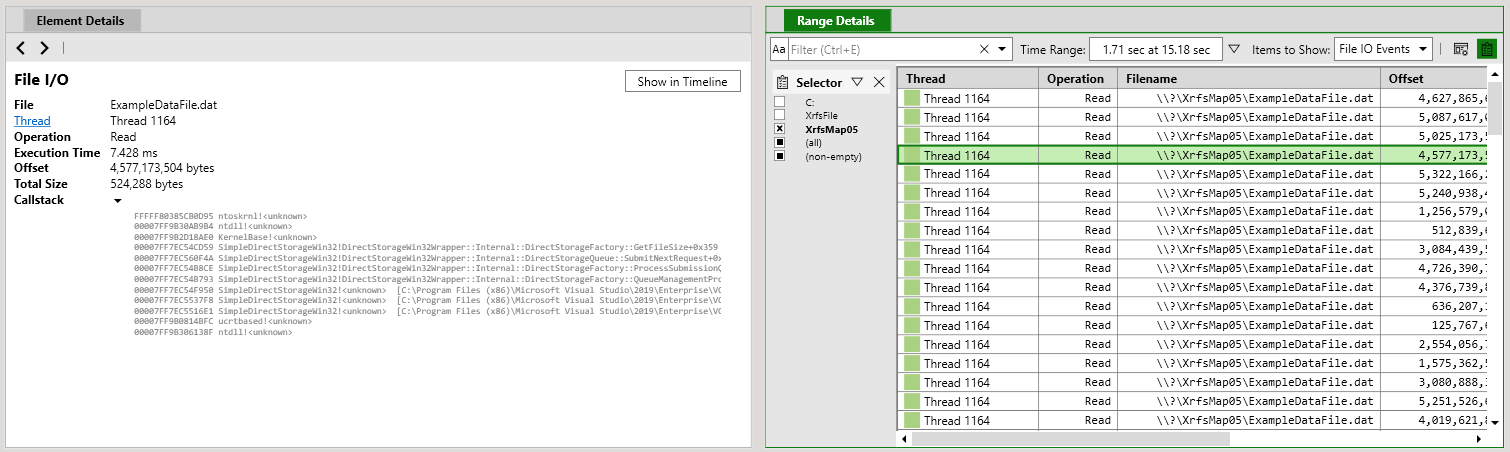
ReadFile et WriteFile incluent le nom du fichier consulté ainsi que le décalage, la taille et la durée de l’accès lui-même. Les piles d’appels complètes de chaque accès aux fichiers sont aussi enregistrées. Si votre titre regroupe des actifs individuels dans un fichier d’archive composite, PIX peut indiquer quels actifs du fichier composite ont été consultés si un fichier de mappage est fourni.
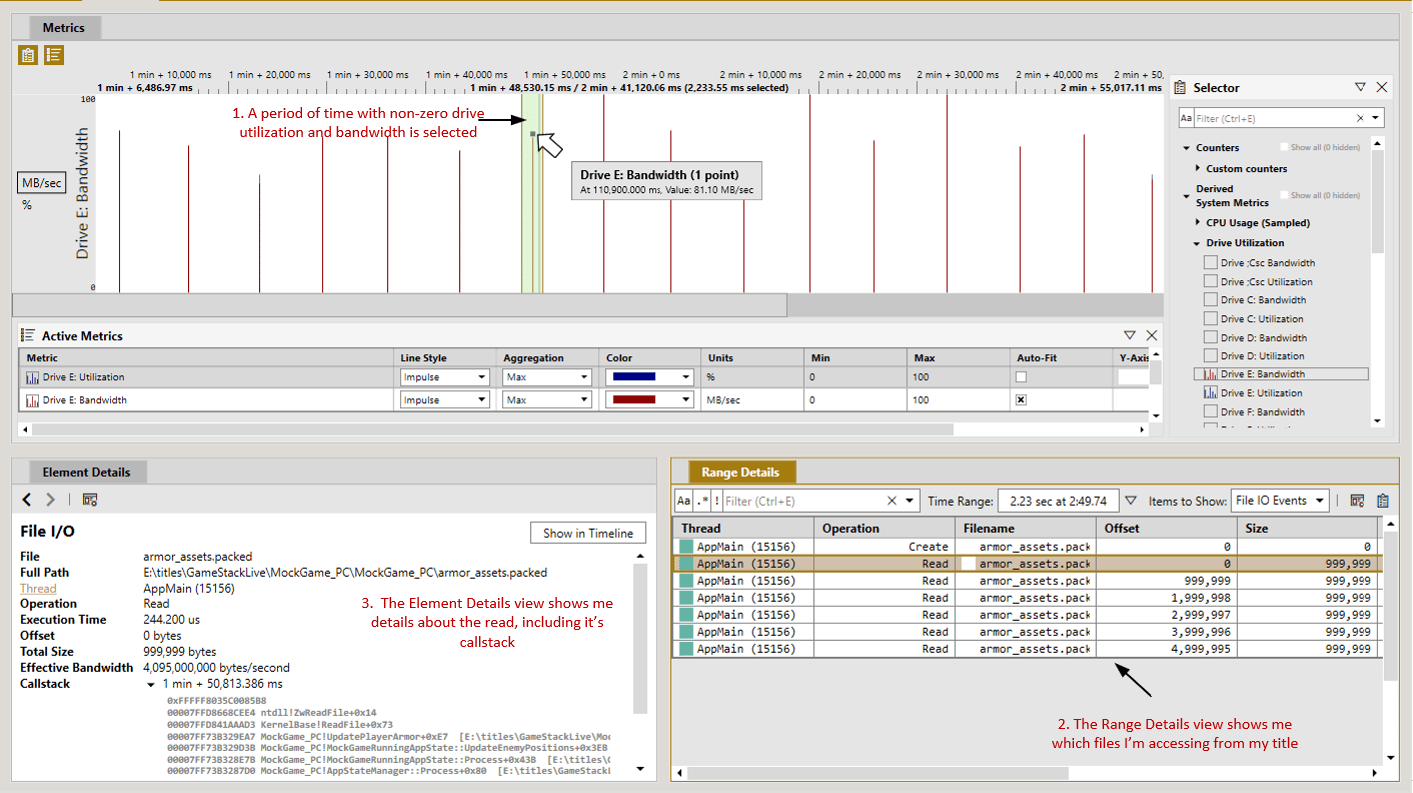
Lorsque vous collectez des données d’E/S de fichiers, PIX calcule aussi des métriques de bande passante et d’utilisation des appareils de stockage. Vous pouvez consulter les données d’E/S de fichiers dans les vues Timeline, Range Details, Element Details et Metrics des Timing Captures.
Si vous utilisez les API DirectStorage pour accéder aux fichiers, consultez Analyser les performances de DirectStorage pour savoir comment utiliser PIX afin d’optimiser votre utilisation de DirectStorage.
Capturer des données d’E/S de fichiers Win32
Pour capturer des données sur les accès aux fichiers Win32, cochez la case File accesses avant de démarrer une Timing Capture, comme illustré dans la figure 1. Figure 1. Case à cocher File accesses dans le volet Options.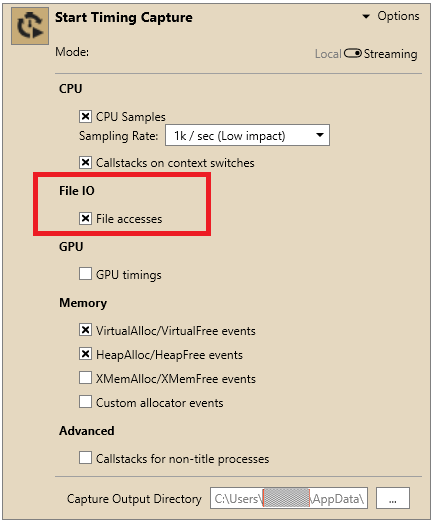
DirectStorage.
Analyser les données d’E/S de fichiers Win32 dans les Timing Captures
PIX crée une ligne d’E/S dans la vue Timeline pour chaque lecteur de la console. Un rectangle de couleur représente chaque accès aux fichiers et affiche le nom du fichier consulté. L’extrémité gauche du rectangle représente l’heure de début de l’accès. Sa longueur représente la durée de l’accès. Une info-bulle fournit des détails sur chaque accès. La figure 2 montre plusieurs lectures d’un fichier nommé ExampleFileData.dat sur un lecteur nommé XrfsMap05. Plusieurs rectangles indiquant des accès à ExampleFileData.dat se chevauchent dans le temps et sont donc empilés. Cette visualisation représente plusieurs lectures simultanées du fichier. Figure 2. Une ligne d’E/S de fichiers dans la vue Timeline.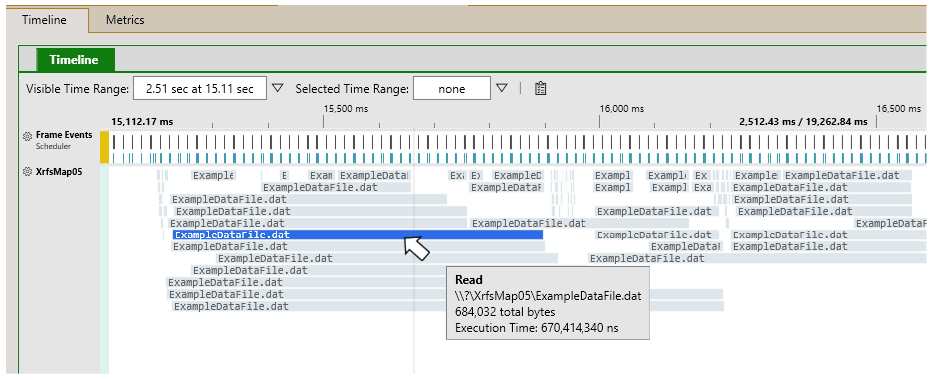
Dans la version d’avril 2020 du Microsoft Game Development Kit (GDK), les chemins de fichiers affichés dans PIX ne sont pas résolus en lettres de lecteur. Les lecteurs auxquels accède un titre sont plutôt identifiés par le préfixe XrfsMap. Par exemple, dans la figure 2, le lecteur étiqueté XrfsMap05 correspond au lecteur G. La correspondance entre les chemins de fichiers sous-jacents et les lettres de lecteur sera ajoutée dans une version ultérieure.
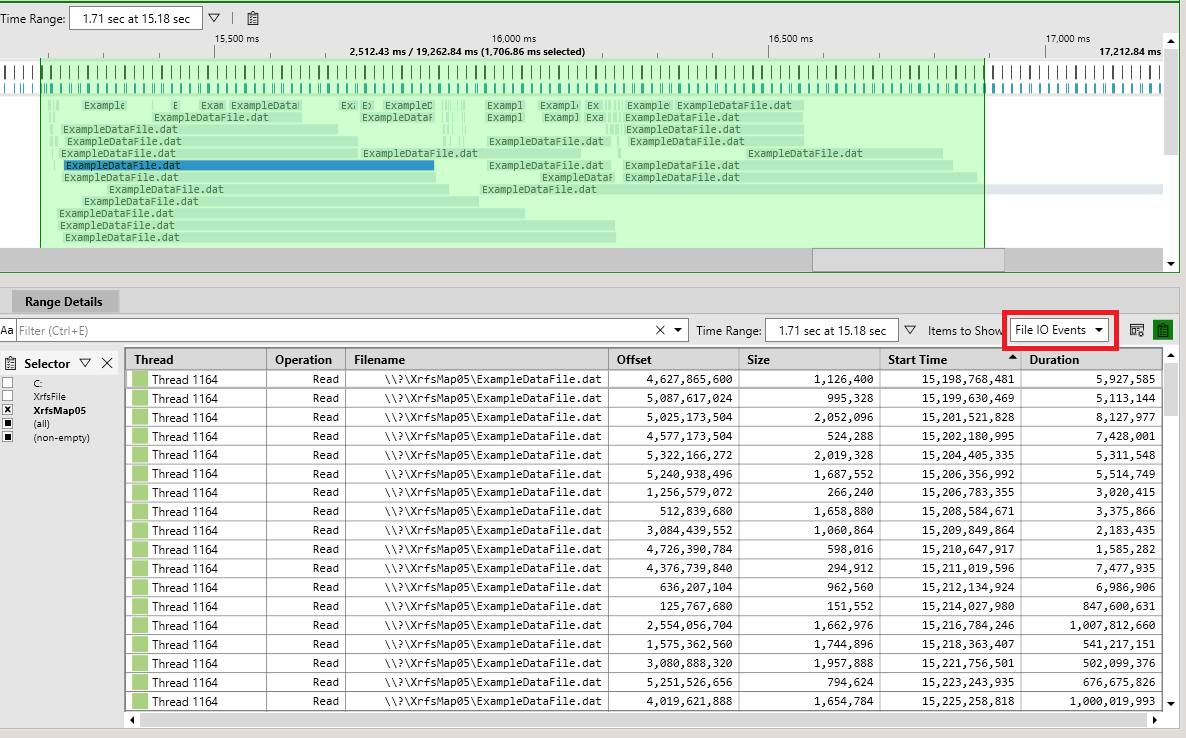
Analyser les accès aux fichiers effectués dans des fichiers d’archive
Si votre titre regroupe des actifs individuels dans un fichier d’archive composite, PIX peut indiquer quels actifs du fichier composite ont été consultés à l’aide d’un fichier de mappage. Pour plus de renseignements, consultez Analyser les accès aux fichiers effectués dans des fichiers d’archive.Métriques de bande passante et d’utilisation des appareils de stockage
Lorsque vous collectez des données d’E/S de fichiers, PIX calcule des compteurs d’utilisation et de bande passante pour chaque appareil de stockage de la console. Vous trouverez ces compteurs sous le nœud Derived System Metrics/Drive Utilization du panneau Selector de la vue Metrics. Figure 5. Compteurs d’utilisation et de bande passante des lecteurs dans la vue Metrics.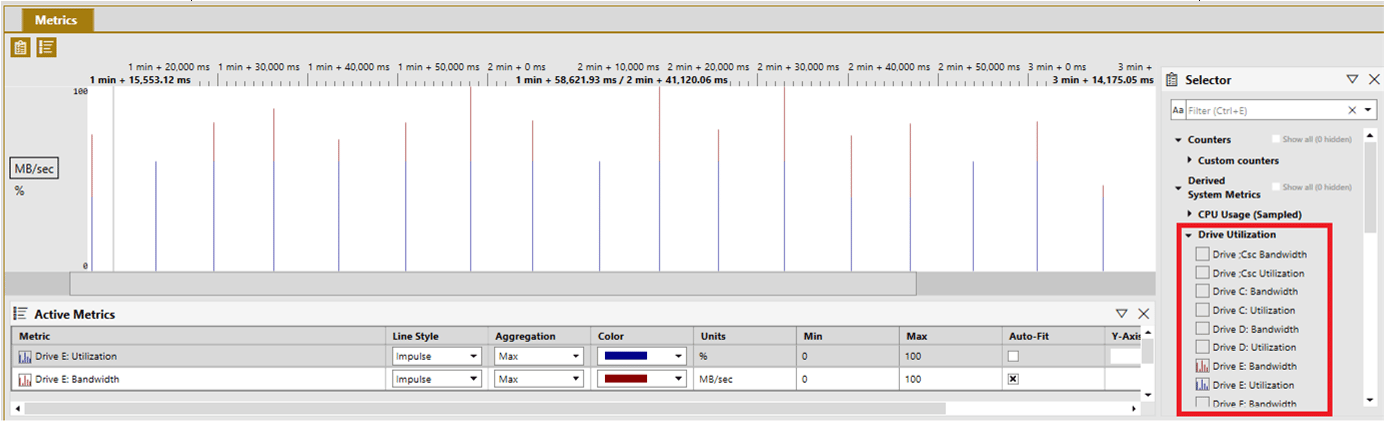
Configurations des lignes d’E/S de fichiers Win32
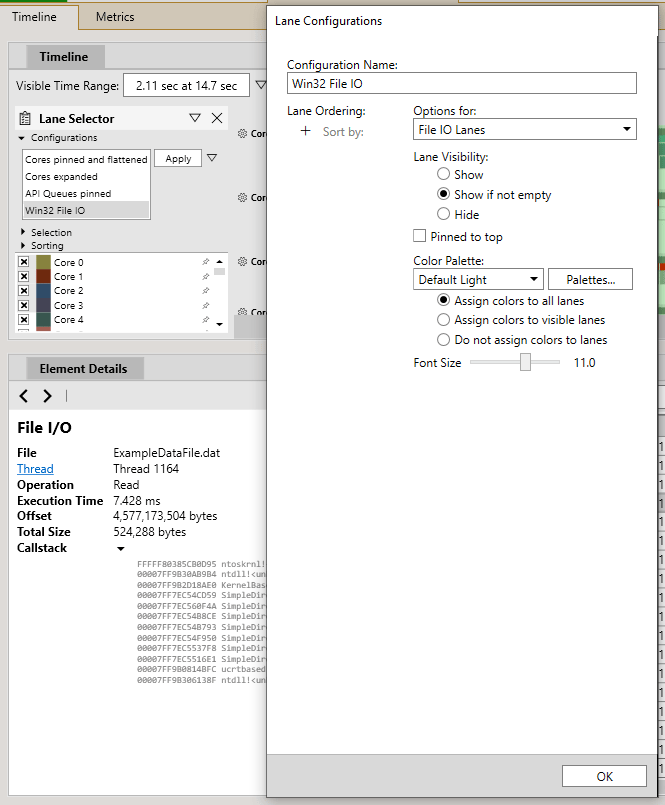
Utilisez le panneau Lane Selector et la boîte de dialogue Lane Configurations pour personnaliser l’apparence des lignes d’E/S (figure 5). Les options permettent notamment de réorganiser les lignes, d’afficher ou de masquer des lignes individuelles, et d’ajuster la couleur et la hauteur des marqueurs. Figure 7. Le panneau Lane Selector et la boîte de dialogue Lane Configurations.