Format du fichier de mappage
Les fichiers de mappage utilisent le format .csv. Vous pouvez facilement créer ce format manuellement ou le générer à partir de la partie de votre système de build qui compose les archives. La première ligne du fichier de mappage doit être le nom du fichier d’archive auquel s’appliquent les autres entrées du fichier de mappage. Exemple de première ligne :c:\MockGame_PC\assets\armor_assets.packed
Les lignes suivantes du fichier de mappage identifient les actifs individuels de l’archive. Chaque entrée d’actif spécifie le décalage en octets dans le fichier d’archive où l’actif est stocké, la taille de l’actif en octets et une description de l’actif. Le format d’une ligne d’actif est le suivant :
<offset>,<size>,<description>
Exemple de ligne d’actif :
0x000000000001FA0, 8096, armor\body\helmet.s
Vous pouvez spécifier les valeurs de décalage et de taille d’une ligne d’actif sous forme de nombres hexadécimaux ou décimaux.
Les fichiers de mappage peuvent contenir des lignes de commentaire. PIX ignore ces lignes lors du traitement du fichier de mappage. Les lignes de commentaire commencent par un #.
Exemple de ligne de commentaire : # this line is a comment. Ignored by PIX.
L’exemple suivant montre un fichier de mappage complet :
armor_assets.packed
0x000000000000000, 8096, armor\weapons\sword.s
0x000000000001FA0, 8096, armor\body\helmet.s
0x000000000003F40, 8096, armor\weapons\sabre.s
# this line is a comment, ignored by PIX
0x000000000005EE0, 8096, armor\body\mail.s
0x000000000007E80, 8096, armor\body\gloveR.s
0x000000000009E20, 8096, armor\weapons\chain.s
Utiliser les fichiers de mappage
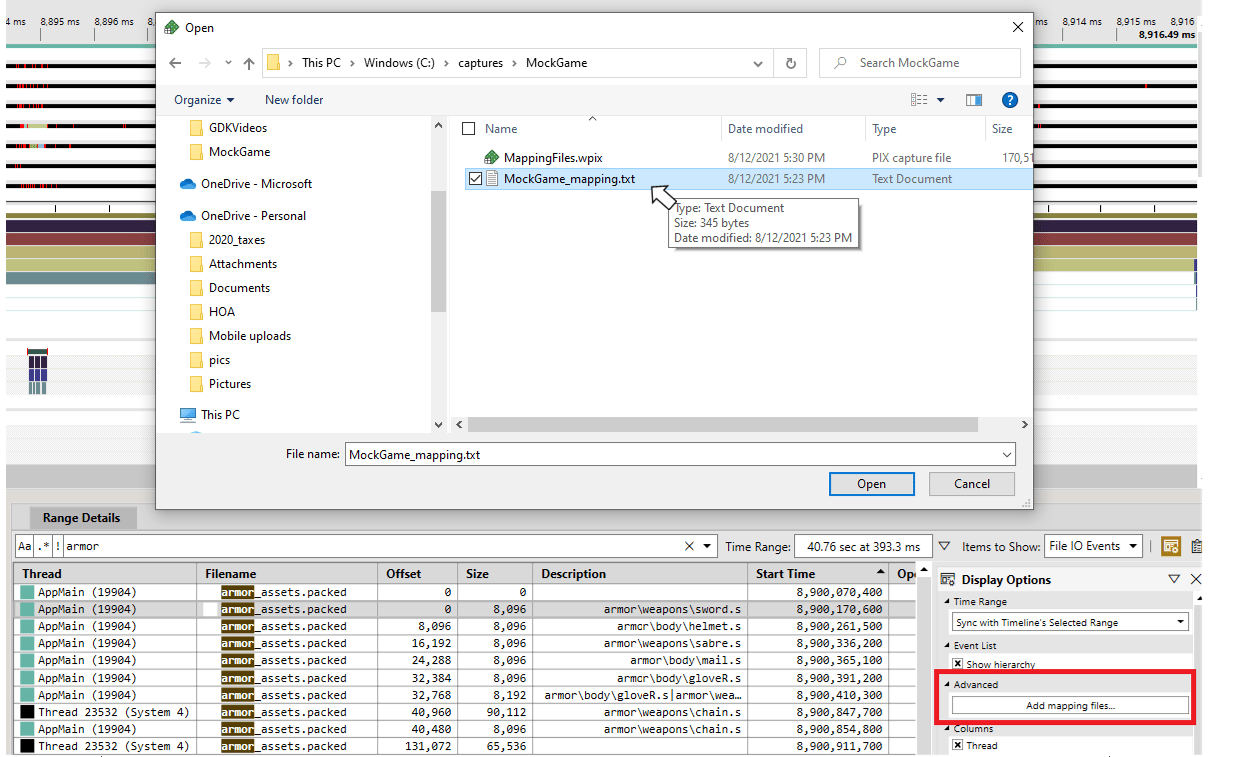
Le panneau Display Options de la vue Range Details des Timing Captures comprend un bouton Add Mapping Files… lorsque vous sélectionnez File IO Events ou DS Events dans la liste déroulante Items to Show. Lorsque vous sélectionnez Add Mapping Files…, une boîte de dialogue s’affiche pour vous permettre de sélectionner vos fichiers de mappage. Figure 1. La boîte de dialogue Add Mapping File.