Passer au contenu principal
Cette rubrique explique comment utiliser PIX pour détecter l’écriture d’une quantité trop importante de données dans le stockage local. L’exigence de certification XR-133 limite la quantité de données pouvant être écrite dans le stockage local sur une période donnée sur les consoles XBOX Series. Une violation de cette exigence se produit si un titre écrit plus de 1 Go de données dans une fenêtre glissante de 5 minutes. Vous pouvez utiliser les Timing Captures de PIX pour déterminer si votre titre a enfreint les limites d’écriture dans le stockage local. Si une Timing Capture a été créée avec la case File accesses cochée, elle contient des données sur les écritures de fichiers qui vous permettent de déterminer ce que le titre écrivait lorsque la violation s’est produite. Les vues Metrics, Timeline et Range Details affichent des informations sur les violations des limites d’écriture dans le stockage local. La vue Metrics comprend deux compteurs utiles dans le panneau Selector, sous la catégorie Title Writes Windows.
  • Utilisez Bytes remaining pour déterminer la part du quota restante dans la fenêtre de 5 minutes.
  • Utilisez Bytes written pour déterminer la quantité de données écrite au cours des 5 minutes précédentes.
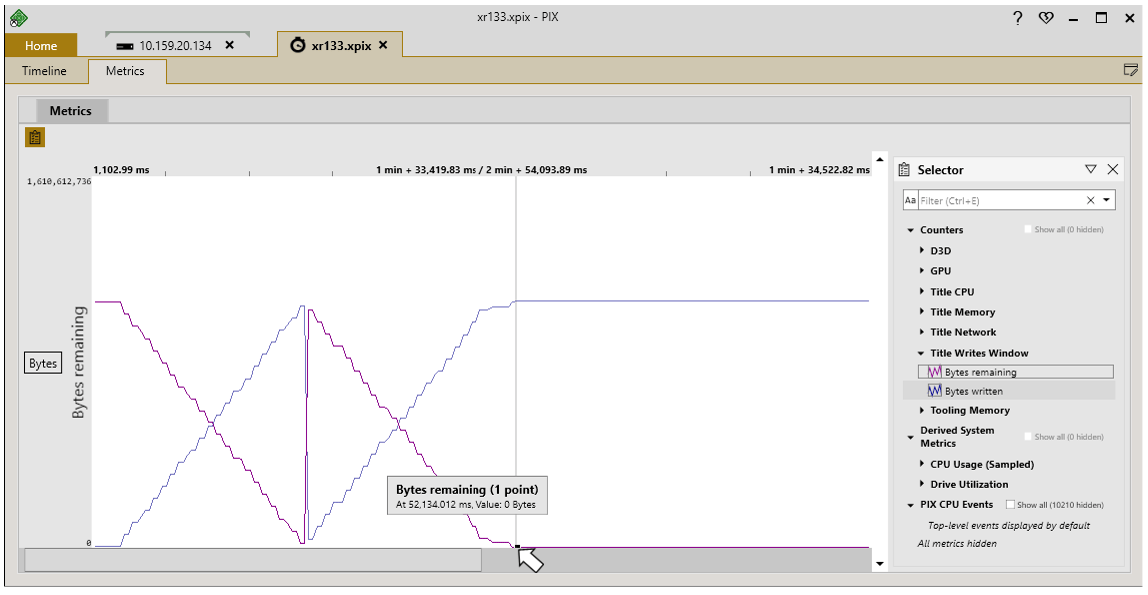
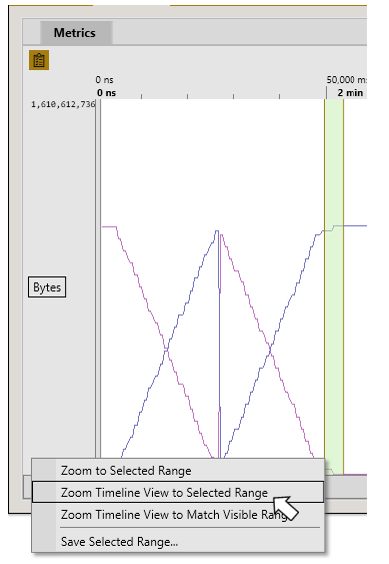
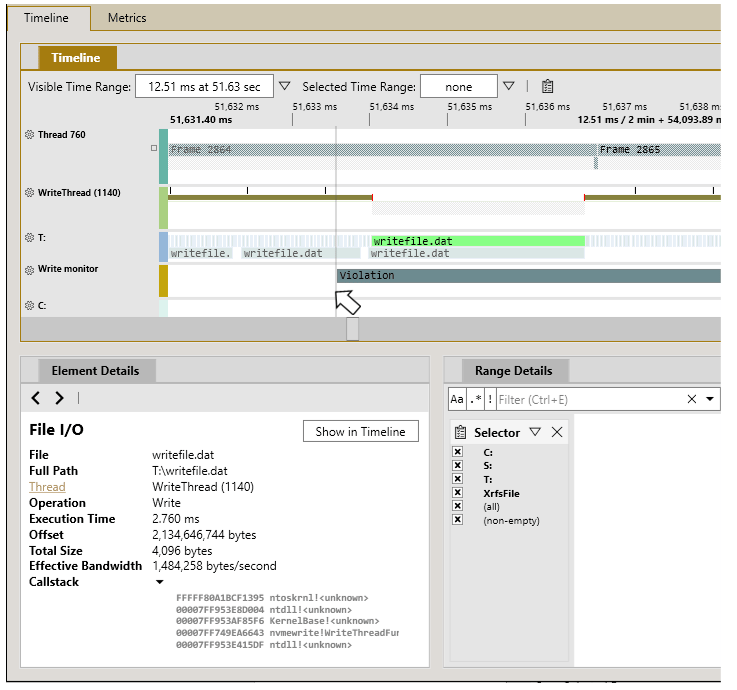
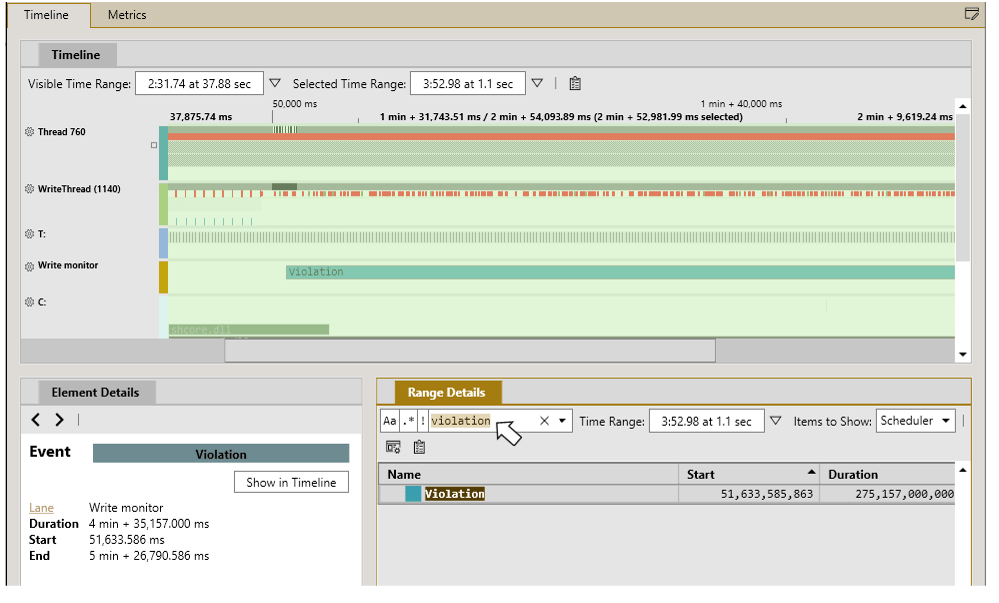
Une violation des limites d’écriture dans le stockage local se produit chaque fois que la valeur du compteur Bytes remaining atteint zéro, comme le montre le point mis en surbrillance dans la figure 1. Figure 1. Utilisation des compteurs Title Writes Window. Capture d'écran des compteurs Title Writes Window dans la vue Metrics Pour accéder à une violation dans la vue Timeline, sélectionnez une plage de temps pendant laquelle la violation s’est produite. Dans le menu contextuel, sélectionnez Zoom Timeline View to Selected Range (figure 2). Figure 2. Zoom sur une violation dans la vue Timeline. Capture d'écran de la sélection d'une plage de temps et de l'option de menu permettant de zoomer sur cette plage Dans la vue Timeline, les violations apparaissent dans une ligne nommée Write monitor. Lorsque vous survolez une zone représentant une violation, une info-bulle indique la durée pendant laquelle le titre a dépassé les limites d’écriture dans le stockage local. La sélection d’une violation renseigne la vue Element Details avec des détails sur la violation. La figure 3 montre une violation dans la ligne Write monitor. Juste au-dessus de la ligne Write monitor se trouve la ligne des accès aux fichiers sur T:, le lecteur de stockage local temporaire. Dans ce cas, les écritures dans le fichier nommé writefile.dat semblent liées à la violation. Figure 3. Une violation des limites d’écriture dans le stockage local dans la vue Timeline. Capture d'écran d'une violation des limites d'écriture dans le stockage local et des lignes simultanées dans la vue Timeline Vous pouvez aussi utiliser la vue Range Details pour trouver les violations. Sélectionnez une plage de temps. Dans Items to Show, sélectionnez Scheduler pour renseigner le tableau avec des données sur les violations (figure 4). Figure 4. Affichage des violations des limites d’écriture dans le stockage local dans la vue Range Details. Capture d'écran d'une violation des limites d'écriture dans le stockage local dans la vue Range Details
Les violations sont actuellement affichées dans la vue Range Details lorsque vous sélectionnez Scheduler dans Items to Show. Dans une prochaine version du Microsoft Game Development Kit (GDK), les violations des limites d’écriture dans le stockage local et les données du planificateur GPU seront affichées séparément.

Voir aussi

Stockage local sur les consoles XBOX Analyser les performances des E/S DirectStorage et Win32 PIX
Dernière modification le 8 octobre 2026