Avertissement : cette rubrique n’est pas à jour par rapport au Microsoft Game Development Kit (GDK). Elle sera mise à jour dans une prochaine version.
Compteurs logiciels
Pour ajouter des compteurs logiciels à un titre, utilisez la méthode PIXReportCounter. Cette méthode prend comme paramètres une paire nom/valeur, où le nom est une chaîne que vous définissez et la valeur un nombre à virgule flottante. La valeur est généralement une durée, un nombre, un pourcentage ou une valeur similaire. En général, les valeurs s’affichent de façon plus visible si elles sont comprises entre 0 et 100; envisagez donc de ramener les valeurs plus grandes ou plus petites dans cette plage, comme le montre l’exemple suivant.Compteurs matériels
Il existe plusieurs centaines de compteurs matériels (répertoriés dans la table des compteurs matériels de PIX). Pour obtenir une brève description d’un compteur, cliquez sur son nom dans la liste Column Selector. Une description s’affiche en bas de la liste. Les compteurs matériels ne sont pas pris en charge pour certains cas de draw/dispatch enfants d’ExecuteIndirect sur certaines plateformes; pour plus de renseignements, consultez Prise en charge de l’analyse d’ExecuteIndirect dans PIX- Ajouter des compteurs matériels à la liste Events
- Tri et filtrage
- Représentation graphique des compteurs
Ajouter des compteurs matériels à la liste Events
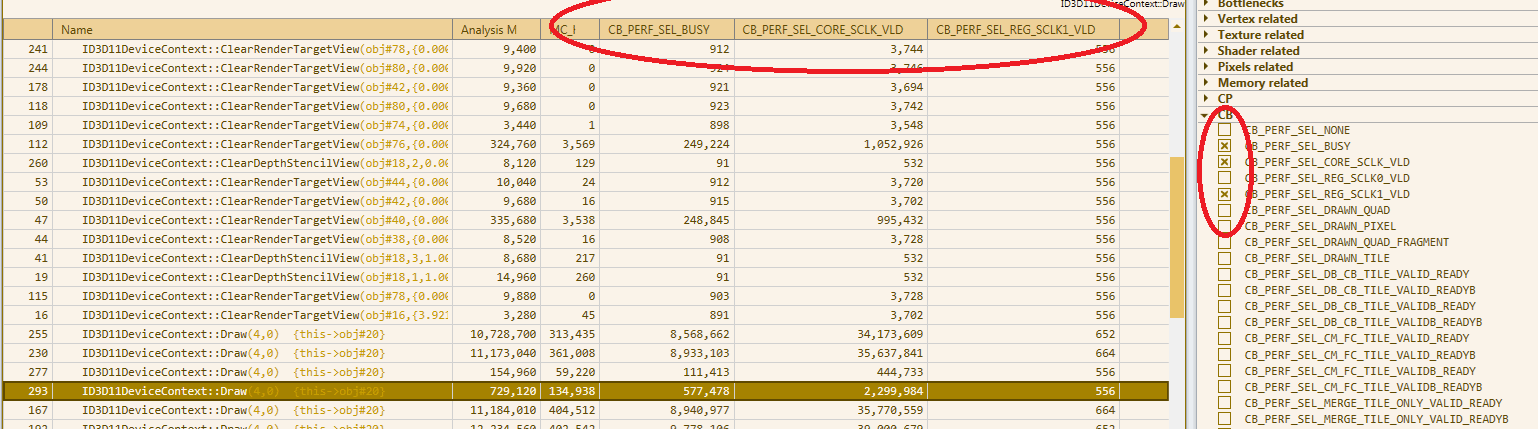
Pour ajouter au tableau Events une colonne contenant la sortie d’un compteur matériel, sélectionnez l’onglet Counters, puis sélectionnez un ou plusieurs compteurs matériels dans la longue liste.
Figure 1. Quelques compteurs matériels d’une image de l’exemple Simple Ray Tracing.

Tri et filtrage
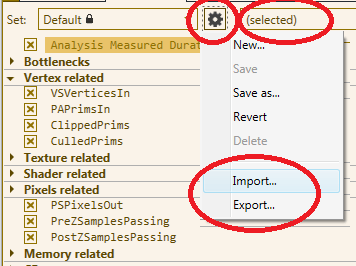
Le tableau Event peut être trié en cliquant sur l’en-tête de colonne. Pour une colonne numérique, le tri alterne entre l’ordre croissant et l’ordre décroissant. Pour la colonne Name, le tri passe successivement par l’ordre alphabétique croissant, l’ordre alphabétique décroissant et l’ordre d’origine des événements. Dans la liste déroulante Filter illustrée à la figure 5, trois options permettent de contrôler la liste des compteurs affichés.- (all) : affiche tous les compteurs matériels.
- (selected) : affiche uniquement les compteurs actuellement sélectionnés.
- Texte : saisissez du texte; seuls les compteurs dont le texte correspond sont affichés.
Représentation graphique des compteurs
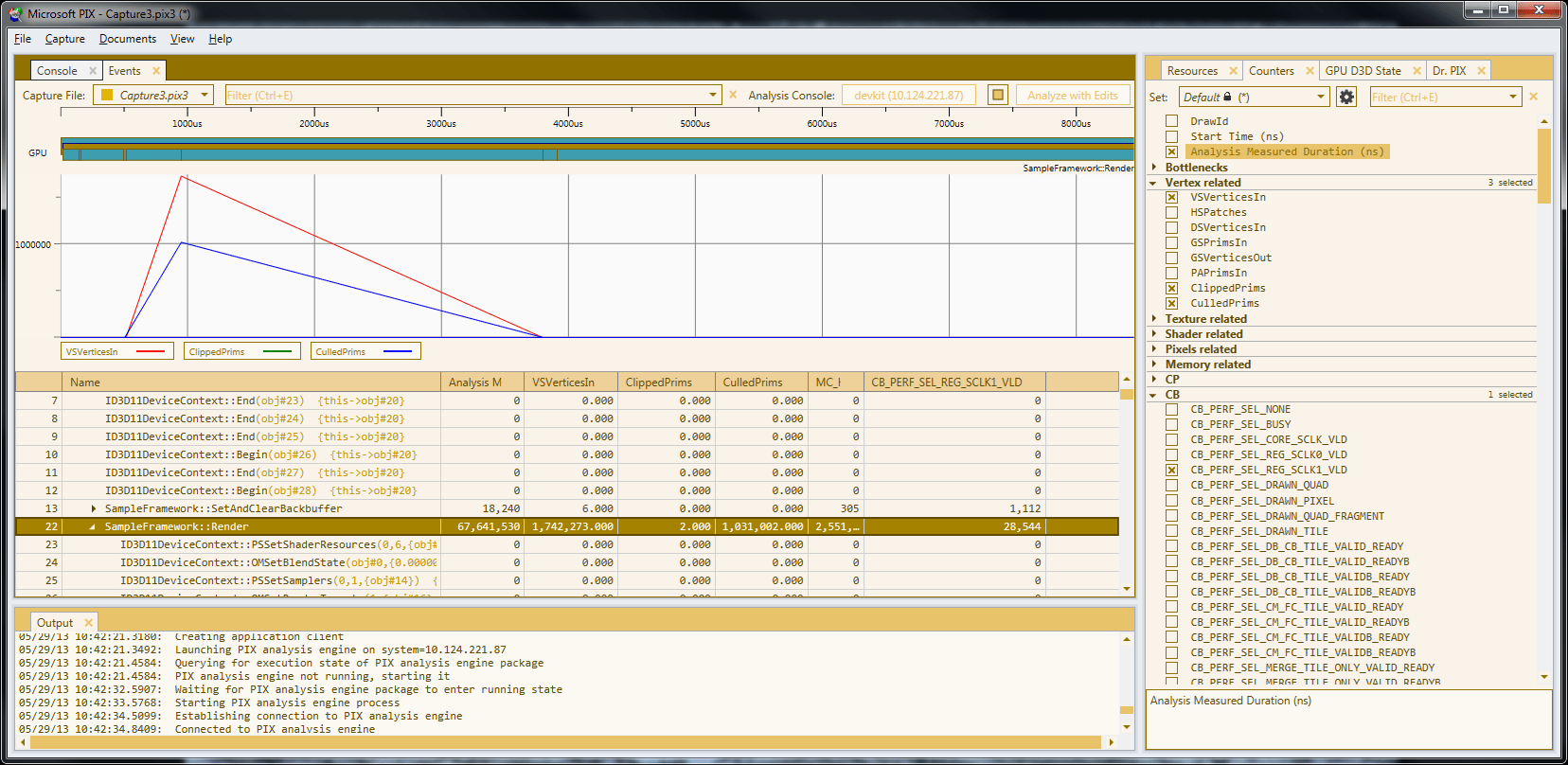
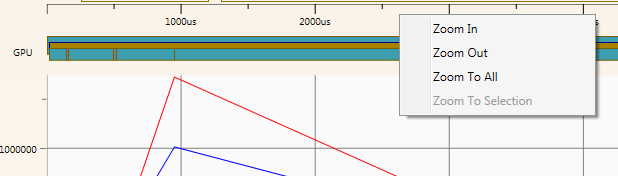
Pour représenter graphiquement un compteur dans le temps, cliquez avec le bouton droit sur l’en-tête de colonne, puis cliquez sur Add to Graph. Un graphique des valeurs en fonction de la chronologie s’affiche. Vous pouvez ajouter jusqu’à quatre compteurs au graphique. Pour supprimer un compteur du graphique, cliquez avec le bouton droit sur l’en-tête de colonne et sélectionnez Remove from Graph. Figure 3. Graphique du nombre de vertex reçus (en rouge) par rapport au nombre de primitives éliminées (en bleu).