
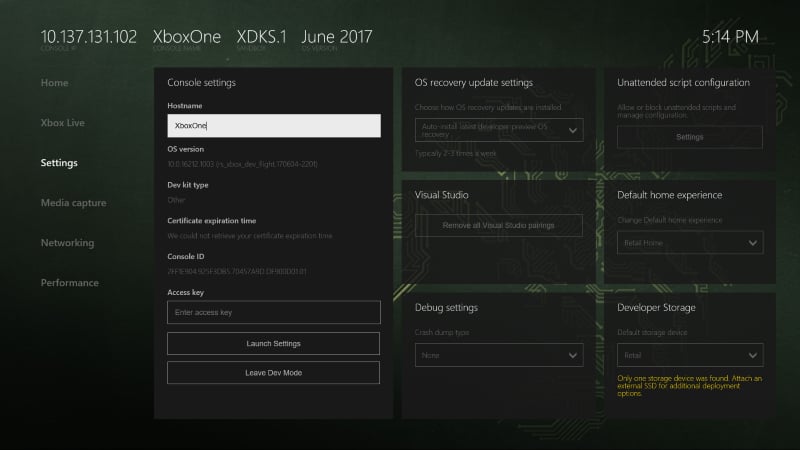
- Paramètres de la console (Console settings)
- Paramètres de mise à jour de récupération du système d’exploitation (OS recovery update settings)
- Visual Studio
- Paramètres de débogage (Debug settings)
- Configuration des scripts sans assistance (Unattended script configuration)
- Expérience d’accueil par défaut (Default home experience)
- Stockage développeur (Developer storage)
Paramètres de la console (Console settings)
Utilisez le volet Console settings pour obtenir une vue d’ensemble des paramètres et des informations de la console. Ce volet contient des outils permettant d’afficher et de modifier le nom d’hôte, la clé d’accès et d’autres paramètres de la console. Vous pouvez aussi revenir au mode commercial en sélectionnant Leave Dev Mode.Paramètres de mise à jour de récupération du système d’exploitation (OS recovery update settings)
Utilisez le volet OS recovery update settings pour configurer les paramètres de mise à jour automatique de la console.Les modifications de ces paramètres prennent généralement jusqu’à 15 minutes pour entrer en vigueur.