
Problèmes de sandbox
Vous devez vous familiariser avec le concept de sandbox et son lien avec les services XBOX. Consultez Vue d’ensemble des sandboxes des services XBOX. Les sandboxes assurent l’isolement du contenu et le contrôle d’accès avant la publication commerciale. Les utilisateurs qui n’ont pas accès à votre sandbox de développement ne peuvent effectuer aucune opération de lecture ou d’écriture relative à votre titre. Vous pouvez également publier différentes variantes de la configuration de service dans différents sandboxes à des fins de test. Les points à surveiller concernant les sandboxes sont décrits ci-dessous.Le compte de développeur n’a pas accès au bon sandbox pour l’accès à l’exécution
Pour se connecter à un titre en cours de développement, il faut utiliser un compte de test (également appelé compte de développement) ou un compte de développeur autorisé.- Assurez-vous de tenter la connexion avec l’un ou l’autre.
- Les comptes de test sont créés dans Partner Center.
- Vous pouvez autoriser un compte de développeur associé aux services XBOX dans Partner Center à l’adresse https://partner.microsoft.com/xboxconfig/TestAccounts/.
- Assurez-vous que le compte a accès au sandbox dans lequel votre titre est publié.
- Les comptes de test que vous créez dans Partner Center héritent des autorisations du compte Partner Center qui les a créés.
Votre appareil n’est pas dans le bon sandbox
L’appareil sur lequel vous développez doit être configuré sur un sandbox de développement. Sur XBOX One (ou version ultérieure), définissez votre sandbox à l’aide de XBOX One Manager. Pour Windows 10 Desktop, utilisez le scriptSwitchSandbox.cmd situé dans le répertoire Tools de l’installation du SDK XBOX.
La configuration de service de votre titre n’est pas publiée dans le bon sandbox de développement
Assurez-vous que la configuration de service de votre titre est publiée dans un sandbox de développement. Vous ne pouvez pas vous connecter au réseau XBOX (également appelé XBOX Live) dans un sandbox de développement donné pour un titre, sauf si ce titre est publié dans le même sandbox. Pour publier le titre dans le même sandbox, consultez la section ID de sandbox de l’article « Configuration des sandboxes ». Pour publier votre configuration Partner Center dans un sandbox, accédez à la page de configuration des services XBOX dans Partner Center et sélectionnez le bouton Test.ID mal configurés
Plusieurs ID sont nécessaires pour configurer votre jeu. Voici quelques points à surveiller :- Assurez-vous que votre App ID est correctement saisi dans Partner Center.
- Assurez-vous que votre PFN est correctement saisi dans Partner Center.
- Assurez-vous que l’« identité du package » de votre appxmanifest est correcte. Elle apparaît dans Partner Center sous « Package/Identity/Name », dans la section App Identity.
Title ID ou SCID mal configuré
Pour les titres XDK et GDK, ces valeurs sont définies dans votrepackage.appxmanifest.
Débogage en fonction du code d’erreur
Voici quelques-uns des codes d’erreur que vous pouvez rencontrer lors de la connexion, ainsi que les étapes à suivre pour les déboguer. Les codes d’erreur s’affichent comme suit :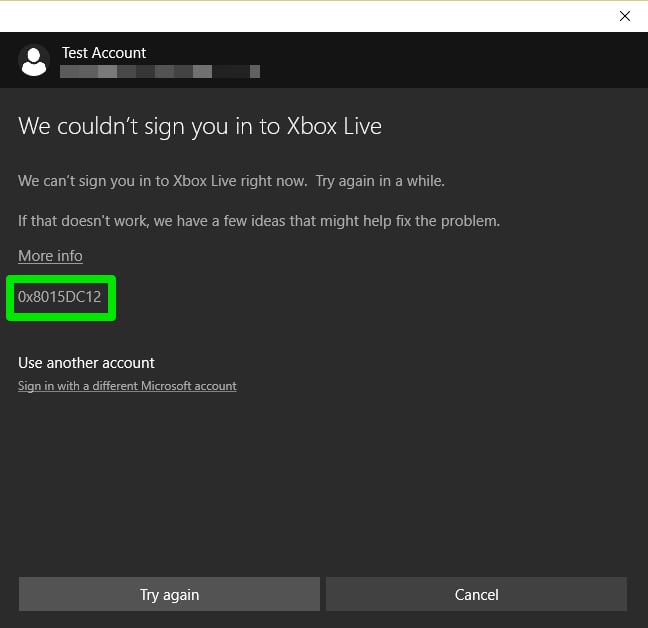
0x80860003 L’application est désactivée ou mal configurée
-
Essayez de supprimer votre fichier PFX.
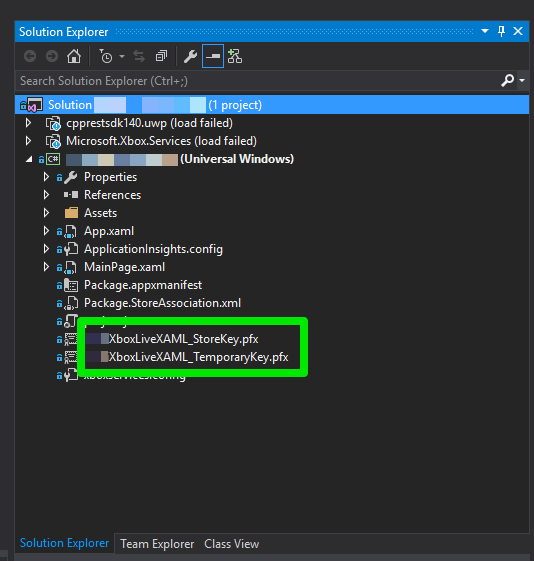
package.appxmanifest. Par conséquent, les fichiers produits (en particulierappxmanifest.xml) ont une identité de package différente de celle que vous souhaitez utiliser. -
Vérifiez que votre
package.appxmanifestest défini sur la même identité d’application que votre titre dans Partner Center. Vous pouvez soit cliquer avec le bouton droit sur votre projet et choisir Store -> Associate App With Store…, comme illustré dans la capture d’écran ci-dessous, soit modifier manuellement votrepackage.appxmanifest.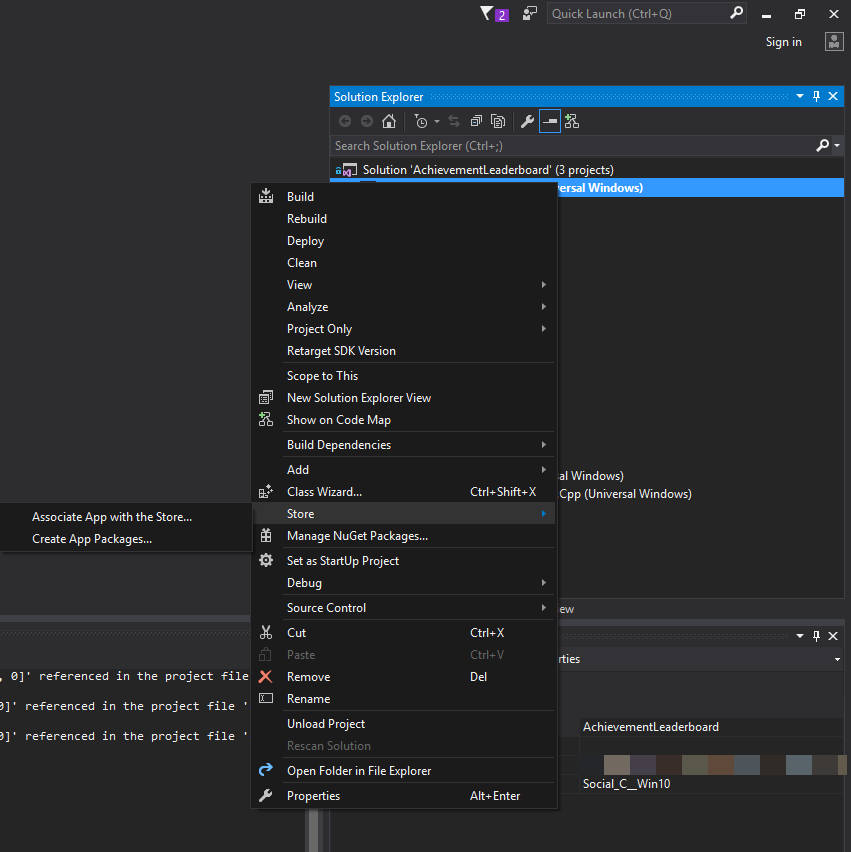
0x8015DC12 Erreur d’isolement du contenu
Cette erreur signifie que l’appareil ou l’utilisateur n’a pas accès au titre spécifié.- Cela peut signifier que vous n’utilisez pas de compte de test pour tenter la connexion, ou que votre compte de test n’a pas accès au même sandbox que celui dans lequel vous êtes connecté. Vérifiez les instructions de création des comptes de test dans Comptes de test des services XBOX. Si nécessaire, créez un nouveau compte de test ayant accès au sandbox approprié. Vous devrez peut-être supprimer votre ancien compte de Windows 10; pour ce faire, accédez aux Paramètres depuis le menu Démarrer, puis à Comptes.
- Vérifiez que votre titre est publié dans le sandbox que vous essayez d’utiliser. Consultez la section ID de sandbox de « Configuration des sandboxes ».
0x87DD000E Titre non autorisé
Vérifiez que votre appareil est configuré sur le bon sandbox de développement et que l’utilisateur a accès à ce sandbox. Vérifiez la configuration de la liaison Partner Center et de l’App ID, comme décrit ci-dessus. Si vous obtenez une erreur qui n’est pas décrite ici, consultez la liste des erreurs dans la documentation dexbox::services::xbox_live_error_code pour obtenir plus d’informations sur les codes d’erreur.
Vous pouvez également consulter errors.h dans les fichiers d’inclusion de XSAPI.
Si vous ne parvenez pas à vous connecter avec votre titre, publiez un fil de soutien sur les forums ou communiquez avec votre gestionnaire de compte.