Configuration requise
- Compte de développeur PlayFab
- Suivez le Démarrage rapide : Game Manager pour configurer votre compte PlayFab.
- Visual Studio 2019 ou 2022
- Pour le développement GDK, consultez Configuration requise du SDK et des outils
Configuration du projet
Téléchargez et installez le Microsoft Game Development Kit (GDK) d’octobre 2025 (ou version ultérieure), qui inclut le SDK unifié PlayFab.Configurer la compilation et l’édition des liens du projet
- Répertoires Include supplémentaires
- Cliquez avec le bouton droit sur votre projet Visual Studio et sélectionnez Propriétés.
- Accédez à C/C++ > Général.
- Ajoutez le dossier
includedu SDK (par exemple,$(GameDKLatest)\windows\include) à Répertoires Include supplémentaires.
- Répertoires de bibliothèques supplémentaires
- Accédez à Éditeur de liens > Général.
- Ajoutez le dossier
libdu SDK (par exemple,$(GameDKLatest)\windows\lib\x64) à Répertoires de bibliothèques supplémentaires.
- Dépendances supplémentaires
- Accédez à Éditeur de liens > Entrée.
- Ajoutez les fichiers
.librequis du dossierlibdu SDK à Dépendances supplémentaires (par exemple,xgameruntime.lib,PlayFabCore.lib,PlayFabServices.lib,PlayFabMultiplayer.lib,Party.lib, etc.).
- Dépendances d’exécution
- Copiez les fichiers
.dllrequis du dossierbindu SDK (par exemple,$(GameDKLatest)\windows\bin\x64) dans le répertoire de sortie de votre projet (par exemple,libHttpClient.dll,PlayFabCore.dll,PlayFabServices.dll,PlayFabMultiplayer.dll,Party.dll, etc.).
- Copiez les fichiers
Résolution des problèmes de configuration
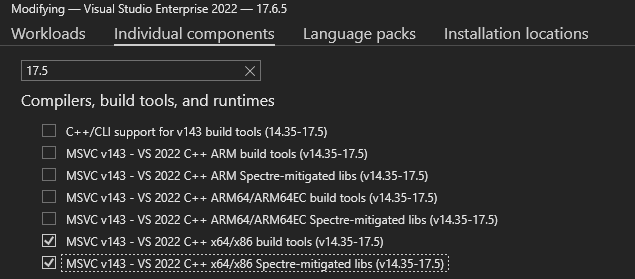
Si vous rencontrez des problèmes d’édition des liens, assurez-vous que les outils de génération et les bibliothèques Visual Studio (version 17.5 ou ultérieure) sont installés. Dans Visual Studio Installer, sélectionnez Modifier pour VS2022 et ajoutez les composants requis.