
Configuration du projet Corona
Système d’exploitation : ce démarrage rapide est rédigé pour Windows. Toutefois, il devrait également fonctionner correctement sur Mac.- Téléchargez et installez Corona : https://coronalabs.com/.
- Exécutez Corona et créez un nouveau projet. Le lien suivant contient des informations qui peuvent vous aider lors de vos premières étapes si vous ne les avez pas encore effectuées : https://docs.coronalabs.com/guide/start/installWin/index.html
-
Une fois que vous avez installé Corona, que vous vous êtes connecté et que vous avez créé un nouveau projet, plusieurs fenêtres semblables à l’exemple ci-dessous devraient s’afficher.
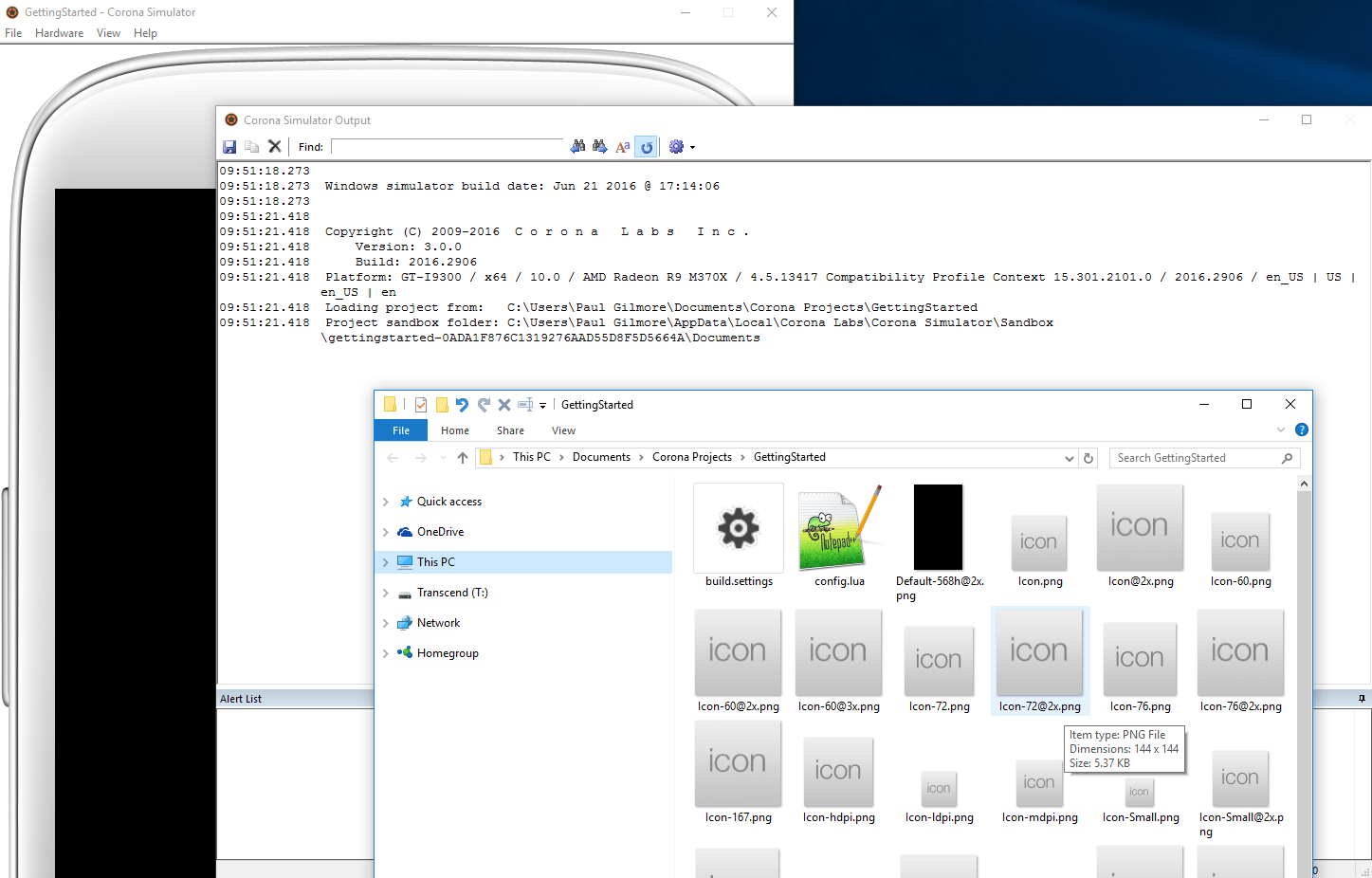
- Activez le plug-in PlayFab Client sur le Corona Marketplace : https://marketplace.coronalabs.com/plugin/playfab-client
- L’installation de PlayFab est terminée!
Configuration de votre premier appel d’API
Ce guide présente les étapes minimales nécessaires pour effectuer votre premier appel d’API PlayFab. La confirmation est visible dans le journal de sortie du moteur Corona. Dans votre éditeur de texte préféré, ajoutez les lignes suivantes àbuild.settings.
Pour connaître le format correct de l’objet loginRequest dans cet exemple, consultez la référence d’API de LoginWithCustomID.
Finalisation et exécution
Corona exécute automatiquement la source du projet dès que vous enregistrez. Ainsi, dès que vous mettez à jour et enregistrez ces deux fichiers, vous devriez voir ceci :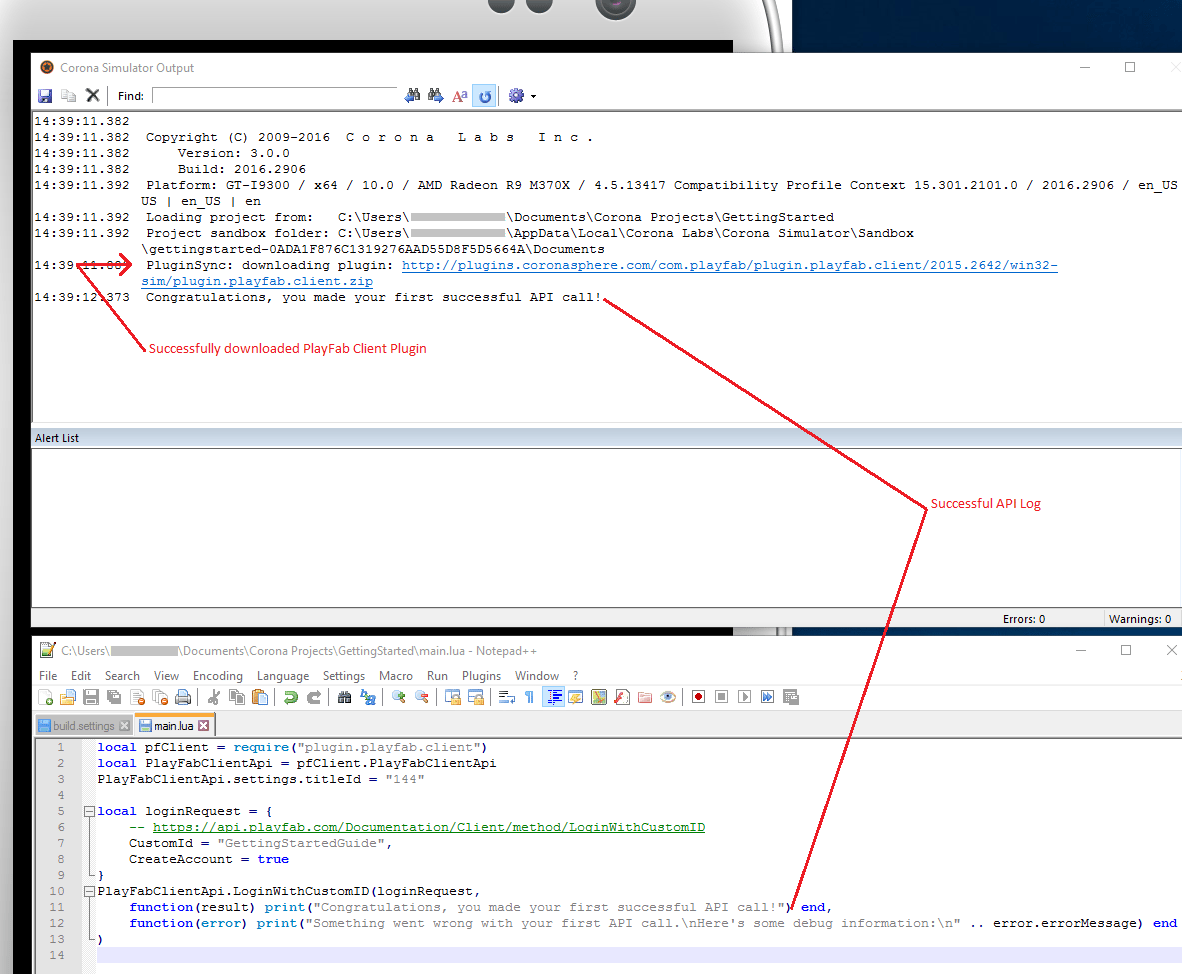
Analyse du code
Cette dernière section facultative décrit chaque partie de l’exemple ci-dessus, ligne par ligne.- build.settings
plugins = {- Cette ligne invoque le système de plug-ins de Corona et lui indique de télécharger et d’installer des plug-ins du Corona Marketplace dans votre projet.
["plugin.playfab.client"] = { publisherId = "com.playfab" }- Cette ligne lui indique de télécharger spécifiquement le plug-in PlayFab Client.
- main.lua
- Lignes require() :
- Il s’agit des importations minimales nécessaires pour effectuer des appels d’API PlayFab.
PlayFabClientApi.settings.titleId = "xxxx"- Chaque développeur PlayFab crée un titre dans Game Manager. Lorsque vous publiez votre jeu, vous devez coder ce titleId dans votre jeu. Cela permet au client de savoir comment accéder aux bonnes données dans PlayFab. Pour la plupart des utilisateurs, il suffit de le considérer comme une étape obligatoire au fonctionnement de PlayFab.
local loginRequest = { CustomId = "GettingStartedGuide", CreateAccount = true }- La plupart des méthodes d’API PlayFab nécessitent des paramètres d’entrée, et ces paramètres d’entrée sont regroupés dans un objet de requête.
- Chaque méthode d’API nécessite un objet de requête unique, avec un mélange de paramètres facultatifs et obligatoires.
- Pour
LoginWithCustomIDRequest, il existe un paramètre obligatoireCustomId, qui identifie un joueur de manière unique, ainsi queCreateAccount, qui permet de créer un nouveau compte avec cet appel.
- Pour
PlayFabClientApi.LoginWithCustomID(loginRequest, {OnLoginSuccess-function}, {OnLoginError-function})- Cette ligne lance la requête asynchrone vers
LoginWithCustomID, qui appelle le premier rappel (OnLoginSuccess) en cas de réussite, ou la seconde fonction (OnLoginError) en cas d’échec.
- Cette ligne lance la requête asynchrone vers
- Pour la connexion, la plupart des développeurs voudront utiliser une méthode de connexion plus appropriée.
- Consultez la documentation sur la connexion PlayFab pour obtenir la liste de toutes les méthodes de connexion et de leurs paramètres d’entrée. Les choix courants sont :
OnLoginSuccessest n’importe quelle fonction acceptant un seul paramètre (result).- L’objet result contient les informations demandées, selon l’API appelée.
LoginResultcontient des informations de base sur le joueur, mais pour la plupart des utilisateurs, la connexion n’est qu’une étape obligatoire avant d’appeler d’autres API.
OnLoginErrorest n’importe quelle fonction acceptant un seul paramètre (error).- Les appels d’API peuvent échouer pour de nombreuses raisons, et vous devez toujours essayer de gérer les échecs.
- Raisons de l’échec des appels d’API (par ordre de probabilité) :
PlayFabSettings.TitleIdn’est pas défini. Si vous oubliez de définirtitleIdsur votre titre, rien ne fonctionnera.- Paramètres de requête. Si vous n’avez pas fourni les informations correctes ou requises pour un appel d’API donné, celui-ci échouera. Consultez
error.errorMessage,error.errorDetailsouerror.GenerateErrorReport()pour plus d’informations. - Problème de connectivité de l’appareil. Les téléphones mobiles perdent et retrouvent constamment la connectivité; tout appel d’API peut donc échouer de manière aléatoire à tout moment, puis fonctionner immédiatement après. Entrer dans un tunnel peut vous déconnecter complètement.
- Problème de serveur PlayFab. Comme pour tout logiciel, des problèmes peuvent survenir. Consultez nos notes de publication pour connaître les mises à jour.
- Internet n’est pas fiable à 100 %. Parfois, le message est corrompu ou n’atteint pas le serveur PlayFab.
- Si vous avez des difficultés à déboguer un problème et que les informations contenues dans l’erreur ne suffisent pas, rendez-vous sur nos forums.
- Lignes require() :