CloudScript avec Azure Functions prend en charge davantage de langages et offre des flux de débogage améliorés.
Le tutoriel Écriture de CloudScript personnalisé traite de l’écriture du code CloudScript lui-même.
- Vous devez connaître les principes de base de PlayFab.
- Les exemples C# présentés correspondent à l’utilisation du SDK PlayFab Unity.
- Les exemples JavaScript correspondent à l’utilisation du service PlayFab CloudScript.
Votre première révision CloudScript
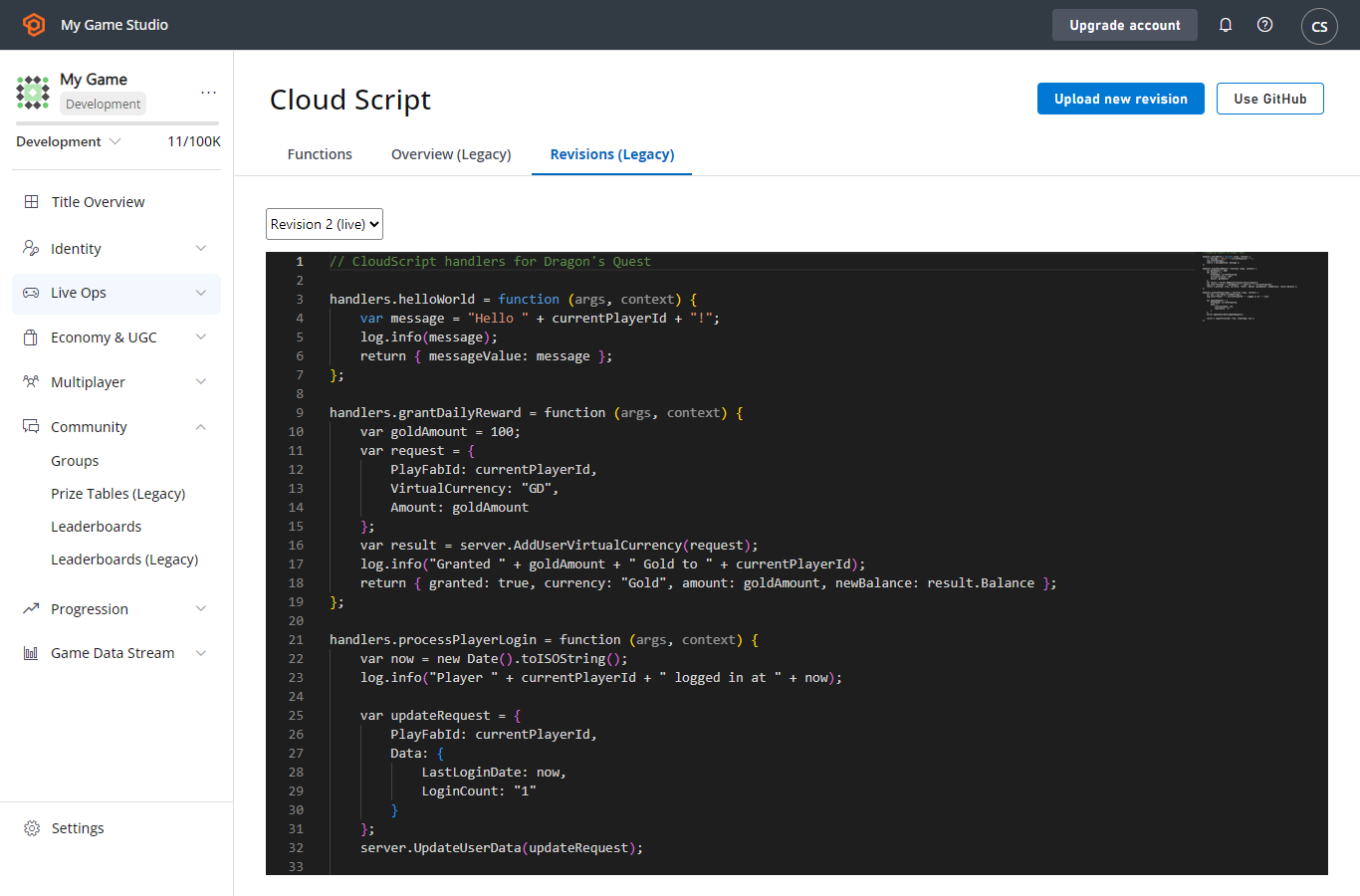
Après la création d’un titre, PlayFab inclut automatiquement un exemple de script comme première révision. Cette révision comprend plusieurs méthodes que vous pouvez utiliser pour découvrir et tester CloudScript. Pour afficher ces fonctions :- Ouvrez Game Manager.
- Sélectionnez votre titre.
- Sélectionnez Automation dans la barre latérale gauche.
Chargement de vos propres révisions
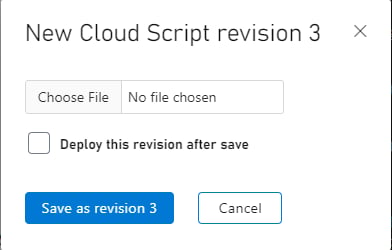
Vous pouvez téléverser vos propres méthodes personnalisées au moyen de Game Manager. Chaque fichier téléversé crée une nouvelle révision. Lors du téléversement, le service PlayFab effectue une vérification LINT simple de votre CloudScript pour détecter les erreurs de syntaxe. S’il détecte une erreur :- Un message d’erreur s’affiche.
- Corrigez l’erreur, puis sélectionnez de nouveau SUBMIT.
- Par défaut, les nouveaux téléversements doivent être déployés en sélectionnant le lien DEPLOY REVISION # TO LIVE. Cela vous permet de mettre à jour ou de restaurer différentes versions de CloudScript.
Intégration avec GitHub
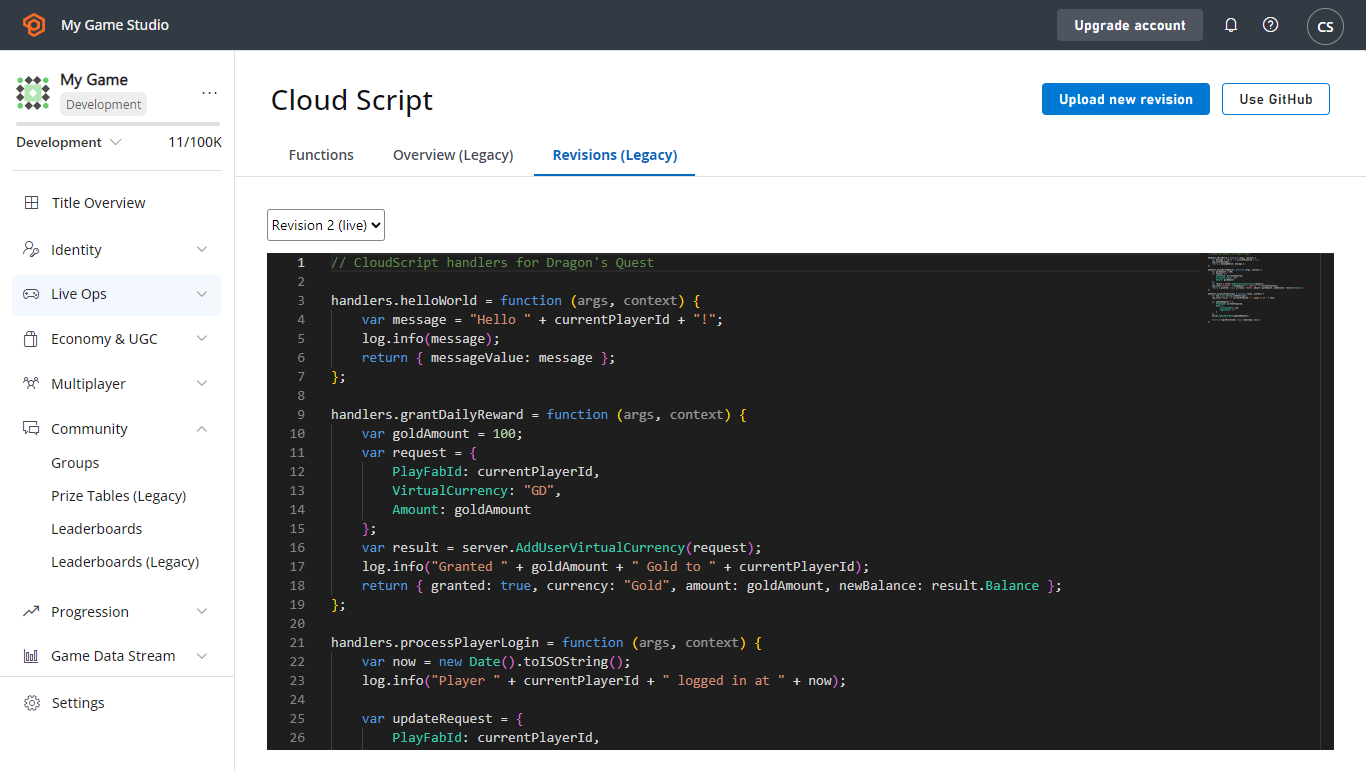
Vous pouvez également utiliser GitHub pour gérer vos révisions CloudScript. Vous devez disposer d’un compte GitHub et y être connecté.- Sélectionnez le bouton USE GITHUB (le bouton gris de la capture d’écran précédente).
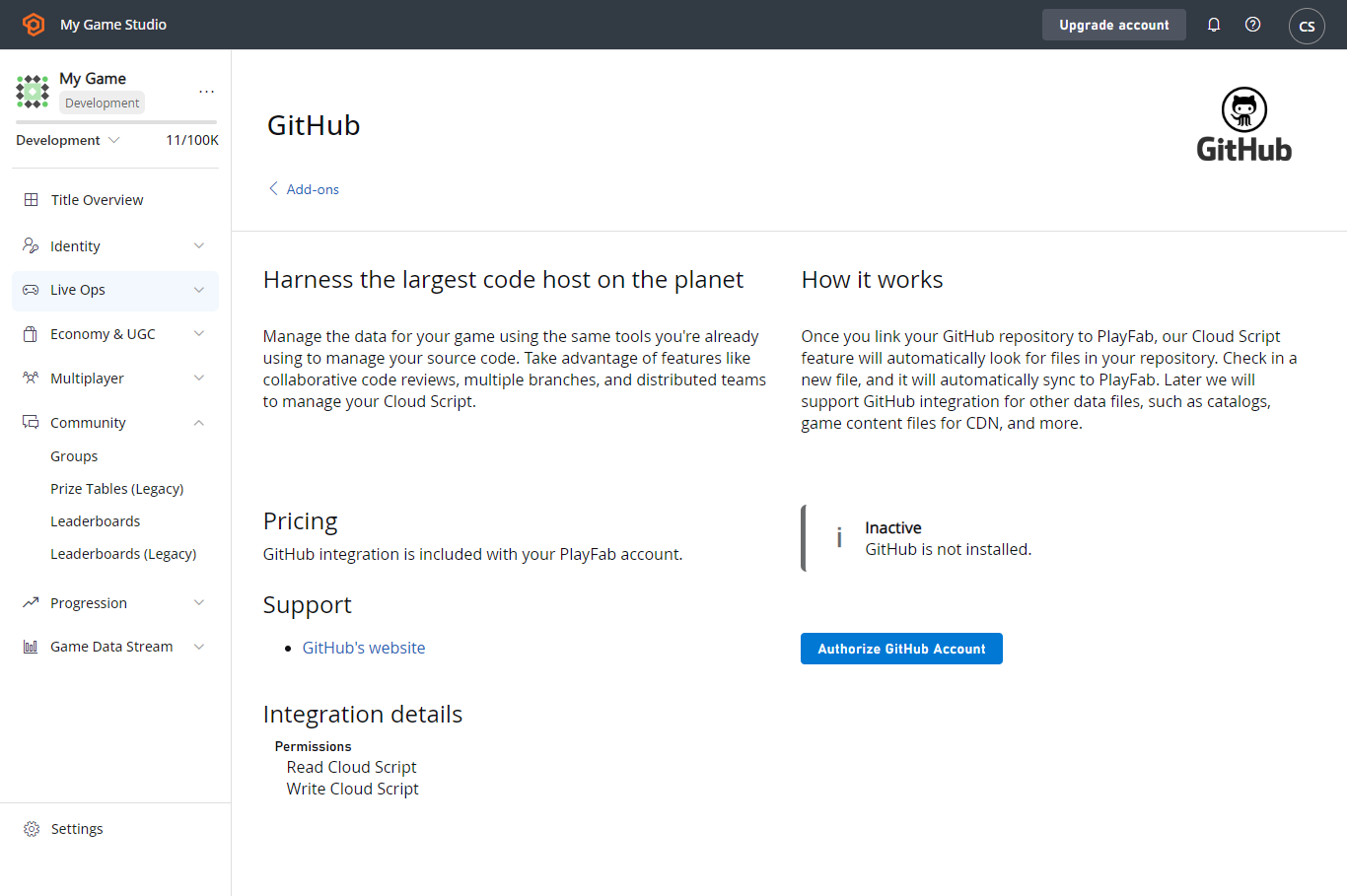
- La fenêtre suivante affiche un bouton orange AUTHORIZE GITHUB ACCOUNT.
- Créez un dépôt vide dans GitHub.
- Revenez à la page GitHub de PlayFab Game Manager (actualisez l’onglet).
- Vous devriez alors pouvoir sélectionner votre dépôt GitHub et le lier à votre titre.