
La fonctionnalité Propriétés personnalisées de joueur est en préversion publique. Bien que les fonctionnalités de base soient en place, nous affinons l’expérience en fonction des commentaires et des modes d’utilisation.
Création, modification et suppression de propriétés personnalisées de joueur dans Game Manager
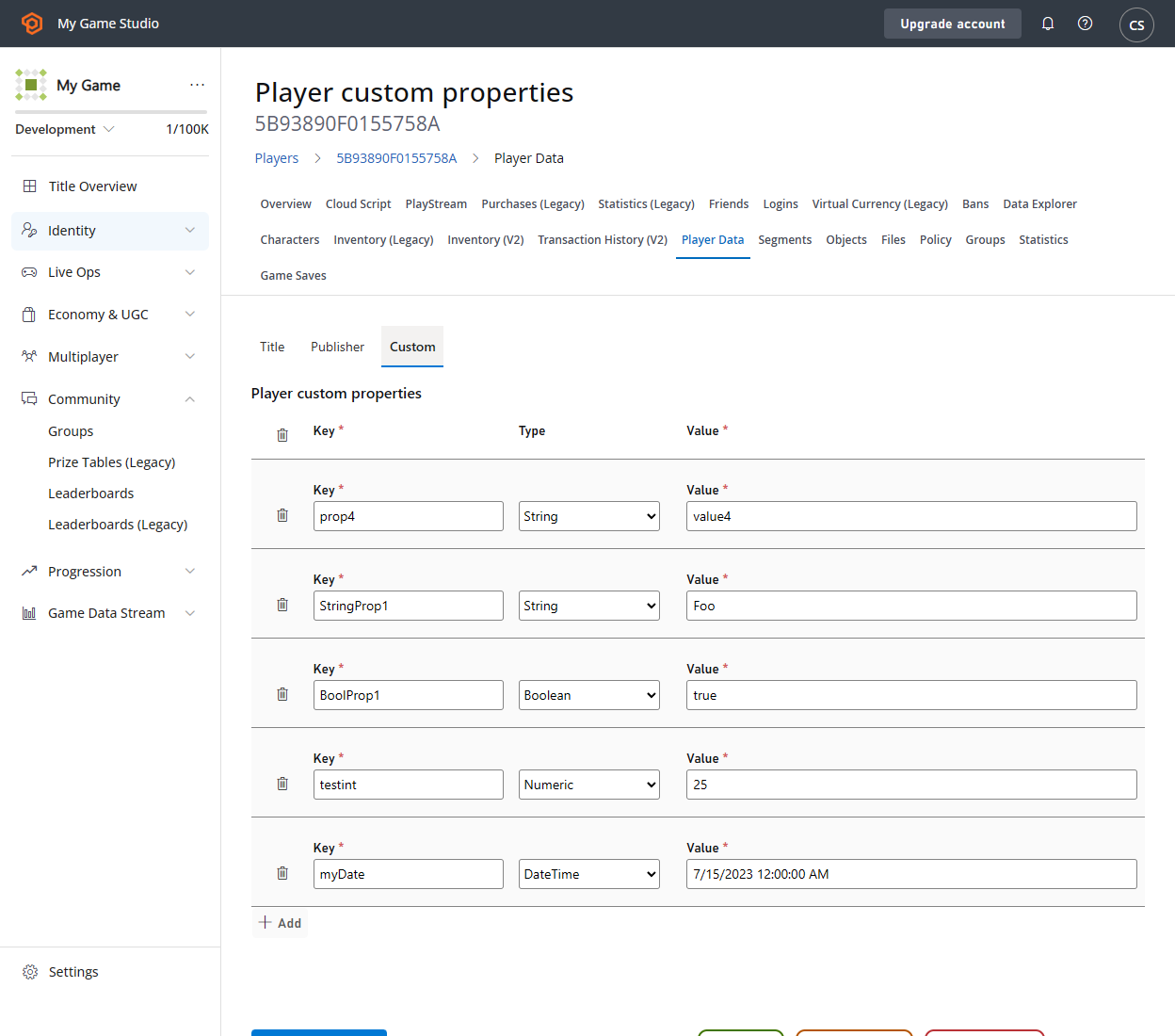
Connectez-vous à Game Manager.- Accédez à la page Players et sélectionnez un joueur.
- Sélectionnez l’onglet Player Data.
- Sélectionnez le sous-onglet Custom.
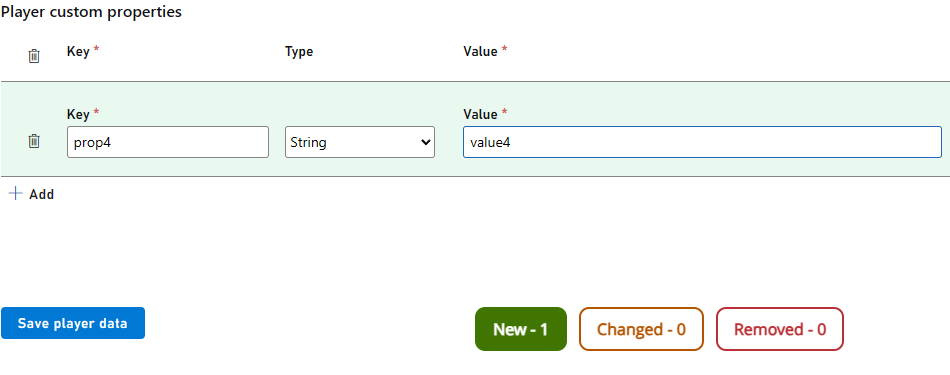
Créer une propriété personnalisée :
- Sélectionnez Add.
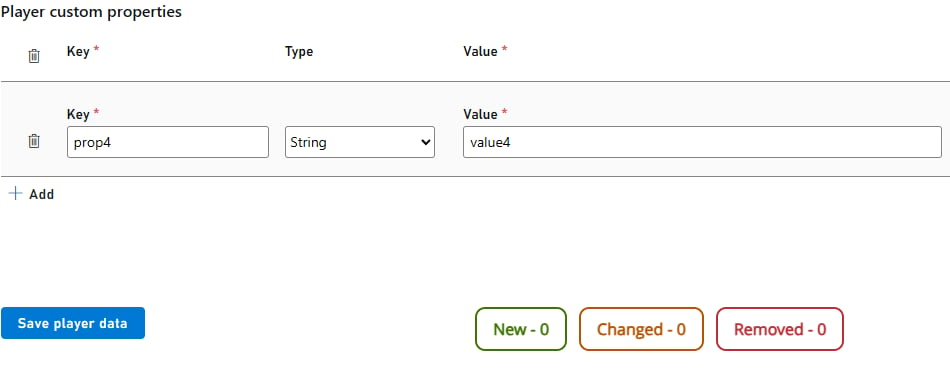
- Renseignez les champs Key et Value.
- Sélectionnez le Type de la propriété personnalisée dans la liste déroulante.
- Notez que l’étiquette New en bas augmente du nombre de propriétés personnalisées que vous ajoutez.
- Sélectionnez Save player data
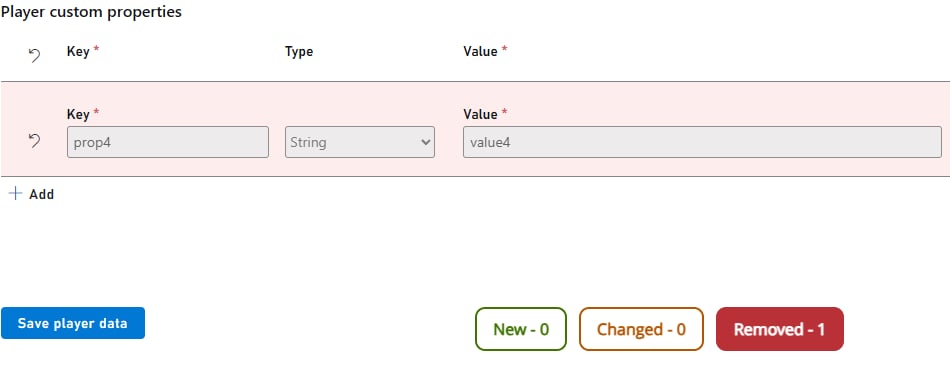
Supprimer une propriété personnalisée :
- Sélectionnez l’icône de corbeille à gauche de la propriété personnalisée.
- Notez que l’étiquette Removed en bas augmente du nombre de propriétés personnalisées que vous supprimez.
- Sélectionnez Save player data.
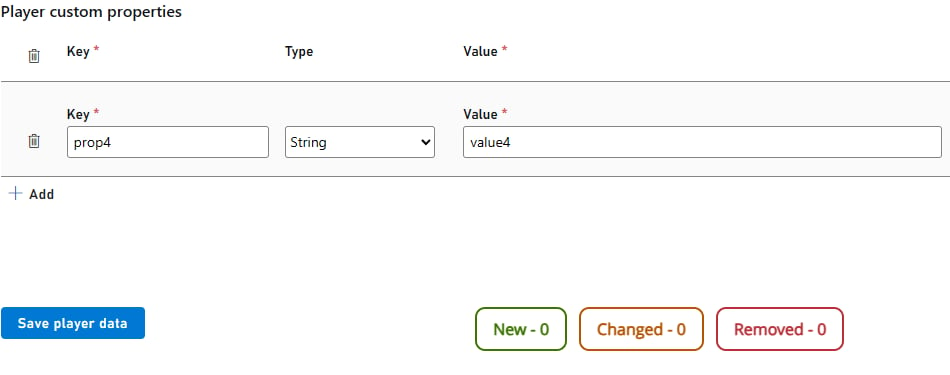
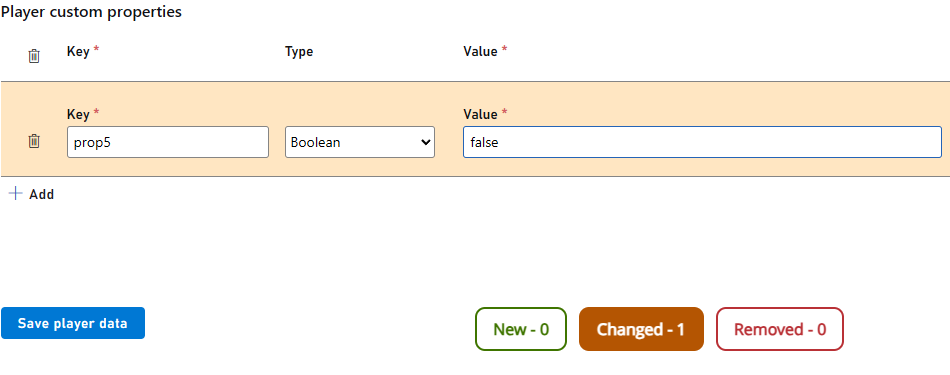
- Sélectionnez les champs Key et Value et modifiez leurs valeurs.
- Notez que l’étiquette Changed en bas augmente du nombre de propriétés personnalisées que vous modifiez.
- Sélectionnez Save player data.
Création et modification de propriétés personnalisées sur un joueur au moyen des règles PlayStream
Les événements PlayStream V1 et V2 peuvent être utilisés pour définir ou mettre à jour des propriétés personnalisées.
- Connectez-vous à Game Manager.
- Accédez à la page Automation et sélectionnez l’onglet Rules.
- Sélectionnez le bouton New rule en haut à droite de la page.
- Renseignez les zones de texte Name et Event type. Les événements v1 sont préfixés par com.playfab. ou title., tandis que les événements v2 sont préfixés par playfab. ou custom.
- Si vous le souhaitez, définissez des Conditions de déclenchement de cette règle en fonction du contenu de l’événement.
- Pour créer une propriété personnalisée, sous Actions, sélectionnez Adding custom property et renseignez les champs.
- Pour modifier une propriété personnalisée, sous Actions, sélectionnez Update player custom properties. L’action accepte une liste extensible de propriétés, comme illustré ci-dessous.
- Sélectionnez Save action.
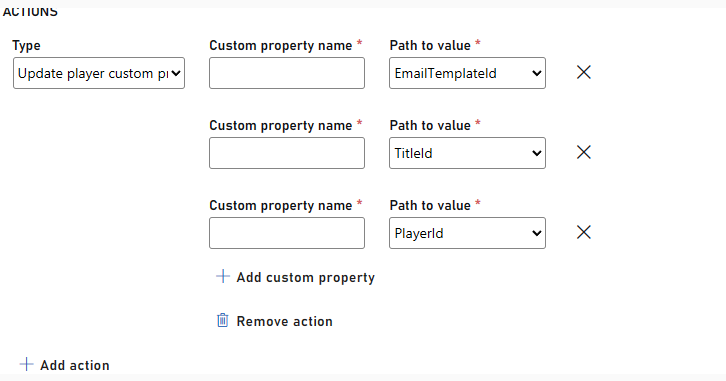
Si l’événement choisi pour la règle est un événement standard, vous disposez d’une liste de propriétés disponibles parmi lesquelles choisir. S’il s’agit d’un événement personnalisé, la zone de saisie est un champ de texte libre.