
- Essais gratuits limités dans le temps : ces essais expirent après un certain délai calendaire (par exemple, sept jours après que l’utilisateur a téléchargé l’essai, peu importe la durée pendant laquelle il l’utilise).
- Essais gratuits limités à l’utilisation : permettent de laisser l’utilisateur exécuter le jeu pendant une certaine durée de temps de jeu, puis exigent que l’utilisateur achète le jeu pour continuer à l’utiliser.
- Essais organisés : ces essais n’ont aucune limite d’expiration ni de temps de jeu, mais le jeu peut limiter ce qui est jouable. Semblable à une démo, mais le jeu complet doit être téléchargé.
Les essais basés sur le temps et sur l’utilisation sont destinés à être offerts une seule fois par titre et par utilisateur, et ne doivent pas être combinés avec d’autres offres d’essai. Les droits d’utilisation d’essai expirés ou épuisés restent sur le compte de l’utilisateur et empêchent l’acquisition de toute autre offre d’essai pour le même jeu. Le type d’essai ne peut pas être modifié ni réinitialisé une fois qu’un essai a été acquis par un client.
Certains essais sont gratuits, mais sont limités aux utilisateurs qui possèdent des abonnements précis.
Les jeux exécutés dans le cadre des offres Free Play Days ne sont pas exécutés en tant qu’essais réels; ils ne peuvent être lancés qu’au moyen de licences complètes temporaires.
Configurer un essai limité à l’utilisation dans Partner Center
Vous pouvez accéder à cette fonctionnalité uniquement si vous disposez des autorisations appropriées et si votre jeu utilise une licence restrictive.
- Restreindre l’accès à l’essai uniquement à l’utilisateur qui a acquis l’essai dans le Store.
- Enregistrer l’état du jeu entre les sessions de jeu et reporter la progression de l’utilisateur de l’essai vers le jeu complet après son achat.
- À partir de la page Submission overview, accédez à la page Pricing and availability.
- Sous Free trial, ouvrez le menu déroulant, puis sélectionnez Usage-limited.
- Dans le deuxième menu déroulant qui apparaît, sélectionnez la durée maximale pendant laquelle les utilisateurs peuvent utiliser votre application.
- Sélectionnez Save.
Restreindre l’accès aux seuls utilisateurs qui ont acquis l’essai
Dans certains cas, vous pourriez vouloir permettre uniquement aux propriétaires de l’essai d’exécuter le jeu. Cette limitation est importante pour un essai limité à l’utilisation, car vous ne voulez pas qu’une autre personne épuise le temps d’essai d’un autre compte. Vous pouvez mettre en œuvre cette fonctionnalité en vérifiant la propriété XStoreGameLicense.isTrialOwnedByThisUser. Si elle est false, empêchez le joueur actuel de continuer et informez l’utilisateur qu’il doit obtenir sa propre licence d’essai.
L’utilisateur qui possède la licence d’essai active est affiché dans un message lorsque le jeu d’essai est lancé :
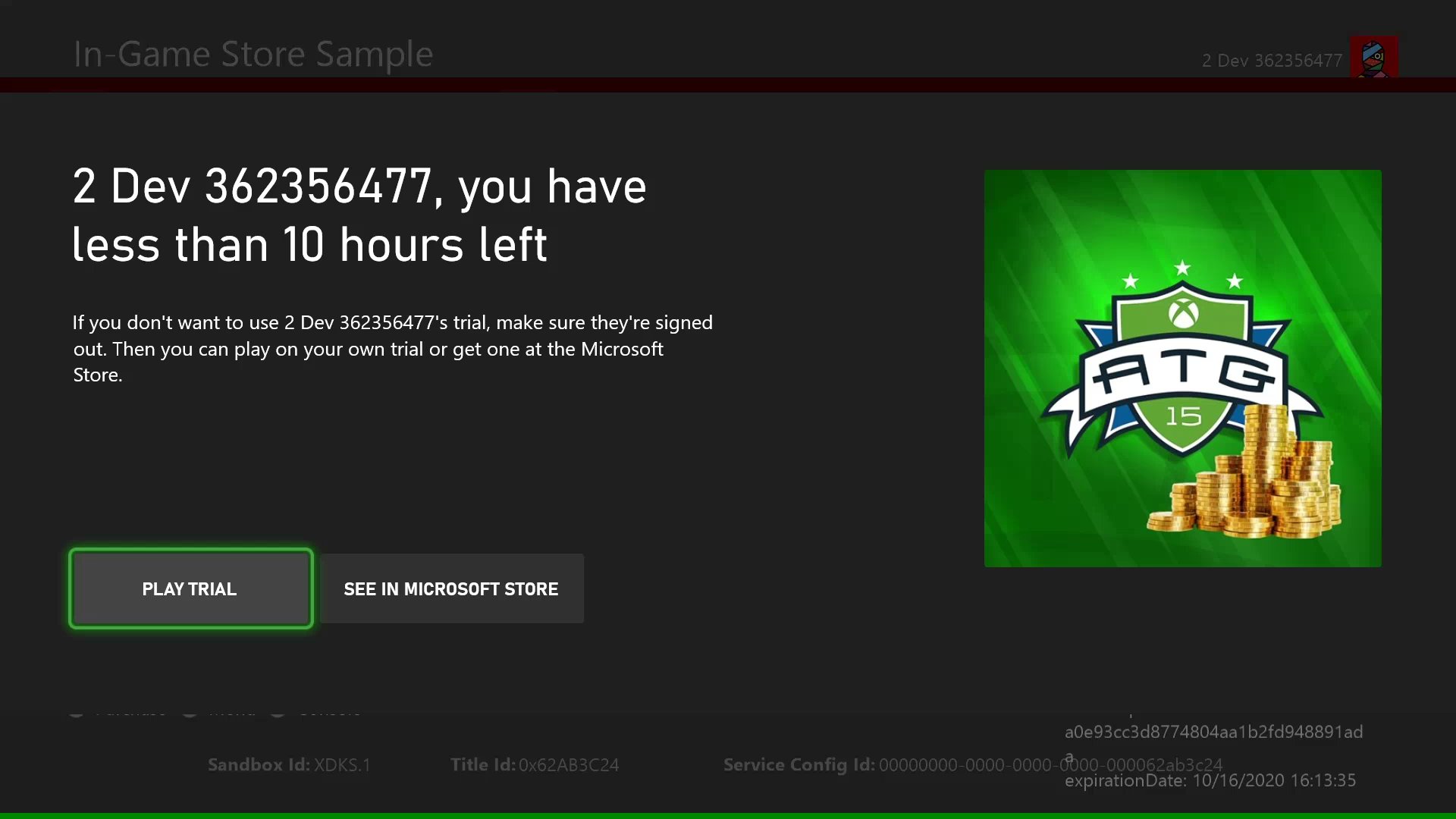
isTrialOwnedByThisUser.
Enregistrer l’état du jeu pour l’utilisateur de l’essai d’origine
Les jeux compatibles avec les services XBOX qui comportent des campagnes solo ou d’autres modes de jeu qui suivent la progression entre les sessions utilisent le stockage connecté pour enregistrer l’état du jeu. Avec un essai limité, toutefois, un utilisateur PC peut créer plusieurs comptes Microsoft et continuer à jouer au-delà de la limite de temps tout en enregistrant sa progression (en utilisant le même compte XBOX). Pour plus d’informations sur ce scénario, consultez Gestion des scénarios de comptes Store non concordants sur PC. Cette faille peut être évitée en enregistrant la valeur XStoreGameLicense.trialUniqueId lorsque la progression du jeu est enregistrée. Plus tard, lorsque l’utilisateur recommence à jouer à l’essai, vous pouvez vérifier si la valeur trialUniqueId correspond à celle de la première exécution.
Ce code suppose que le jeu enregistre le trialUniqueId dans la sauvegarde du jeu et qu’il dispose d’une fonction GetSavedTrialUniqueId qui renvoie cette valeur.
Tester les essais en développement
Pour tester votre jeu avec une licence d’essai, le jeu doit d’abord être configuré avec une licence d’essai dans Partner Center.XBOX
Pour les builds locales, une licence réelle est requise. Pour les builds non empaquetées (loose) et empaquetées, il faut appliquer une substitution de l’ID de contenu et de l’EKBID dans MicrosoftGameConfig. Pour plus d’informations, consultez Activation des tests de licence. Notez que l’EKBID réel d’une build d’essai doit être utilisé ici. Pour obtenir l’EKBID, vous devez télécharger la build du jeu à partir du Microsoft Store avec un compte qui possède une licence d’essai.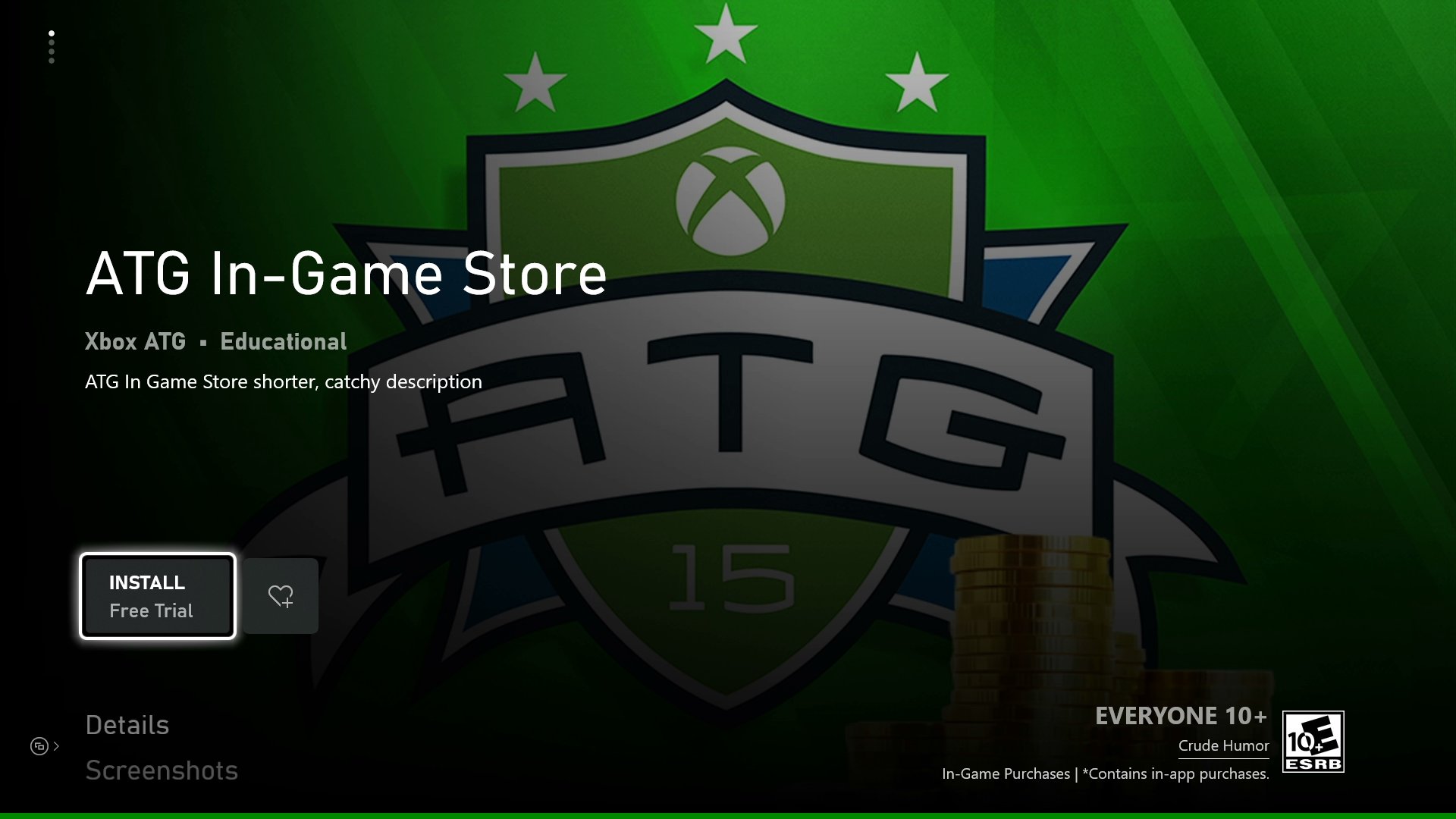
XStoreGameLicense présente des attributs d’essai exacts. Le lancement de la build devrait afficher l’interface utilisateur de notification d’essai.
PC
La procédure est la même que pour activer des builds avec une licence complète : utilisez l’identité d’application appropriée dans MicrosoftGame.config et assurez-vous que l’ID de contenu approprié se trouve à l’emplacement du registre; la build respecte alors la licence du compte connecté à l’application Microsoft Store, qu’il s’agisse d’un essai ou non.Documentation de référence des API
- XStore (contenu de l’API)
- Structures