- Onglets de plateforme : En plus de l’onglet Général, il existe des onglets propres à chaque plateforme qui permettent de modifier les fonctionnalités uniques à cette plateforme. Toutes les fonctionnalités partagées entre toutes les plateformes se trouvent dans l’onglet Général.
- Exécutable : Cette section permet de spécifier l’exécutable associé à votre titre.
- Famille d’appareils cible (plateforme) : Cette section permet de spécifier l’appareil cible sur lequel votre titre est destiné à s’exécuter.
- Informations du Store : Cette section permet d’associer votre fichier MicrosoftGame.config local aux données existantes du Store dans votre instance de Partner Center.
- Image de vignette : Cette section permet de fournir une image de vignette source de votre produit, à partir de laquelle toutes les autres images requises seront générées automatiquement à leurs résolutions appropriées.
Lancement de la version autonome de l’éditeur MicrosoftGame.config
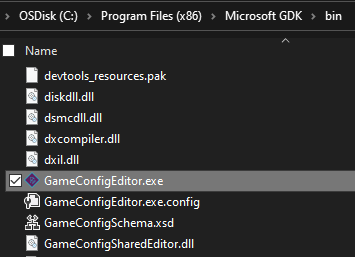
Pour lancer l’éditeur MicrosoftGame.config autonome, vous pouvez procéder comme suit :- Accédez au dossier bin du GDK (c.-à-d. C:\Program Files (x86)\Microsoft GDK\bin) et double-cliquez sur GameConfigEditor.exe.
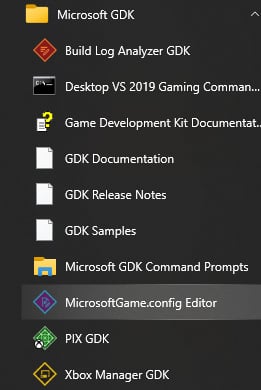
- Dans le dossier Microsoft GDK du menu Démarrer, sélectionnez l’icône de l’éditeur MicrosoftGame.config.
- Dans le dossier Microsoft GDK du menu Démarrer, ouvrez n’importe quelle invite de commandes Gaming et entrez GameConfigEditor.exe.
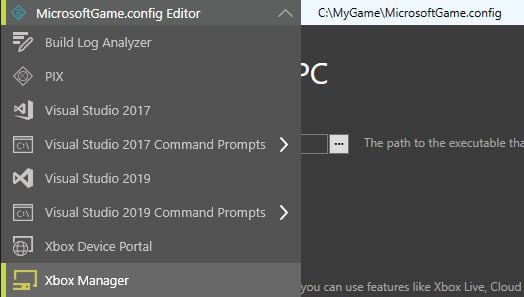
- Dans n’importe quel outil d’interface utilisateur du GDK, développez la liste déroulante Outils et sélectionnez Éditeur MicrosoftGame.config. L’éditeur MicrosoftGame.config intègre également la liste déroulante Outils pour accéder rapidement aux autres outils.
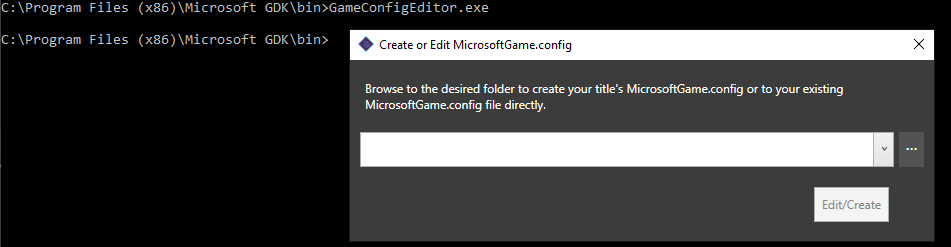
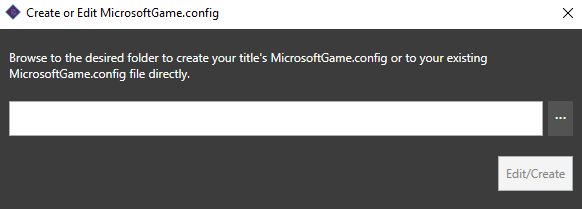
- Dans le dossier Microsoft GDK du menu Démarrer, ouvrez n’importe quelle invite de commandes Gaming et entrez GameConfigEditor.exe avec, comme paramètre, le chemin d’accès à un fichier MicrosoftGame.config existant ou au dossier dans lequel vous voulez en générer un.

Lancement de l’éditeur MicrosoftGame.config à partir de Visual Studio
L’éditeur MicrosoftGame.config est inscrit comme éditeur des fichiers .mgc dans Visual Studio. Pour lancer l’éditeur MicrosoftGame.config à partir de Visual Studio, double-cliquez sur un fichier de configuration de jeu dans l’Explorateur de solutions.Si votre fichier de configuration a une extension autre que .mgc, comme .config, il doit être renommé avant de pouvoir être ouvert avec l’éditeur MicrosoftGame.config.
Création d’un nouveau fichier MicrosoftGame.config
Pour créer un nouveau fichier MicrosoftGame.config, accédez au dossier racine de votre titre dans la fenêtre initiale, puis sélectionnez Créer pour générer le nouveau fichier dans ce dossier et l’ouvrir dans l’éditeur.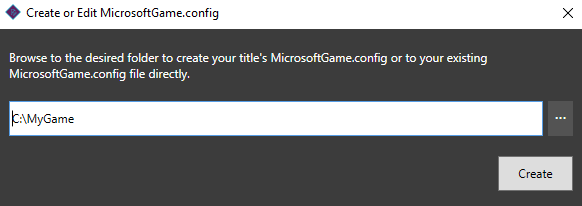
Modification d’un fichier MicrosoftGame.config existant
Si un fichier MicrosoftGame.config existe déjà, accédez au fichier dans la fenêtre initiale, puis sélectionnez Modifier pour ouvrir le fichier existant dans l’éditeur.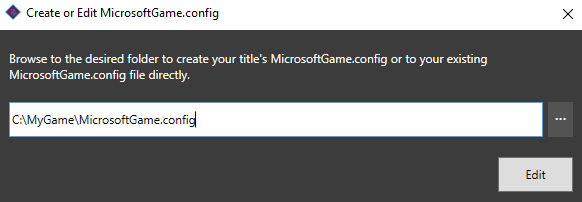
Spécification de l’exécutable de votre titre et de la famille d’appareils cible dans le fichier MicrosoftGame.config
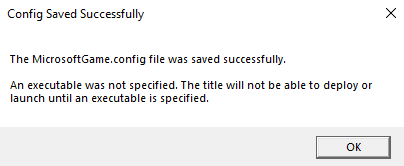
Dans la fenêtre de l’éditeur MicrosoftGame.config, la première entrée nécessaire consiste à spécifier l’emplacement de l’exécutable de votre titre. Vous pouvez la définir en accédant à l’exécutable de votre titre et en le sélectionnant dans la section Exécutable de l’éditeur. En plus de spécifier l’exécutable du titre, il est important de spécifier la plateforme sur laquelle l’exécutable est destiné à s’exécuter. Pour plus d’informations sur les spécifications de la famille d’appareils cible, consultez la section Vue d’ensemble de MicrosoftGame.config.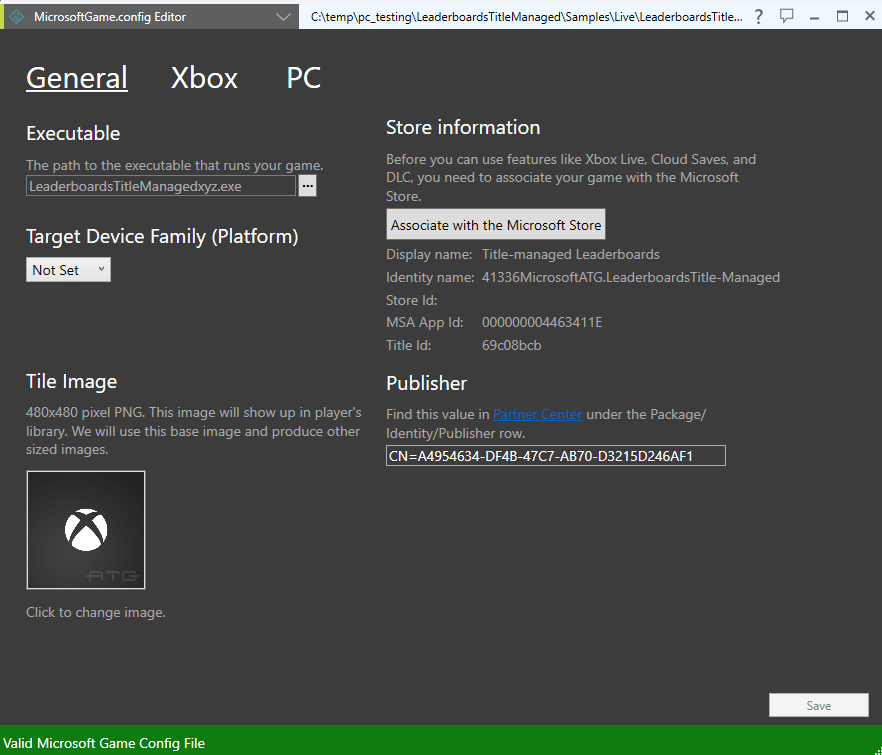

Association au Microsoft Store
Votre titre doit être configuré avec les XBOX services activés dans Partner Center pour utiliser l’Assistant Association au Store. De plus, le compte Partner Center associé doit se voir attribuer l’un des rôles suivants :- Gestionnaire (Windows)
- Développeur
- Contributeur commercial
- Contributeur financier
- Spécialiste du marketing
- Autorisations de niveau produit : Disc
- Autorisations de niveau produit : Publishing
- Autorisations de niveau produit : XBOX Live
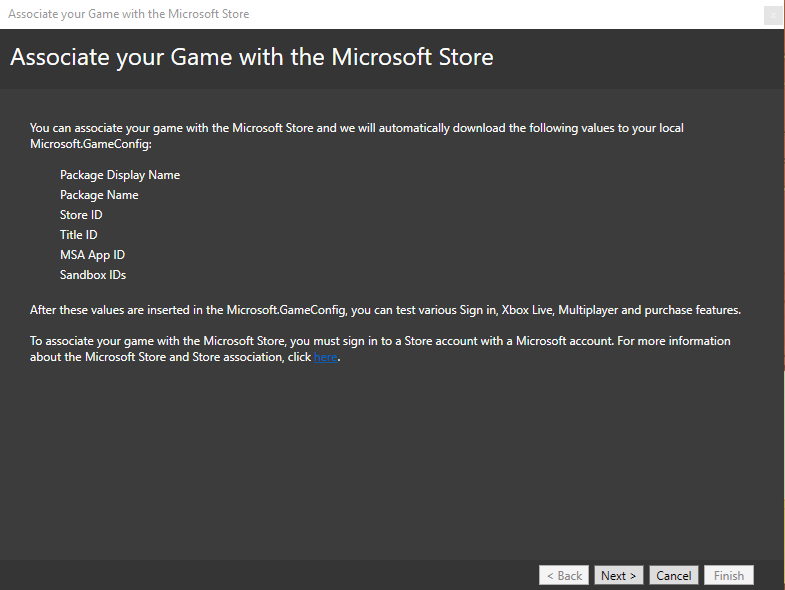
Après avoir terminé l’Assistant Association au Store, sélectionnez Enregistrer dans l’éditeur MicrosoftGame.config pour écrire les modifications dans le fichier MicrosoftGame.config de votre projet.
Génération des images de vignette
Pour générer les images de votre titre qui seront utilisées par le Microsoft Store, sélectionnez l’image de vignette, puis accédez à un fichier .PNG de 480x480 et fournissez-le comme entrée. Une fois le fichier sélectionné, toutes les autres images seront mises à jour automatiquement à partir de cette source et redimensionnées correctement selon les résolutions requises.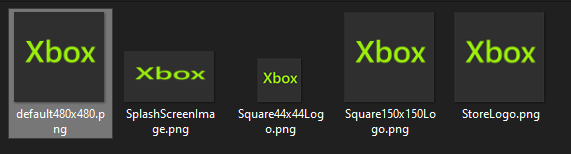
Ajout de fonctionnalités propres à une plateforme
Avec le GDK d’avril 2021, la possibilité d’ajouter et de supprimer des fonctionnalités propres à une plateforme est maintenant offerte dans l’éditeur MicrosoftGame.config, dans les onglets XBOX et PC. Le menu Fonctionnalités permet d’ajouter de nouvelles fonctionnalités, de supprimer des fonctionnalités existantes ainsi que de sélectionner et de configurer les valeurs des fonctionnalités existantes.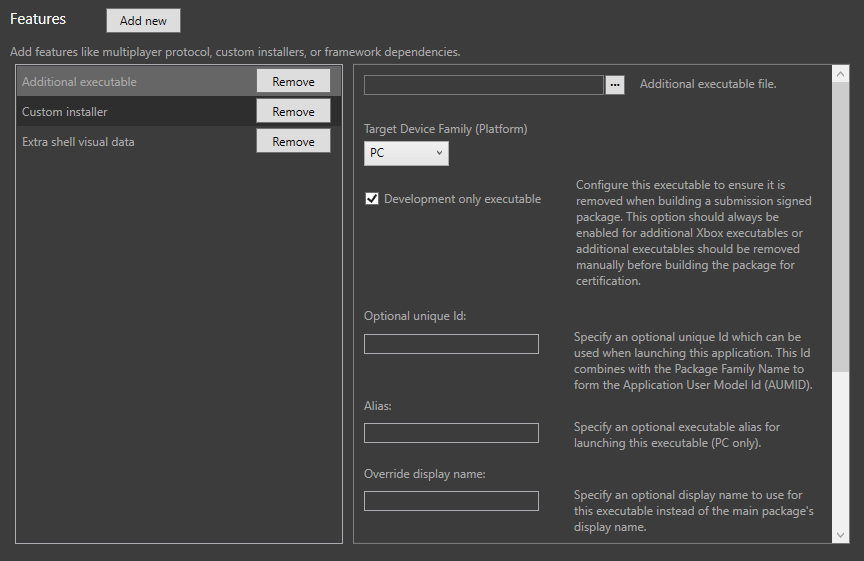
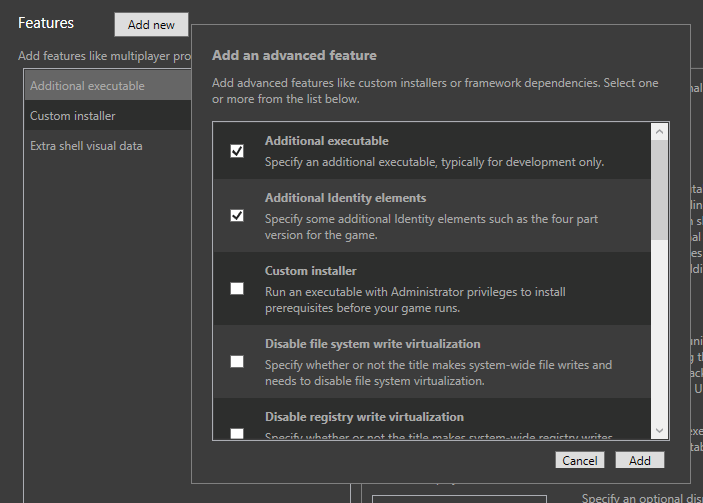
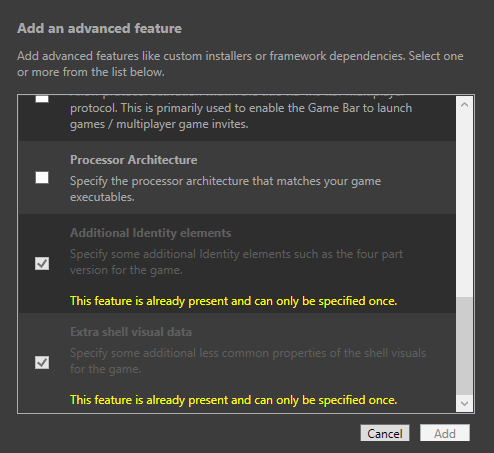
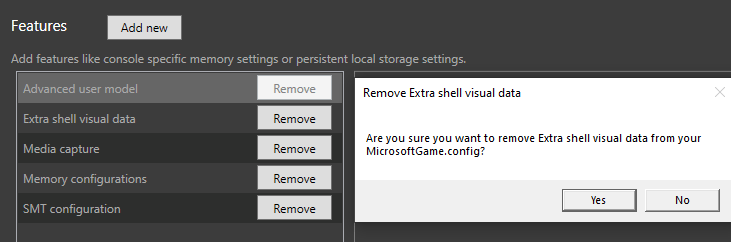
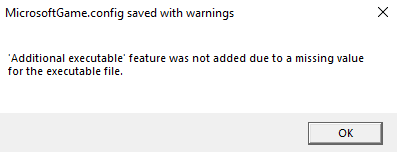
Envoi de commentaires
L’éditeur MicrosoftGame.config est offert à partir du GDK de février 2021. Veuillez utiliser l’élément de menu de suggestion pour fournir des commentaires sur les fonctionnalités existantes ou demander des fonctionnalités supplémentaires.
Lien vers la documentation
Pour plus d’informations sur l’éditeur MicrosoftGame.config et les éléments associés, cliquez sur le lien Documentation dans l’éditeur MicrosoftGame.config.