XblAchievementsGetAchievementAsync. El proceso de reserva de idioma de los servicios XBOX determina qué idioma se usa en caso de que una cadena localizada no esté disponible en la configuración de idioma actual del sistema.
Por ejemplo, si un logro tiene una cadena localizada en-US “Hello, World!” y una cadena es-MX “¡Hola, mundo!” en Partner Center, se producirían estos escenarios:
*Reserva de idioma de los servicios XBOX
Para localizar todas las configuraciones de sus servicios XBOX a todos los idiomas que admite su juego, use la página Localized strings de Partner Center. Las configuraciones de servicio que haya creado en páginas posteriores de los servicios XBOX se agregan al archivo que descarga.
Use Partner Center para configurar las cadenas localizadas en todos los idiomas asociados a su juego.
Para agregar la configuración de cadenas en Partner Center
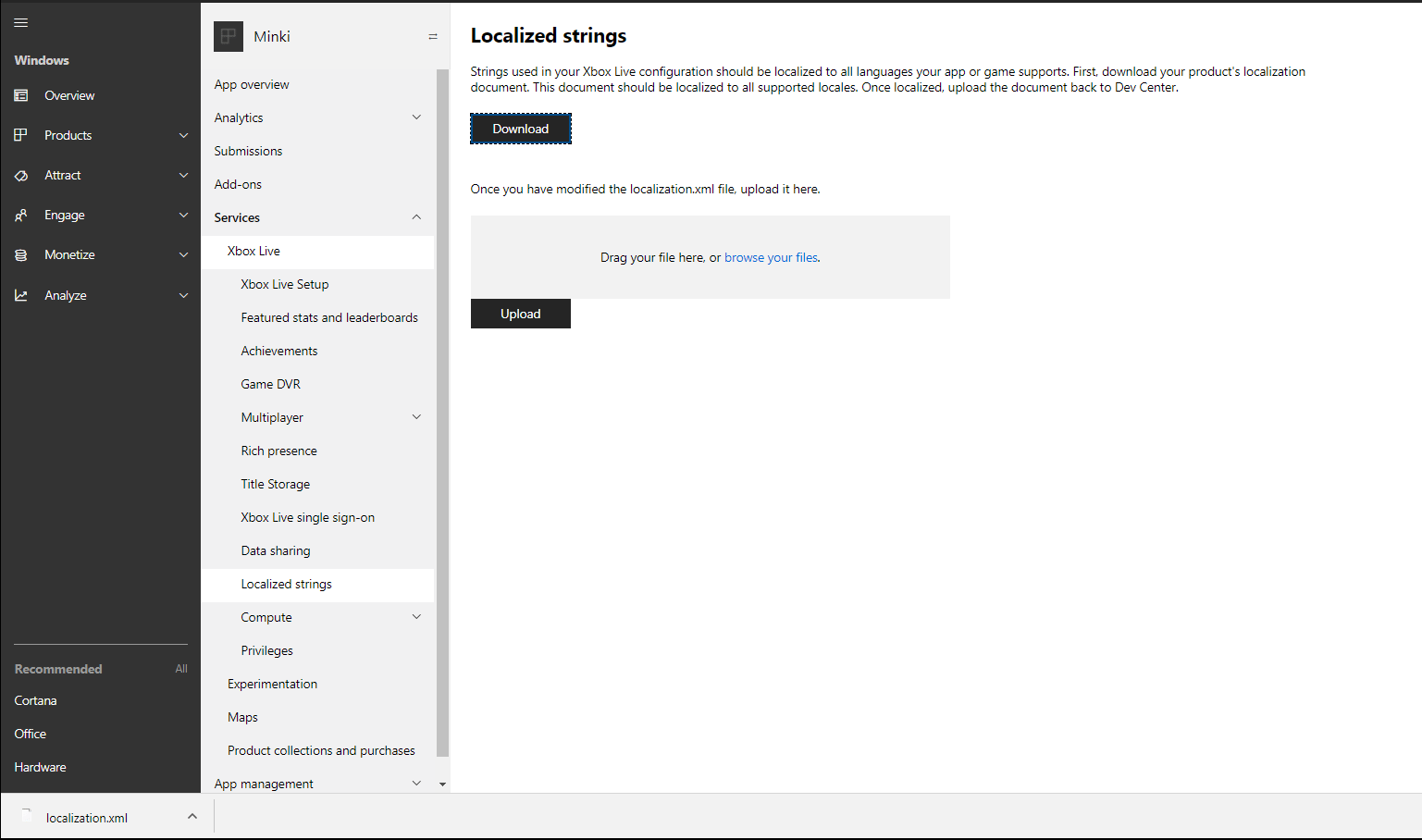
- En Partner Center, seleccione XBOX services > Gameplay settings > Localized strings. Aparece la página de configuración Localized strings para su título.
- Seleccione Download. Se descarga un archivo localization.xml en su equipo local.
- En el siguiente ejemplo en vídeo, puede agregar las cadenas localizadas copiando la etiqueta
<Value locale="en-US">Donuts Eaten</Value>y cambiando el valor de la configuración regional al idioma que prefiera y el valor de la cadena localizada. Para evitar errores, debe tener al menos una etiquetaValuecon la configuración regional de presentación del desarrollador. El valor del atributolocaledebe incluir el código de idioma seguido de un guion (-) y el código de país. Por ejemplo,locale="en-US"significa el idioma inglés tal como se usa en Estados Unidos. Para obtener más información, consulte Idiomas y configuraciones regionales compatibles con Partner Center.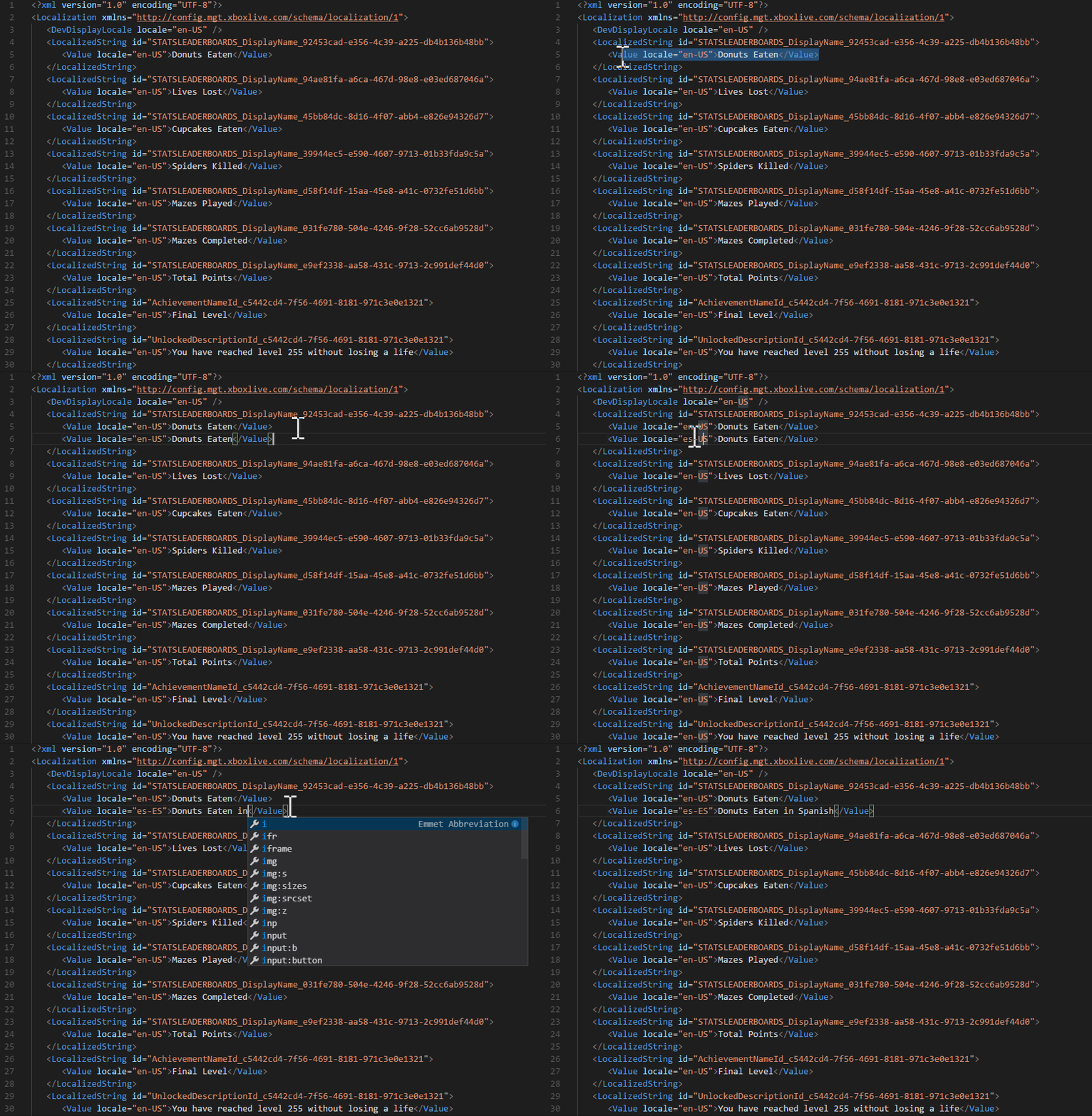
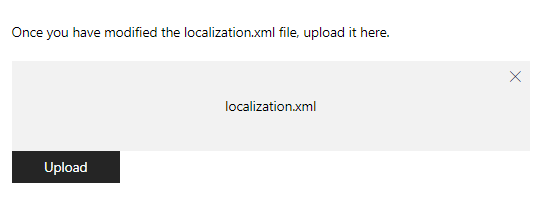
- Después de agregar todas las cadenas localizadas, cargue el archivo .xml arrastrándolo al cuadro proporcionado (como se muestra a continuación) o examinando su equipo local.